
Verwaltung von Distributor-Gruppen
- Wie man eine Distributor-Untergruppe erstellt
- Wie man eine bestehende Gruppe zu einer Distributor-Untergruppe hochstuft
- Wie man eine Untergruppe von ihrem übergeordneten Distributor löst
- Wie man die Reseller-Untergruppenvereinbarung hochlädt
- Wie Reseller-Untergruppen ihre eigenen Deals registrieren können
- Wie ein Distributor den Deal einer Reseller-Untergruppe genehmigen/ablehnen/erneuern kann
- Wie ein Deal einer Reseller-Untergruppe abgeschlossen wird
- Wie ein Distributor seine Preisgestaltung für den Deal einer Reseller-Untergruppe einsehen kann
Die Seite „Verwaltung von Distributor-Gruppen“ befindet sich in der Seitenleiste unter dem Partner-Portal. Diese Seite steht nur Partnern zur Verfügung, die Mitglied einer Distributor-Partnergruppe sind. Auf dieser Seite können Partner alle ihre aktuellen Distributor-Untergruppen einsehen/verwalten, Untergruppen erstellen und bestehende Gruppen als Untergruppen hochstufen. Sobald Distributoren ihre Untergruppen eingerichtet haben, können die Untergruppen ihre Deals auf der Seite „Deal-Registrierung“ registrieren.
Wie man eine Distributor-Untergruppe erstellt
Partner können eine neue Untergruppe einer Distributor-Partnergruppe erstellen, indem sie auf das Symbol „Untergruppe erstellen“ oberhalb des Rasters klicken, wodurch ein Modal geöffnet wird, um die Informationen zur neuen Untergruppe auszufüllen. Sie können auch auswählen, ob die Untergruppe in der Lage sein soll, eigene Deals zu registrieren, und die entsprechenden Prozentsätze für die Art der Deals festlegen, die sie registrieren können. Beachten Sie, dass der Benutzer, der die Untergruppe erstellt, standardmäßig nicht der Untergruppe hinzugefügt wird; Mitglieder der Untergruppe müssen Sie der Untergruppe hinzufügen, wenn dies das gewünschte Ergebnis ist.
Wie man eine bestehende Gruppe zu einer Distributor-Untergruppe hochstuft
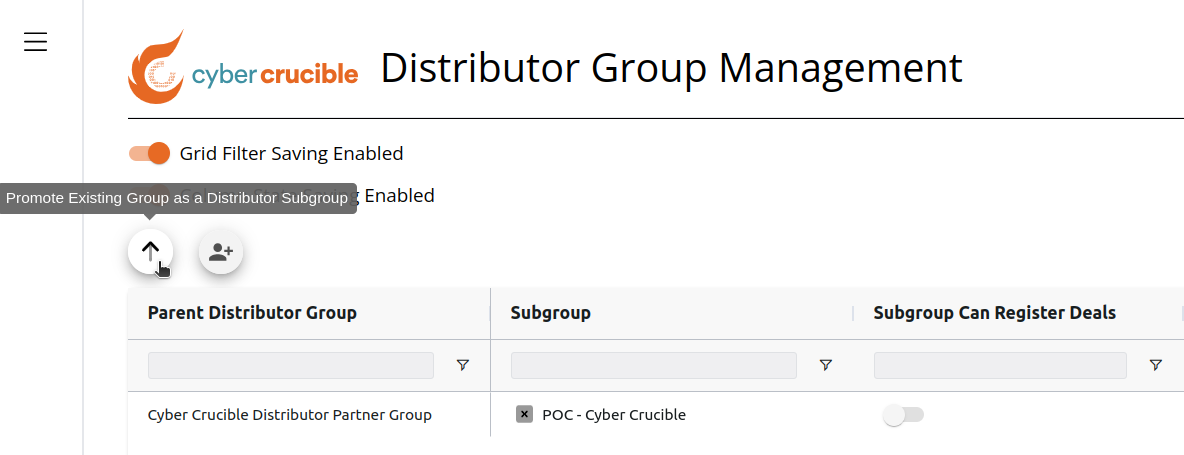
Partner können eine bestehende Gruppe zu einer Distributor-Untergruppe hochstufen, indem sie auf das Hochstufungssymbol oberhalb des Rasters klicken. Durch Klicken auf dieses Symbol öffnet sich ein Modal, das dem Modal zum Erstellen einer neuen Distributor-Untergruppe sehr ähnlich ist, in dem Sie die bestehende Gruppe auswählen können, die zu einer Untergruppe hochgestuft werden soll.
Beachten Sie, dass Sie Mitglied der bestehenden Gruppe sein müssen, um sie in der Liste der Optionen zu sehen, und bestehende Gruppen, die bereits einer übergeordneten Distributor-Gruppe zugewiesen sind, werden in den Optionen nicht angezeigt.
Wie man eine Untergruppe von ihrem übergeordneten Distributor löst
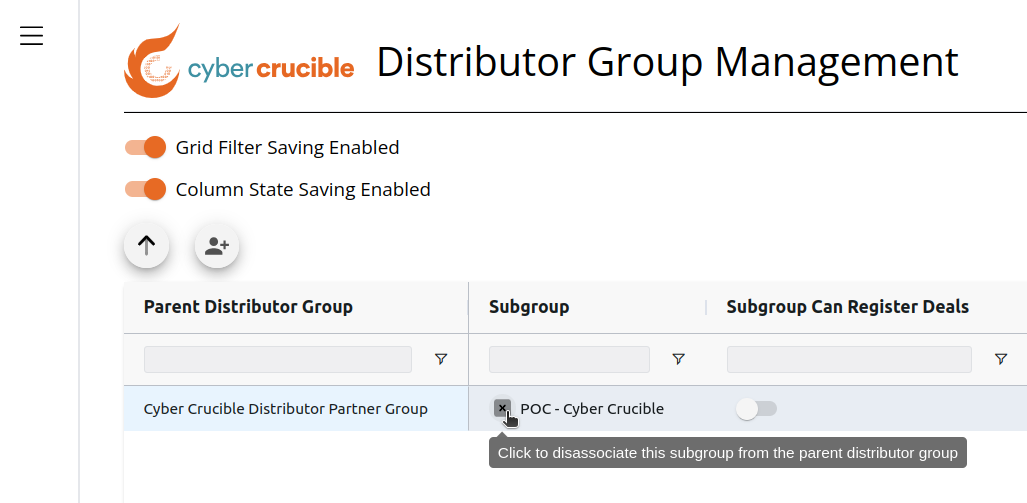
Um eine Untergruppe von ihrer übergeordneten Distributor-Gruppe zu lösen, suchen Sie die Untergruppe im Raster und klicken Sie auf das x-Symbol neben dem Namen der Untergruppe.
Wie man die Reseller-Untergruppenvereinbarung hochlädt
Sobald der Distributor seine Untergruppe eingerichtet und festgelegt hat, dass die Untergruppe in der Lage sein soll, ihre eigenen Deals zu registrieren, muss der Distributor die unterzeichnete Reseller-Untergruppenvereinbarung hochladen. Die Untergruppe kann ohne den Upload dieser Vereinbarung keinen Deal registrieren.
Klicken Sie auf der Seite „Verwaltung von Distributor-Gruppen“ auf das Upload-Symbol in der Spalte „Reseller-Untergruppenvereinbarung“ für die gewünschte Zeile/Untergruppe.
Durch Klicken auf dieses Symbol öffnet sich das unten gezeigte Modal, in dem der Benutzer die Vereinbarung hochladen kann.
Nach dem Hochladen der Vereinbarung können Distributoren das Dokument in der Spalte „Reseller-Untergruppenvereinbarung“ einsehen, indem sie auf das Download-Symbol klicken.
Wie Reseller-Untergruppen ihre eigenen Deals registrieren können
Nachdem der Distributor seine Untergruppen als Reseller-Untergruppen eingerichtet und die unterzeichnete Reseller-Untergruppenvereinbarung hochgeladen hat (siehe den Abschnitt „Wie man die Reseller-Untergruppenvereinbarung hochlädt“ oben), kann die Reseller-Untergruppe nun Deals auf der Seite „Deal-Registrierung“ registrieren, die im Bereich „Partner“ in der Seitenleiste zu finden ist.
Die Reseller-Untergruppe kann den Deal für ihren Endbenutzer wie gewohnt registrieren, wie hier erklärt. Nachdem die Reseller-Untergruppe den Deal registriert hat, muss der Deal vom Distributor des Resellers und von Cyber Crucible genehmigt werden, bevor der Deal fortgesetzt werden kann. Wenn der Distributor zur Seite „Deal-Registrierung“ geht, kann er alle Deals seiner Reseller-Untergruppen im Raster sehen, auch wenn er kein Mitglied der Untergruppe ist.
Ansicht eines ausstehenden Deals aus Sicht der Untergruppe:
Ansicht eines ausstehenden Deals aus Sicht des Distributors:
Wie ein Distributor den Deal einer Reseller-Untergruppe genehmigen/ablehnen/erneuern kann
Ein Distributor kann einen Deal seiner Reseller-Untergruppe genehmigen/ablehnen/erneuern, indem er zur Seite „Deal-Registrierung“ geht, auf das Symbol in der Spalte „Distributor-Genehmigung“ für den gewünschten Deal klickt und das gewünschte Ergebnis auswählt:
Nachdem der Distributor den Status des Deals geändert hat, erscheint ein grünes Häkchen oder ein rotes x in der Spalte „Distributor-Genehmigung“.
Ansicht eines genehmigten Deals aus Sicht des Distributors:
Ansicht eines vom Distributor abgelehnten Deals aus Sicht der Untergruppe:
Wie ein Deal einer Reseller-Untergruppe abgeschlossen wird
Nachdem der Deal einer Reseller-Untergruppe sowohl von ihrem Distributor als auch von Cyber Crucible genehmigt wurde, kann der Deal nun auf der Seite „Deal-Registrierung“ abgeschlossen werden. Die Reseller-Untergruppe sollte auf das Symbol „Für Deal bezahlen“ in der Spalte „Deal-Ablauf“ für den gewünschten Deal klicken, wenn der Deal zum Abschluss bereit ist.
Nachdem die Reseller-Untergruppe die Option „Angebot unterzeichnen & finalisieren“ ausgewählt hat, erhält Cyber Crucible eine Benachrichtigung, dass der Deal zum Abschluss bereit ist.
Cyber Crucible lässt das endgültige Angebot vom Distributor gemäß der Preisgestaltung des Distributors mit Cyber Crucible unterzeichnen. Mit anderen Worten: Cyber Crucible stellt dem Distributor eine Rechnung, und der Distributor stellt der Reseller-Untergruppe eine Rechnung für den Deal außerhalb des Dashboards von Cyber Crucible gemäß der zwischen Distributor und Reseller-Untergruppe vereinbarten Preisgestaltung.
Nachdem der Distributor das endgültige Angebot unterzeichnet hat, werden die Lizenzen für den Deal erstellt und in die Gruppe der Reseller-Untergruppe eingestellt; die Reseller-Untergruppe sollte die Lizenzen entsprechend an ihren Endbenutzer verteilen.
Wie ein Distributor seine Preisgestaltung für den Deal einer Reseller-Untergruppe einsehen kann
Ein Distributor kann ein Angebot mit seiner Distributor-Preisgestaltung für den Deal einer Reseller-Untergruppe einsehen, indem er zur Seite „Deal-Registrierung“ geht und auf das Angebotssymbol in der Spalte „Distributor-Genehmigung“ klickt. Die interne Preisgestaltung zeigt die Preise gemäß der zwischen Distributor und Cyber Crucible vereinbarten Preisgestaltung an, die Einzelhandelspreisgestaltung zeigt keinen Rabatt im Angebot an. Beachten Sie außerdem, dass durch Klicken auf die Option „Angebot an alle Gruppenmitglieder senden“ innerhalb der Spalte „Distributor-Genehmigung“ das Angebot an alle Mitglieder der Distributor-Gruppe gesendet wird, nicht an die Reseller-Untergruppe.
Beachten Sie, dass ein Distributor, wenn er das Angebot mit dem Rabatt der Reseller-Untergruppe sehen möchte, wie gewohnt auf das Symbol „Angebot senden“ in der Spalte „Deal-Ablauf“ klicken kann. Beachten Sie, dass der Distributor-Benutzer kein Mitglied der Untergruppe sein muss, um das Preisangebot der Reseller-Untergruppe einzusehen. Durch Klicken auf „Angebot an alle Gruppenmitglieder senden“ in der Spalte „Deal-Ablauf“ wird das Angebot an alle Mitglieder der Reseller-Untergruppe gesendet, nicht an die Distributor-Gruppe.