
Partner-Deal-Registrierung
- Wie man einen Deal registriert
- Deal-Laufzeit und Abrechnungszyklus-Optionen
- Wie man erkennt, wann ein Deal genehmigt wurde
- Wie man ein Angebot für einen bestehenden Deal anfordert
- Wie man einen Deal bezahlt
- Wie man ein unterschriebenes Angebot herunterlädt
- Wie man einen Deal bearbeitet
- Wie man einen Deal deaktiviert
- Wie man einen Deal aktiviert
Wie man einen Deal registriert
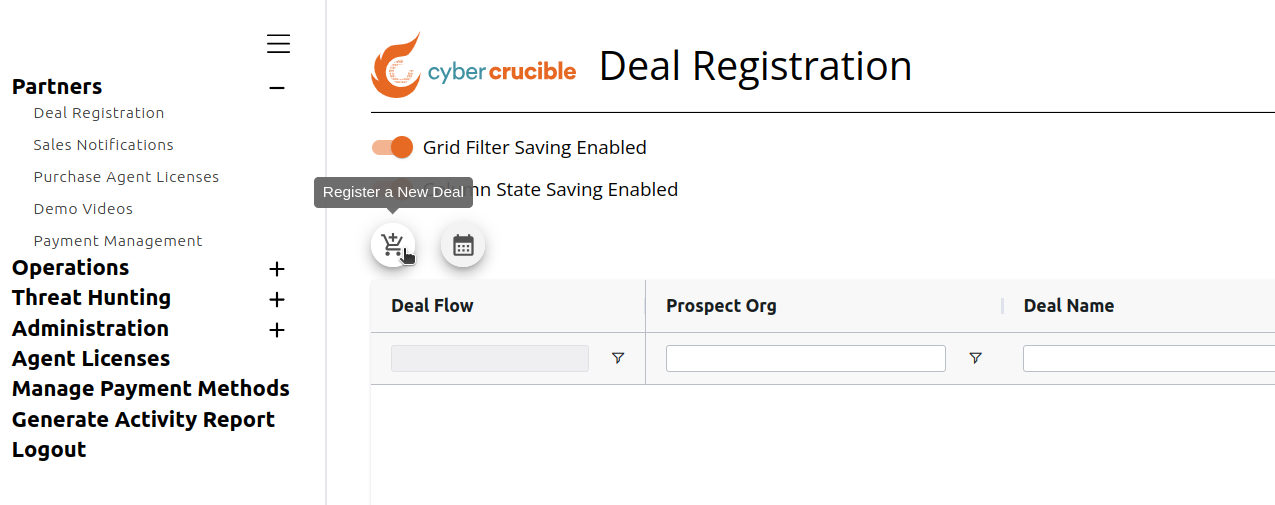
Partner können einen Deal-Interessenten registrieren, indem sie unser Dashboard besuchen und auf die Registerkarte „Deal Registration“ im Partner Portal klicken. Um einen neuen Deal zu registrieren, klicken Sie auf das Warenkorb-Symbol über der Tabelle. Durch Klicken auf dieses Symbol öffnet sich ein modales Fenster mit einem Formular, das für den neuen Deal ausgefüllt werden muss. Beachten Sie, dass das Kalender-Symbol rechts neben dem Warenkorb-Symbol verwendet werden kann, um eine Produktvorführung zu planen.
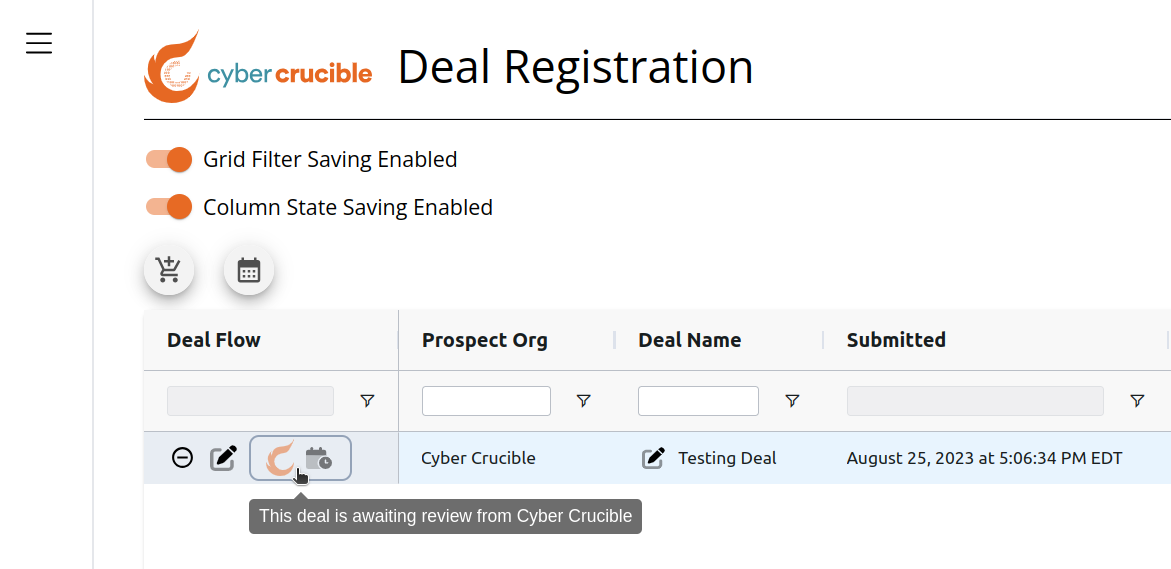
Nutzer müssen warten, bis ihr neu registrierter Deal von Cyber Crucible genehmigt wird, bevor sie ein Angebot versenden oder eine Zahlung vornehmen können. Das Symbol zum Deaktivieren des Deals steht Nutzern weiterhin zur Verfügung, während der Deal auf die Genehmigung wartet.
Deal-Laufzeit und Abrechnungszyklus-Optionen
Nutzer können Deals für 1-3 Jahre mit unterschiedlichen Abrechnungszyklus-Optionen registrieren. Siehe die Option „Deal Length“ im Modal für neue Deals sowie die Spalte „Deal Length“ in der Tabelle.
Für 1-Jahres-Deals stehen als Abrechnungszyklus-Optionen die jährliche oder monatliche Zahlung zur Verfügung.
Für 2- und 3-Jahres-Deals können Nutzer entweder im Voraus oder jährlich zahlen.
Wie man erkennt, wann ein Deal genehmigt wurde
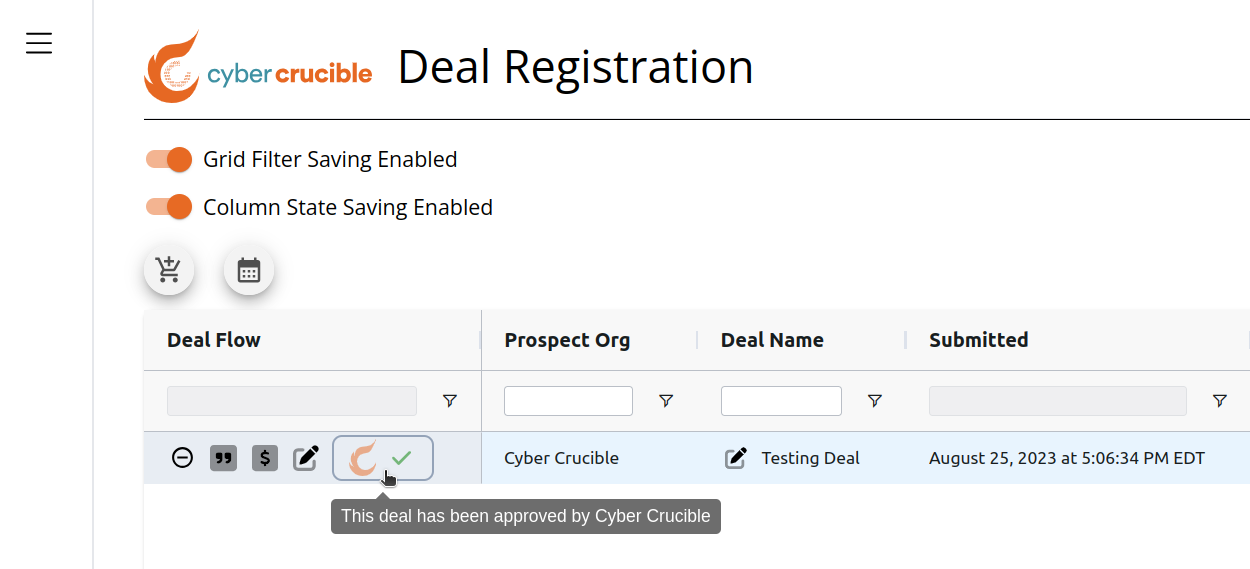
Nutzer erkennen, dass ein Deal von Cyber Crucible genehmigt wurde, wenn in der Spalte „Deal Flow“ für den jeweiligen Deal ein grünes Häkchen erscheint. Sobald ein Deal genehmigt ist, können Nutzer ein Angebot für den Deal anfordern und unterschreiben.
Deals können von Cyber Crucible auch abgelehnt werden oder auf eine Verlängerung warten.
Wie man ein Angebot für einen bestehenden Deal anfordert
Nutzer können auf das Angebots-Symbol in der Spalte „Deal Flow“ klicken, um ein Angebot für einen Deal anzufordern. Durch Klicken auf dieses Symbol werden Optionen zum Anfordern eines Angebots angezeigt. Sie können wählen, das Angebot nur an Ihre eigene Benutzer-E-Mail-Adresse zu senden oder es an alle Mitglieder der Gruppe des jeweiligen Deals zu senden. Sie können außerdem wählen, ob im Angebot die internen Preise angezeigt werden sollen, die den für den Deal gewährten Rabatt zeigen, oder die Listenpreise, die den Rabatt nicht anzeigen und den vollen Marktpreis ausweisen.
Bitte beachten Sie, dass Nutzer nur für von Cyber Crucible genehmigte Deals ein Angebot anfordern können.
Wie man einen Deal bezahlt
Um einen Deal zu bezahlen, können Nutzer auf das Dollarzeichen-Symbol in der Spalte „Deal Flow“ klicken, wodurch die Option „Sign & Finalize Quote“ angezeigt wird. Durch Klicken auf diese Option wird unser Vertriebsteam über die Anfrage informiert, und ein Vertriebsmitarbeiter wird sich bezüglich der nächsten Schritte melden. Wenn Sie mit der Maus über das Kalender-Symbol fahren, wird auch das Datum der zuletzt gestellten Anfrage angezeigt.
Durch das Unterschreiben des Angebots wird der Deal abgeschlossen, und die Lizenzen für den Deal werden kurz darauf mit einer Rechnung mit 30 Tagen Zahlungsziel bereitgestellt.
Beachten Sie, dass Sie die Rechnung auch in diesem Menü erneut versenden können:
Wie man ein unterschriebenes Angebot herunterlädt
Nachdem ein Angebot unterschrieben wurde, um den Deal abzuschließen, können Nutzer das unterschriebene Angebot herunterladen, indem sie auf das Angebots-Symbol in der Spalte „Deal Flow“ klicken und die Option „Download Signed Quote“ auswählen.
Wie man einen Deal bearbeitet
Nutzer können einen Deal bearbeiten, indem sie auf das Bearbeitungssymbol in der Spalte „Deal Flow“ klicken. Durch Klicken auf dieses Symbol öffnet sich ein modales Fenster, in dem Nutzer die Informationen des Deals bearbeiten können. Dieses Modal entspricht dem Modal für neue Deals, mit dem Unterschied, dass die Informationen bereits mit den aktuellen Angaben des Deals vorausgefüllt sind.
Wenn der Deal noch nicht abgeschlossen wurde und noch keine Anfrage zum Unterschreiben und Finalisieren des Angebots für den Deal gestellt wurde, können Nutzer alle Attribute des Deals im Modal bearbeiten.
Beachten Sie, dass Änderungen am Deal-Typ, an der Lizenzanzahl, am Abrechnungszyklus, an der Channel-Partner-Gruppe und an der Interessenten-Organisation von Cyber Crucible genehmigt werden müssen. Das bedeutet, dass Deals in den Status „ausstehende Cyber Crucible-Genehmigung“ zurückgesetzt werden, wenn diese Felder geändert werden.
Wenn der Deal bereits abgeschlossen wurde oder die Anfrage zum Unterschreiben und Finalisieren des Angebots für den Deal bereits gestellt wurde, können bestimmte Attribute des Deals nicht mehr geändert werden und sind im Modal deaktiviert.
Wie man einen Deal deaktiviert
Nutzer können einen Deal deaktivieren, indem sie auf das Minuszeichen-Symbol in der Spalte „Deal Flow“ klicken. Das Deaktivieren eines Deals bedeutet, dass keine Angebote für diesen Deal versendet werden können und Nutzer die Option „Sign & Finalize Quote“ für die Zahlung nicht mehr nutzen können.
Wie man einen Deal aktiviert
Nutzer können einen deaktivierten Deal aktivieren, indem sie auf das Doppelhäkchen-Symbol in der Spalte „Deal Flow“ klicken.