
Enregistrement d'affaires partenaire
- Comment enregistrer une affaire
- Durée de l'affaire et options de cycle de facturation
- Comment savoir quand une affaire est approuvée
- Comment demander un devis pour une affaire existante
- Comment payer une affaire
- Comment télécharger un devis signé
- Comment modifier une affaire
- Comment désactiver une affaire
- Comment activer une affaire
Comment enregistrer une affaire
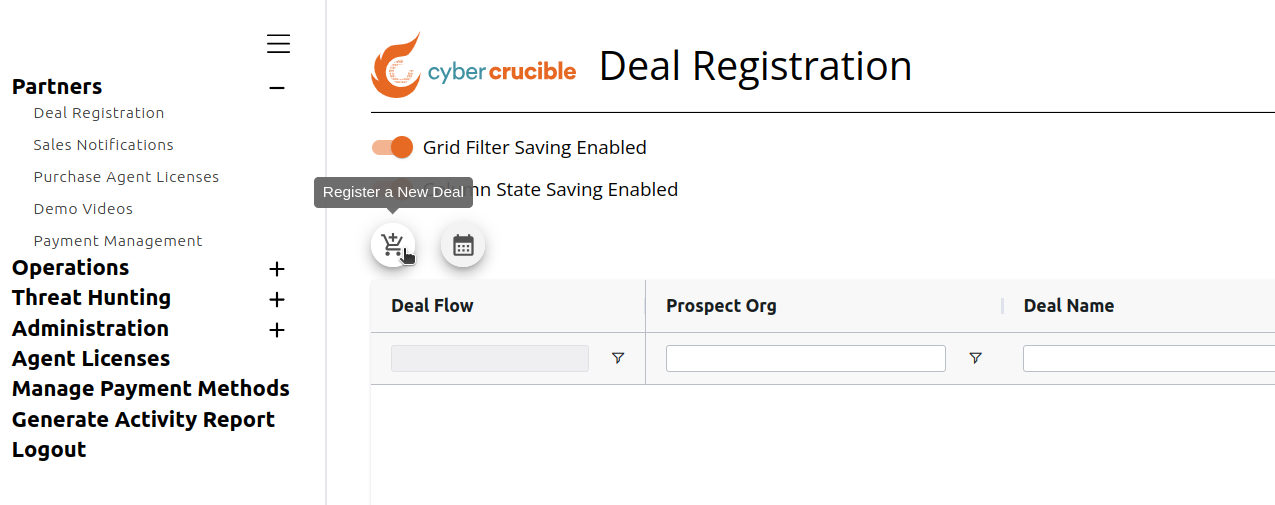
Les partenaires peuvent enregistrer un prospect d'affaire en se rendant sur notre Tableau de bord et en cliquant sur l'onglet Enregistrement d'affaires dans le Portail Partenaire. Pour enregistrer une nouvelle affaire, cliquez sur l'icône du panier au-dessus de la grille. En cliquant sur cette icône, une fenêtre modale s'ouvrira contenant un formulaire à remplir concernant la nouvelle affaire. Notez que l'icône de calendrier à droite de l'icône du panier peut être utilisée pour planifier une démonstration du produit.
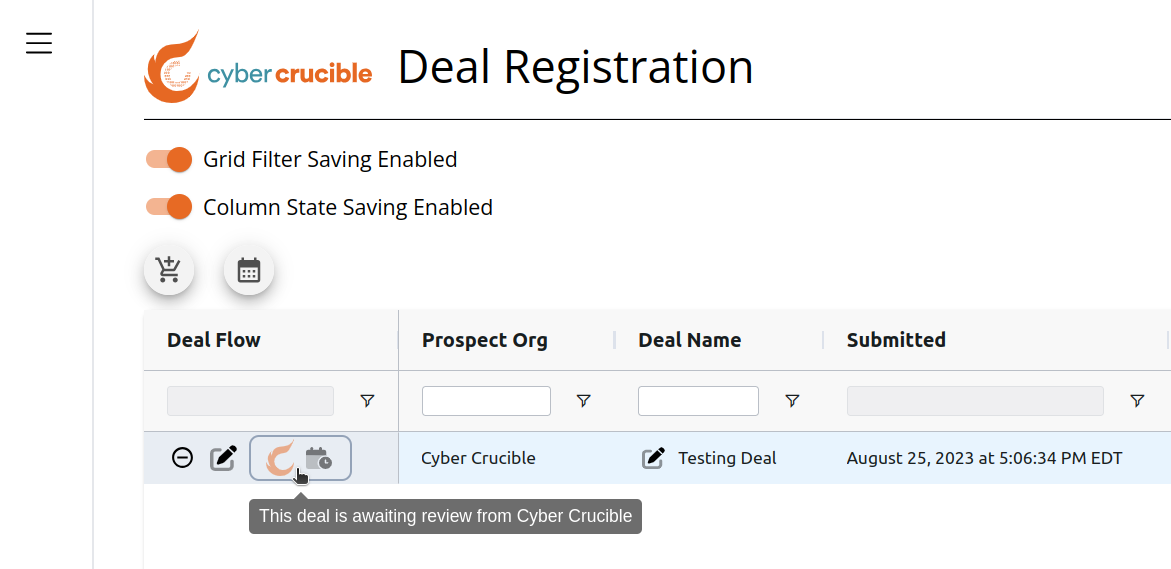
Les utilisateurs devront attendre que leur affaire nouvellement enregistrée soit approuvée par Cyber Crucible avant d'envoyer un devis ou d'effectuer un paiement. L'icône de désactivation de l'affaire reste disponible pour les utilisateurs pendant que l'affaire est en attente d'approbation.
Durée de l'affaire et options de cycle de facturation
Les utilisateurs peuvent enregistrer des affaires pour 1 à 3 ans avec différentes options de cycle de facturation. Consultez l'option Durée de l'affaire dans la fenêtre modale de nouvelle affaire et dans la colonne Durée de l'affaire de la grille.
Pour les affaires d'1 an, les options de cycle de facturation sont le paiement annuel ou le paiement mensuel.
Pour les affaires de 2 et 3 ans, les utilisateurs peuvent payer d'avance ou payer annuellement.
Comment savoir quand une affaire est approuvée
Les utilisateurs sauront qu'une affaire a été approuvée par Cyber Crucible lorsqu'ils verront une coche verte dans la colonne Flux d'affaires pour l'affaire spécifique. Lorsqu'une affaire est approuvée, les utilisateurs pourront demander et signer un devis pour l'affaire.
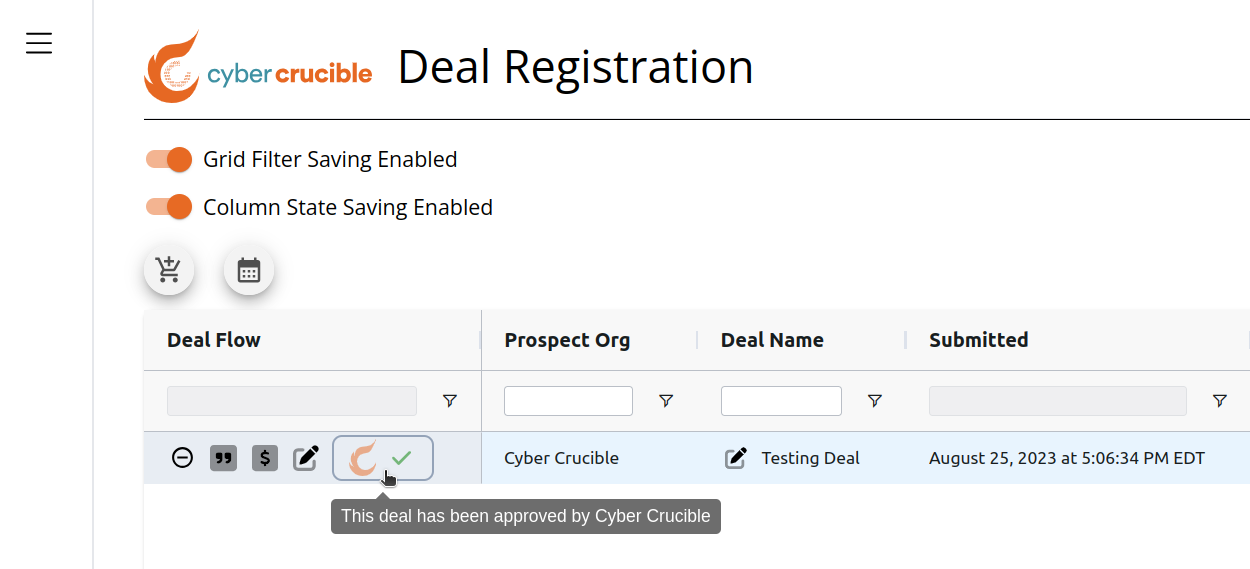
Les affaires peuvent également être rejetées ou en attente de renouvellement de la part de Cyber Crucible.
Comment demander un devis pour une affaire existante
Les utilisateurs peuvent cliquer sur l'icône de devis dans la colonne Flux d'affaires pour demander un devis pour une affaire. En cliquant sur cette icône, des options apparaîtront pour demander un devis. Vous pouvez choisir d'envoyer le devis uniquement à votre adresse e-mail d'utilisateur ou de l'envoyer à tous les membres du groupe spécifique de l'affaire. Vous pouvez également choisir d'afficher le tarif interne dans le devis, qui montrera la remise appliquée pour l'affaire, ou le tarif public, qui ne montrera pas la remise appliquée pour l'affaire et affichera le prix de marché complet.
Veuillez noter que les utilisateurs ne peuvent demander un devis que pour les affaires approuvées par Cyber Crucible.
Comment payer une affaire
Pour payer une affaire, les utilisateurs peuvent cliquer sur l'icône du symbole dollar dans la colonne Flux d'affaires, ce qui affichera alors l'option Signer et finaliser le devis. En cliquant sur cette option, notre équipe commerciale sera alertée de la demande, et un commercial vous contactera pour les prochaines étapes. Le survol de l'icône de calendrier indique également la date de la demande la plus récente.
La signature du devis finalise l'affaire, et les licences pour l'affaire seront renseignées peu après, accompagnées d'une facture à échéance de 30 jours pour le paiement.
Notez que vous pouvez également renvoyer la facture depuis ce menu :
Comment télécharger un devis signé
Après avoir signé un devis pour finaliser l'affaire, les utilisateurs pourront télécharger le devis signé en cliquant sur l'icône de devis dans la colonne Flux d'affaires puis sur l'option Télécharger le devis signé.
Comment modifier une affaire
Les utilisateurs peuvent modifier une affaire en cliquant sur l'icône de modification dans la colonne Flux d'affaires. En cliquant sur cette icône, une fenêtre modale s'ouvrira où les utilisateurs pourront modifier les informations de l'affaire. Cette fenêtre modale est identique à celle de nouvelle affaire, sauf que les informations sont pré-remplies avec les informations actuelles de l'affaire.
Si l'affaire n'a pas été finalisée et qu'aucune demande de signature et de finalisation du devis pour l'affaire n'a été effectuée, les utilisateurs peuvent alors modifier tous les attributs de l'affaire dans la fenêtre modale.
Notez que les modifications concernant le type d'affaire, le nombre de licences, le cycle de facturation, le groupe de partenaires du canal et l'organisation prospect devront être approuvées par Cyber Crucible. Cela signifie que les affaires seront réinitialisées à l'état d'attente d'approbation Cyber Crucible lorsque ces champs sont modifiés.
Si l'affaire a été finalisée ou si la demande de signature et de finalisation du devis pour l'affaire a été effectuée, certains attributs de l'affaire ne pourront pas être modifiés et seront désactivés dans la fenêtre modale.
Comment désactiver une affaire
Les utilisateurs peuvent désactiver une affaire en cliquant sur l'icône du signe moins dans la colonne Flux d'affaires. Désactiver une affaire signifie que les devis pour cette affaire ne peuvent pas être envoyés, et les utilisateurs ne pourront pas utiliser l'option Signer et finaliser le devis pour le paiement.
Comment activer une affaire
Les utilisateurs peuvent activer une affaire désactivée en cliquant sur l'icône de double coche dans la colonne Flux d'affaires.