
Registro de Ofertas de Socios
- Cómo Registrar una Oferta
- Opciones de Duración de la Oferta y Ciclo de Facturación
- Cómo Saber Cuándo se Aprueba una Oferta
- Cómo Solicitar una Cotización para una Oferta Existente
- Cómo Pagar una Oferta
- Cómo Descargar una Cotización Firmada
- Cómo Editar una Oferta
- Cómo Deshabilitar una Oferta
- Cómo Habilitar una Oferta
Cómo Registrar una Oferta
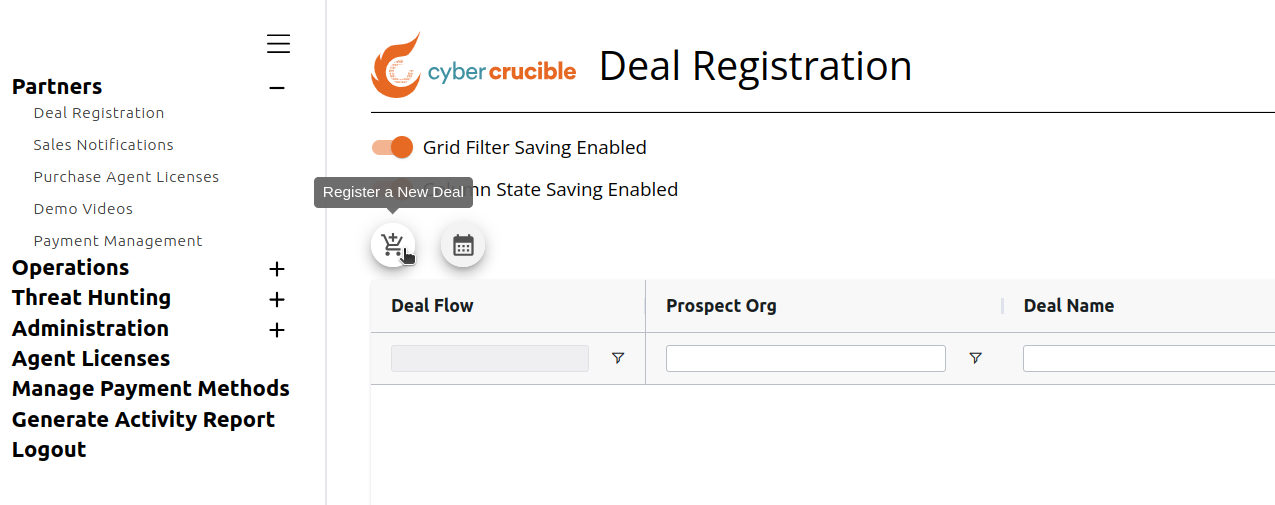
Los socios pueden registrar un prospecto de oferta visitando nuestro Panel de Control y haciendo clic en la pestaña de Registro de Ofertas en el Portal de Socios. Para registrar una nueva oferta, haga clic en el icono del carrito de compras arriba de la cuadrícula. Al hacer clic en este icono se abrirá una ventana modal que contiene un formulario para completar sobre la nueva oferta. Tenga en cuenta que el icono del calendario a la derecha del icono del carrito de compras se puede usar para programar una demostración del producto.
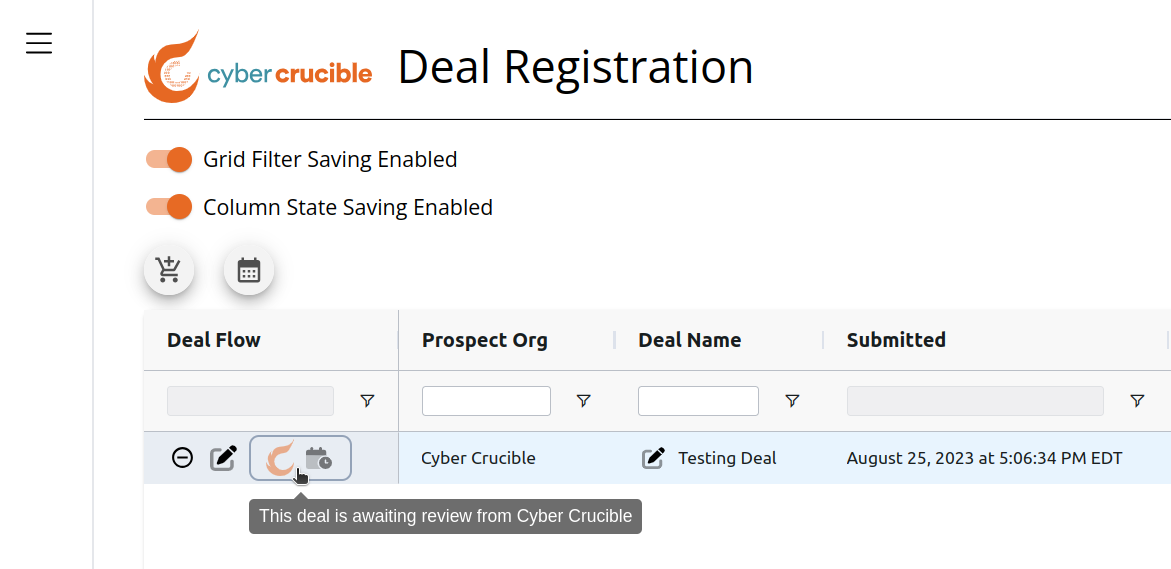
Los usuarios deberán esperar a que su oferta recién registrada sea aprobada por Cyber Crucible antes de enviar una cotización o realizar un pago. El icono de deshabilitar oferta sigue disponible para los usuarios mientras la oferta está pendiente de aprobación.
Opciones de Duración de la Oferta y Ciclo de Facturación
Los usuarios pueden registrar ofertas de 1 a 3 años con diferentes opciones de ciclo de facturación. Consulte la opción de Duración de la Oferta en la ventana modal de nueva oferta y en la columna de Duración de la Oferta en la cuadrícula.
Para ofertas de 1 año, las opciones de ciclo de facturación son pago anual o pago mensual.
Para ofertas de 2 y 3 años, los usuarios pueden pagar por adelantado o pagar anualmente.
Cómo Saber Cuándo se Aprueba una Oferta
Los usuarios sabrán cuándo una oferta ha sido aprobada por Cyber Crucible al ver una marca de verificación verde en la columna de Flujo de Oferta para la oferta específica. Cuando una oferta es aprobada, los usuarios podrán solicitar y firmar una cotización para la oferta.
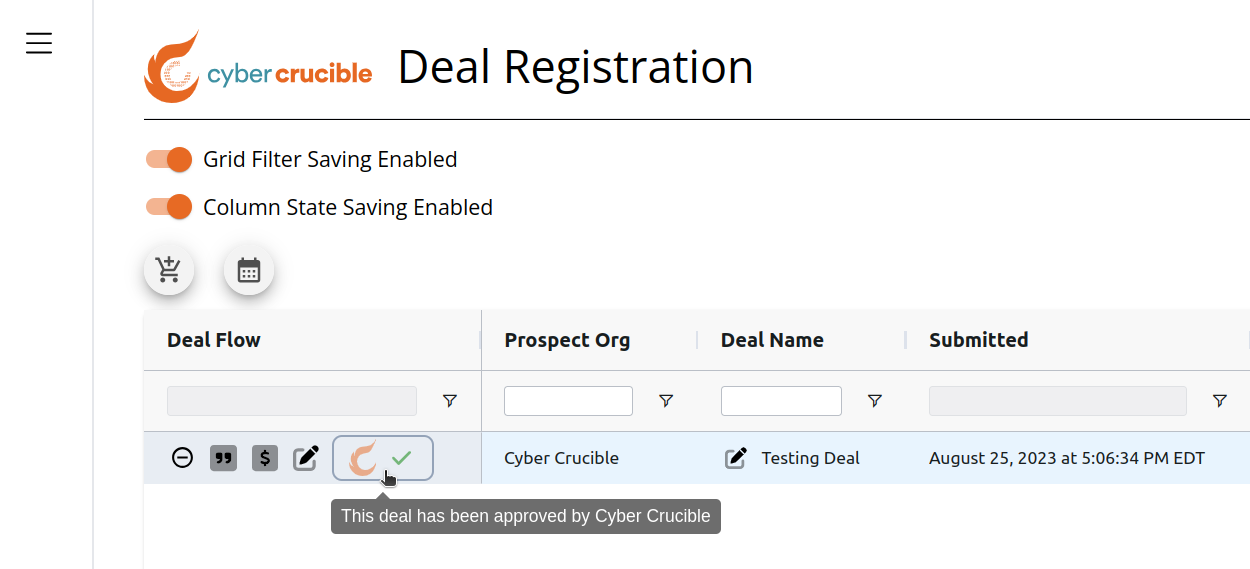
Las ofertas también pueden ser rechazadas o estar en espera de renovación por parte de Cyber Crucible.
Cómo Solicitar una Cotización para una Oferta Existente
Los usuarios pueden hacer clic en el icono de cotización en la columna de Flujo de Oferta para solicitar una cotización para una oferta. Al hacer clic en este icono se mostrarán opciones para solicitar una cotización. Puede optar por enviar la cotización solo a la dirección de correo electrónico de su usuario o enviar la cotización a todos los miembros del grupo de la oferta específica. También puede optar por mostrar el precio interno en la cotización, que mostrará el descuento aplicado a la oferta, o el precio de venta al público, que no mostrará el descuento aplicado a la oferta y mostrará el precio de mercado completo.
Tenga en cuenta que los usuarios solo pueden solicitar una cotización para ofertas aprobadas por Cyber Crucible.
Cómo Pagar una Oferta
Para pagar una oferta, los usuarios pueden hacer clic en el icono del signo de dólar en la columna de Flujo de Oferta, lo que mostrará la opción Firmar y Finalizar Cotización. Al hacer clic en esta opción se alertará a nuestro equipo de ventas sobre la solicitud, y un representante de ventas se pondrá en contacto para los siguientes pasos. Al pasar el cursor sobre el icono del calendario también se muestra la fecha en que se realizó la solicitud más reciente.
Firmar la cotización completará la oferta, y las licencias para la oferta se generarán poco después junto con una factura a 30 días netos para el pago.
Tenga en cuenta que también puede reenviar la factura en este menú:
Cómo Descargar una Cotización Firmada
Después de firmar una cotización para completar la oferta, los usuarios podrán descargar la cotización firmada haciendo clic en el icono de cotización en la columna de Flujo de Oferta y haciendo clic en la opción Descargar Cotización Firmada.
Cómo Editar una Oferta
Los usuarios pueden editar una oferta haciendo clic en el icono de edición en la columna de Flujo de Oferta. Al hacer clic en este icono se abrirá una ventana modal donde los usuarios pueden editar la información de la oferta. Esta ventana modal es la misma que la de la nueva oferta, excepto que la información se completa previamente con la información actual de la oferta.
Si la oferta no se ha completado y no se ha realizado una solicitud para firmar y finalizar la cotización de la oferta, entonces los usuarios pueden editar todos los atributos de la oferta en la ventana modal.
Tenga en cuenta que los cambios que involucren el tipo de oferta, el recuento de licencias, el ciclo de facturación, el grupo de socios de canal y la organización prospecto necesitarán ser aprobados por Cyber Crucible. Esto significa que las ofertas se restablecerán al estado de aprobación pendiente de Cyber Crucible cuando se cambien estos campos.
Si la oferta se ha completado o se ha realizado la solicitud para firmar y finalizar la cotización de la oferta, ciertos atributos de la oferta no podrán cambiarse y aparecerán deshabilitados en la ventana modal.
Cómo Deshabilitar una Oferta
Los usuarios pueden deshabilitar una oferta haciendo clic en el icono del signo menos en la columna de Flujo de Oferta. Deshabilitar una oferta significa que no se pueden enviar cotizaciones para esta oferta, y los usuarios no podrán usar la opción Firmar y Finalizar Cotización para el pago.
Cómo Habilitar una Oferta
Los usuarios pueden habilitar una oferta deshabilitada haciendo clic en el icono de doble marca de verificación en la columna de Flujo de Oferta.