
Gerenciamento de Grupo de Distribuidores
- Como Criar um Subgrupo de Distribuidor
- Como Promover um Grupo Existente a um Subgrupo de Distribuidor
- Como Desassociar um Subgrupo de seu Distribuidor Pai
- Como Fazer Upload do Acordo do Subgrupo de Revendedor
- Como os Subgrupos de Revendedor podem Registrar suas Próprias Negociações
- Como um Distribuidor pode Aprovar/Rejeitar/Renovar a Negociação de um Subgrupo de Revendedor
- Como a Negociação de um Subgrupo de Revendedor é Concluída
- Como um Distribuidor pode Visualizar seus Preços para a Negociação de um Subgrupo de Revendedor
A página de Gerenciamento de Grupo de Distribuidores pode ser encontrada na barra lateral, no Portal de Parceiros. Esta página está disponível apenas para parceiros que são membros de um Grupo de Parceiros Distribuidores. Nesta página, os parceiros podem visualizar/gerenciar todos os seus subgrupos de distribuidores atuais, criar subgrupos e promover grupos existentes a subgrupos. Depois que os distribuidores configuram seus subgrupos, os subgrupos podem então registrar suas negociações na página de Registro de Negociações.
Como Criar um Subgrupo de Distribuidor
Os parceiros podem criar um novo subgrupo de um grupo de parceiro distribuidor clicando no ícone de criar subgrupo acima da grade, o que abrirá uma janela modal para preencher as informações do novo subgrupo. Você também pode selecionar se o subgrupo poderá registrar suas próprias negociações ou não e definir as porcentagens relevantes para o tipo de negociações que podem registrar. Observe que o usuário que cria o subgrupo não será adicionado ao subgrupo por padrão; os membros do subgrupo devem adicioná-lo ao subgrupo, caso este seja o resultado desejado.
Como Promover um Grupo Existente a um Subgrupo de Distribuidor
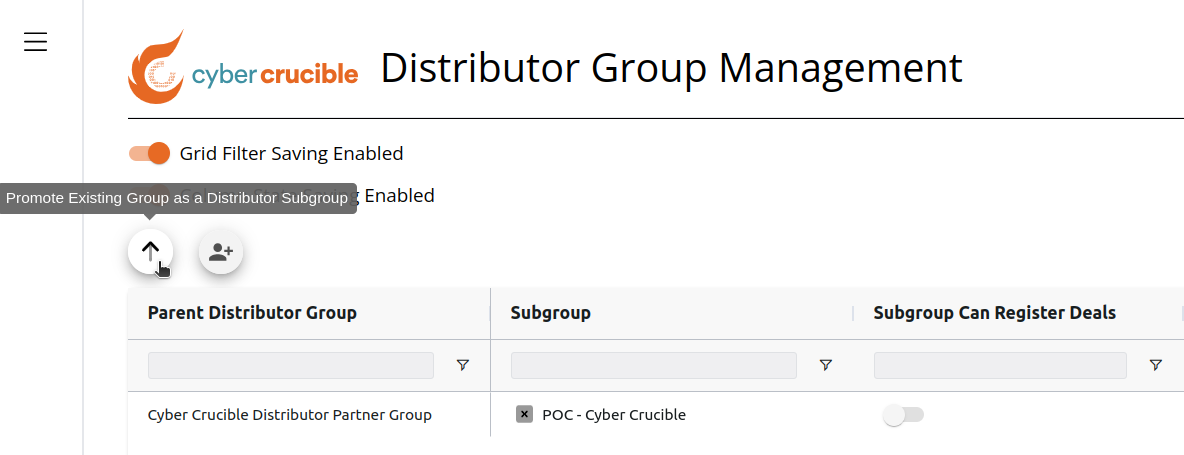
Os parceiros podem promover um grupo existente a um subgrupo de distribuidor clicando no ícone de promover acima da grade. Clicar neste ícone abrirá uma janela modal muito semelhante à janela modal de criação de novo subgrupo de distribuidor, onde você pode selecionar o grupo existente a ser promovido a subgrupo.
Observe que você deve ser membro do grupo existente para vê-lo na lista de opções, e grupos existentes já atribuídos a um grupo de distribuidor pai não serão exibidos nas opções.
Como Desassociar um Subgrupo de seu Distribuidor Pai
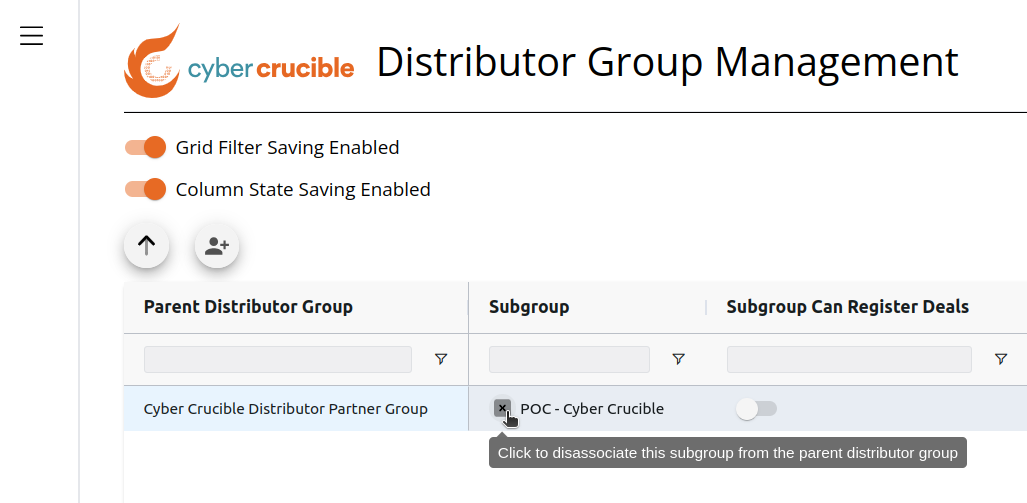
Para desassociar um subgrupo de seu grupo de distribuidor pai, localize o subgrupo na grade e clique no ícone x ao lado do nome do subgrupo.
Como Fazer Upload do Acordo do Subgrupo de Revendedor
Depois que o distribuidor configurar seu subgrupo e tiver especificado que o subgrupo deve poder registrar suas próprias negociações, o distribuidor precisará fazer o upload do acordo de subgrupo de revendedor assinado. O subgrupo não poderá registrar uma negociação sem que este acordo seja carregado.
Na página de Gerenciamento de Grupo de Distribuidores, clique no ícone de upload na coluna Acordo de Subgrupo de Revendedor para a linha/subgrupo desejado.
Clicar neste ícone abrirá a janela modal abaixo, onde o usuário pode fazer o upload do acordo.
Após fazer o upload do acordo, os distribuidores podem visualizar o documento na coluna Acordo de Subgrupo de Revendedor clicando no ícone de download.
Como os Subgrupos de Revendedor podem Registrar suas Próprias Negociações
Depois que o distribuidor configurar seus subgrupos como subgrupos de revendedor e fizer o upload do acordo de subgrupo de revendedor assinado (veja a seção “Como Fazer Upload do Acordo do Subgrupo de Revendedor” acima), o subgrupo de revendedor pode agora registrar negociações na página de Registro de Negociações, encontrada na seção Parceiros na barra lateral.
O subgrupo de revendedor pode registrar a negociação para seu usuário final normalmente, conforme explicado aqui. Depois que o subgrupo de revendedor registra a negociação, ela precisa ser aprovada pelo distribuidor do revendedor e pela Cyber Crucible antes que a negociação possa avançar. Quando o distribuidor acessa a página de Registro de Negociações, ele poderá ver todas as negociações de seus subgrupos de revendedor na grade, mesmo que não seja membro do subgrupo.
Visualização do subgrupo de uma negociação pendente:
Visualização do distribuidor de uma negociação pendente:
Como um Distribuidor pode Aprovar/Rejeitar/Renovar a Negociação de um Subgrupo de Revendedor
Um distribuidor pode aprovar/rejeitar/renovar uma negociação de seu subgrupo de revendedor acessando a página de Registro de Negociações e clicando no ícone na coluna Aprovação do Distribuidor para a negociação desejada e clicando no resultado desejado:
Depois que o distribuidor alterar o status da negociação, uma marca de verificação verde ou um x vermelho aparecerá na coluna Aprovação do Distribuidor.
Visualização do distribuidor de uma negociação aprovada:
Visualização do subgrupo de uma negociação rejeitada pelo distribuidor:
Como a Negociação de um Subgrupo de Revendedor é Concluída
Depois que a negociação de um subgrupo de revendedor for aprovada tanto por seu distribuidor quanto pela Cyber Crucible, a negociação agora pode ser concluída na página de Registro de Negociações. O subgrupo de revendedor deve clicar no ícone Pagar pela Negociação na coluna Fluxo da Negociação para a negociação desejada, quando ela estiver pronta para ser concluída.
Depois que o subgrupo de revendedor clicar na opção Assinar e Finalizar Orçamento, a Cyber Crucible receberá um alerta de que a negociação está pronta para ser concluída.
A Cyber Crucible fará com que o orçamento final seja assinado pelo distribuidor de acordo com o preço do distribuidor junto à Cyber Crucible. Em outras palavras, a Cyber Crucible cobrará do distribuidor, e o distribuidor cobrará do subgrupo de revendedor pela negociação fora do painel da Cyber Crucible, de acordo com o preço acordado entre o distribuidor e o subgrupo de revendedor.
Depois que o distribuidor assinar o orçamento final, as licenças para a negociação serão criadas e colocadas no grupo do subgrupo de revendedor; o subgrupo de revendedor deve distribuir as licenças ao seu usuário final adequadamente.
Como um Distribuidor pode Visualizar seus Preços para a Negociação de um Subgrupo de Revendedor
Um distribuidor pode visualizar um orçamento com seu preço de distribuidor para a negociação de um subgrupo de revendedor acessando a página de Registro de Negociações e clicando no ícone de orçamento na coluna Aprovação do Distribuidor. O preço interno mostrará o preço de acordo com o valor acordado entre o distribuidor e a Cyber Crucible; o preço de varejo não mostrará nenhum desconto no orçamento. Observe também que clicar na opção Enviar Orçamento para Todos os Membros do Grupo dentro da coluna Aprovação do Distribuidor enviará o orçamento para todos os membros do Grupo de Distribuidor, não do Subgrupo de Revendedor.
Observe que, se um distribuidor quiser ver o orçamento com o desconto do subgrupo de revendedor, ele pode clicar no ícone de enviar orçamento normalmente na coluna Fluxo da Negociação. Observe que o usuário distribuidor não precisa ser membro do subgrupo para visualizar o orçamento de preços do subgrupo de revendedor. Clicar em Enviar Orçamento para Todos os Membros do Grupo na coluna Fluxo da Negociação enviará o orçamento para todos os membros do subgrupo de revendedor, não do grupo de distribuidor.