
إدارة مجموعة الموزع
- كيفية إنشاء مجموعة فرعية للموزع
- كيفية ترقية مجموعة موجودة إلى مجموعة فرعية للموزع
- كيفية فصل مجموعة فرعية عن الموزع الأصلي (الأب)
- كيفية تحميل اتفاقية المجموعة الفرعية لإعادة البيع
- كيفية قيام المجموعات الفرعية لإعادة البيع بتسجيل صفقاتها الخاصة
- كيفية قيام الموزع بالموافقة على صفقة المجموعة الفرعية لإعادة البيع أو رفضها أو تجديدها
- كيفية إتمام صفقة المجموعة الفرعية لإعادة البيع
- كيفية اطلاع الموزع على تسعيرته الخاصة بصفقة المجموعة الفرعية لإعادة البيع
يمكن العثور على صفحة إدارة مجموعة الموزع في الشريط الجانبي ضمن بوابة الشركاء. تتوفر هذه الصفحة فقط للشركاء الذين هم أعضاء في مجموعة شركاء موزعين. في هذه الصفحة، يمكن للشركاء عرض/إدارة جميع مجموعاتهم الفرعية الحالية للموزعين، وإنشاء مجموعات فرعية، وترقية مجموعات موجودة لتصبح مجموعات فرعية. بمجرد أن يقوم الموزعون بإعداد مجموعاتهم الفرعية، تصبح هذه المجموعات الفرعية قادرة على تسجيل صفقاتها في صفحة تسجيل الصفقات.
كيفية إنشاء مجموعة فرعية للموزع
يمكن للشركاء إنشاء مجموعة فرعية جديدة لمجموعة شركاء موزعين من خلال النقر على أيقونة إنشاء مجموعة فرعية أعلى الشبكة، والتي ستفتح نافذة منبثقة لتعبئة معلومات المجموعة الفرعية الجديدة. يمكنك أيضًا تحديد ما إذا كانت المجموعة الفرعية قادرة على تسجيل صفقاتها الخاصة أم لا، وتعيين النسب المئوية ذات الصلة بنوع الصفقات التي يمكنها تسجيلها. يُرجى ملاحظة أن المستخدم الذي ينشئ المجموعة الفرعية لن تتم إضافته إلى المجموعة الفرعية افتراضيًا، ويجب على أعضاء المجموعة الفرعية إضافتك إليها إذا كانت هذه هي النتيجة المرغوبة.
كيفية ترقية مجموعة موجودة إلى مجموعة فرعية للموزع
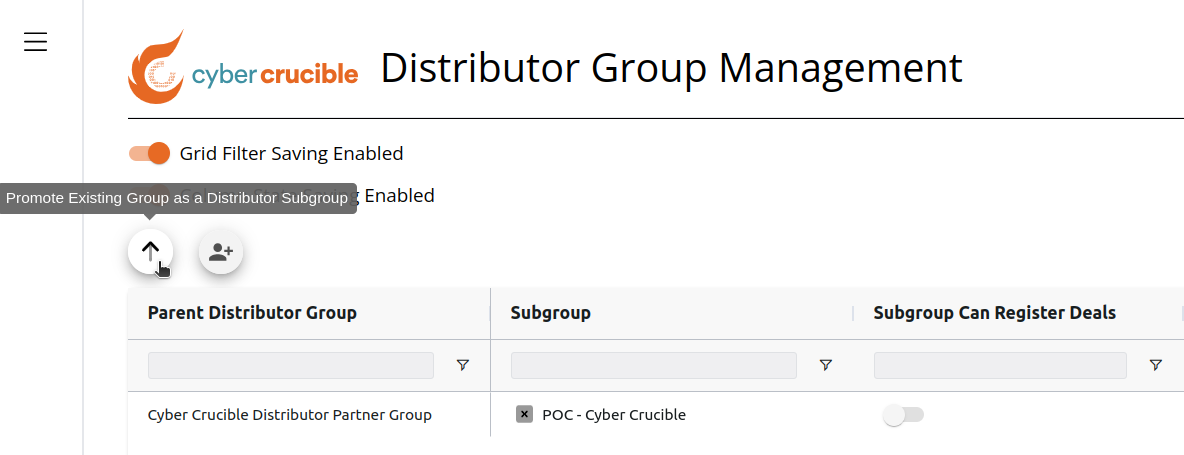
يمكن للشركاء ترقية مجموعة موجودة إلى مجموعة فرعية للموزع من خلال النقر على أيقونة الترقية أعلى الشبكة. سيؤدي النقر على هذه الأيقونة إلى فتح نافذة منبثقة مشابهة جدًا لنافذة إنشاء مجموعة فرعية جديدة للموزع، حيث يمكنك اختيار المجموعة الموجودة لترقيتها إلى مجموعة فرعية.
يُرجى ملاحظة أنه يجب أن تكون عضوًا في المجموعة الموجودة لتتمكن من رؤيتها في قائمة الخيارات، ولن تظهر المجموعات الموجودة المخصصة بالفعل لمجموعة موزع أصلية في الخيارات.
كيفية فصل مجموعة فرعية عن الموزع الأصلي (الأب)
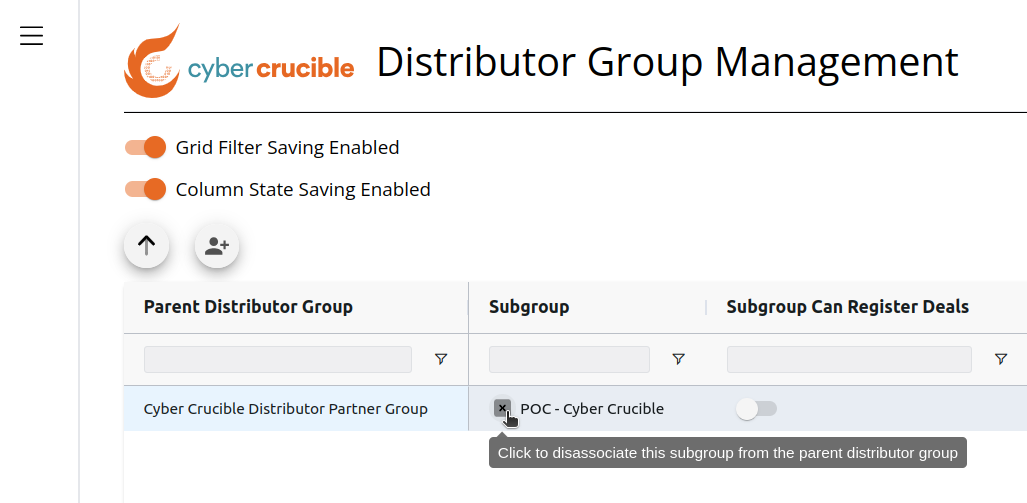
لفصل مجموعة فرعية عن مجموعة الموزع الأصلية (الأب)، ابحث عن المجموعة الفرعية في الشبكة وانقر على أيقونة x بجانب اسم المجموعة الفرعية.
كيفية تحميل اتفاقية المجموعة الفرعية لإعادة البيع
بمجرد أن يقوم الموزع بإعداد مجموعته الفرعية وتحديد أن المجموعة الفرعية يجب أن تكون قادرة على تسجيل صفقاتها الخاصة، سيحتاج الموزع إلى تحميل اتفاقية إعادة البيع الموقعة للمجموعة الفرعية. لن تتمكن المجموعة الفرعية من تسجيل صفقة دون تحميل هذه الاتفاقية.
في صفحة إدارة مجموعة الموزع، انقر على أيقونة التحميل في عمود اتفاقية إعادة البيع للمجموعة الفرعية للصف/المجموعة الفرعية المطلوبة.
سيؤدي النقر على هذه الأيقونة إلى فتح النافذة المنبثقة أدناه حيث يمكن للمستخدم تحميل الاتفاقية.
بعد تحميل الاتفاقية، يمكن للموزعين عرض المستند في عمود اتفاقية إعادة البيع للمجموعة الفرعية من خلال النقر على أيقونة التنزيل.
كيفية قيام المجموعات الفرعية لإعادة البيع بتسجيل صفقاتها الخاصة
بعد أن يقوم الموزع بإعداد مجموعاته الفرعية كمجموعات فرعية لإعادة البيع وتحميل اتفاقية إعادة البيع الموقعة للمجموعة الفرعية (راجع قسم "كيفية تحميل اتفاقية المجموعة الفرعية لإعادة البيع" أعلاه)، يمكن الآن للمجموعة الفرعية لإعادة البيع تسجيل الصفقات في صفحة تسجيل الصفقات الموجودة ضمن قسم الشركاء في الشريط الجانبي.
يمكن للمجموعة الفرعية لإعادة البيع تسجيل الصفقة لمستخدمها النهائي بشكل طبيعي كما هو موضح هنا. بعد أن تقوم المجموعة الفرعية لإعادة البيع بتسجيل الصفقة، يجب الموافقة على الصفقة من قبل موزع المعيد وشركة Cyber Crucible قبل أن يتسنى للصفقة المضي قدمًا. عندما يذهب الموزع إلى صفحة تسجيل الصفقات، سيتمكن من رؤية جميع صفقات مجموعته الفرعية لإعادة البيع في الشبكة حتى لو لم يكن عضوًا في المجموعة الفرعية.
عرض المجموعة الفرعية لصفقة معلقة:
عرض الموزع لصفقة معلقة:
كيفية قيام الموزع بالموافقة على صفقة المجموعة الفرعية لإعادة البيع أو رفضها أو تجديدها
يمكن للموزع الموافقة على صفقة مجموعته الفرعية لإعادة البيع أو رفضها أو تجديدها من خلال الذهاب إلى صفحة تسجيل الصفقات والنقر على الأيقونة في عمود موافقة الموزع للصفقة المطلوبة، والنقر على النتيجة المطلوبة:
بعد أن يقوم الموزع بتغيير حالة الصفقة، ستظهر علامة صح خضراء أو علامة x حمراء في عمود موافقة الموزع.
عرض الموزع لصفقة تمت الموافقة عليها:
عرض المجموعة الفرعية لصفقة رفضها الموزع:
كيفية إتمام صفقة المجموعة الفرعية لإعادة البيع
بعد الموافقة على صفقة المجموعة الفرعية لإعادة البيع من قبل كل من الموزع وشركة Cyber Crucible، يصبح من الممكن الآن إتمام الصفقة في صفحة تسجيل الصفقات. يجب على المجموعة الفرعية لإعادة البيع النقر على أيقونة الدفع مقابل الصفقة في عمود سير عمل الصفقة للصفقة المطلوبة عندما تكون الصفقة جاهزة للإتمام.
بعد أن تنقر المجموعة الفرعية لإعادة البيع على خيار توقيع العرض النهائي وإتمامه، ستتلقى شركة Cyber Crucible تنبيهًا بأن الصفقة جاهزة للإتمام.
ستحصل شركة Cyber Crucible على توقيع العرض النهائي من الموزع وفقًا لتسعير الموزع مع شركة Cyber Crucible. بعبارة أخرى، ستقوم شركة Cyber Crucible بإصدار فاتورة للموزع، وسيقوم الموزع بإصدار فاتورة للمجموعة الفرعية لإعادة البيع مقابل الصفقة خارج لوحة تحكم Cyber Crucible وفقًا للتسعير المتفق عليه بين الموزع والمجموعة الفرعية لإعادة البيع.
بعد أن يوقّع الموزع على العرض النهائي، سيتم إنشاء التراخيص الخاصة بالصفقة ووضعها في مجموعة المجموعة الفرعية لإعادة البيع، ويجب على المجموعة الفرعية لإعادة البيع توزيع التراخيص على مستخدمها النهائي وفقًا لذلك.
كيفية اطلاع الموزع على تسعيرته الخاصة بصفقة المجموعة الفرعية لإعادة البيع
يمكن للموزع عرض عرض سعر يتضمن تسعيرته الخاصة به كموزع لصفقة المجموعة الفرعية لإعادة البيع من خلال الذهاب إلى صفحة تسجيل الصفقات والنقر على أيقونة عرض السعر في عمود موافقة الموزع. سيُظهر التسعير الداخلي التسعير وفقًا للتسعير المتفق عليه بين الموزع وشركة Cyber Crucible، بينما لن يُظهر تسعير التجزئة أي خصم في عرض السعر. يُرجى أيضًا ملاحظة أن النقر على خيار إرسال عرض السعر إلى جميع أعضاء المجموعة ضمن عمود موافقة الموزع سيؤدي إلى إرسال عرض السعر إلى جميع أعضاء مجموعة الموزع، وليس المجموعة الفرعية لإعادة البيع.
يُرجى ملاحظة أنه إذا أراد الموزع رؤية عرض السعر بخصم المجموعة الفرعية لإعادة البيع، فيمكنه النقر على أيقونة إرسال عرض السعر بشكل طبيعي في عمود سير عمل الصفقة. يُرجى ملاحظة أن مستخدم الموزع لا يحتاج إلى أن يكون عضوًا في المجموعة الفرعية لعرض عرض تسعير المجموعة الفرعية لإعادة البيع. سيؤدي النقر على خيار إرسال عرض السعر إلى جميع أعضاء المجموعة في عمود سير عمل الصفقة إلى إرسال عرض السعر إلى جميع أعضاء المجموعة الفرعية لإعادة البيع، وليس مجموعة الموزع.