- [Gruppeneinstellung zum automatischen Freigeben von Lizenzen inaktiver Agenten](#bkmrk-group-setting-for-au)
- [Wie kann ich Agenten automatisch ausblenden, wenn Lizenzen entfernt werden?](#bkmrk-how-can-i-automatica)
- [Wie kann ich auf der Agenten-Seite nach inaktiven Agenten filtern und deren Lizenzen selbst freigeben?](#bkmrk-how-can-i-filter-for)
- [Wie kann ich auf der Lizenzen-Seite nach inaktiven Agenten filtern und deren Lizenzen selbst freigeben?](#bkmrk-how-can-i-filter-for-1)
**Nach dem Entfernen der Lizenz stoppt die Software keine Datenerpressungsangriffe mehr.**
# Gruppeneinstellung zum automatischen Freigeben von Lizenzen inaktiver Agenten
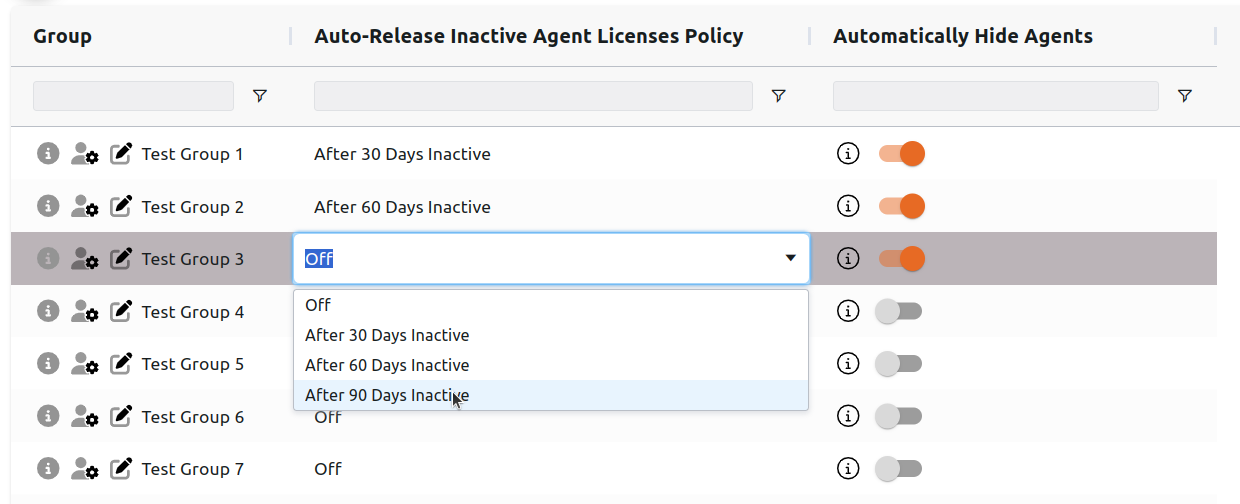
Benutzer haben die Möglichkeit, eine Gruppeneinstellung zu bearbeiten, die Lizenzen inaktiver Agenten innerhalb der Gruppe automatisch freigibt.
Navigieren Sie zunächst zur Seite Gruppen im Bereich Administration.
Suchen Sie anschließend in der gewünschten Gruppe die Spalte „Auto-Release Inactive Agent Licenses Policy“ und doppelklicken Sie auf die Zelle. Dies zeigt Optionen an, ab wann ein Agent als inaktiv gelten und dessen Lizenz automatisch entfernt werden soll.
# Wie kann ich Agenten automatisch ausblenden, wenn Lizenzen entfernt werden?
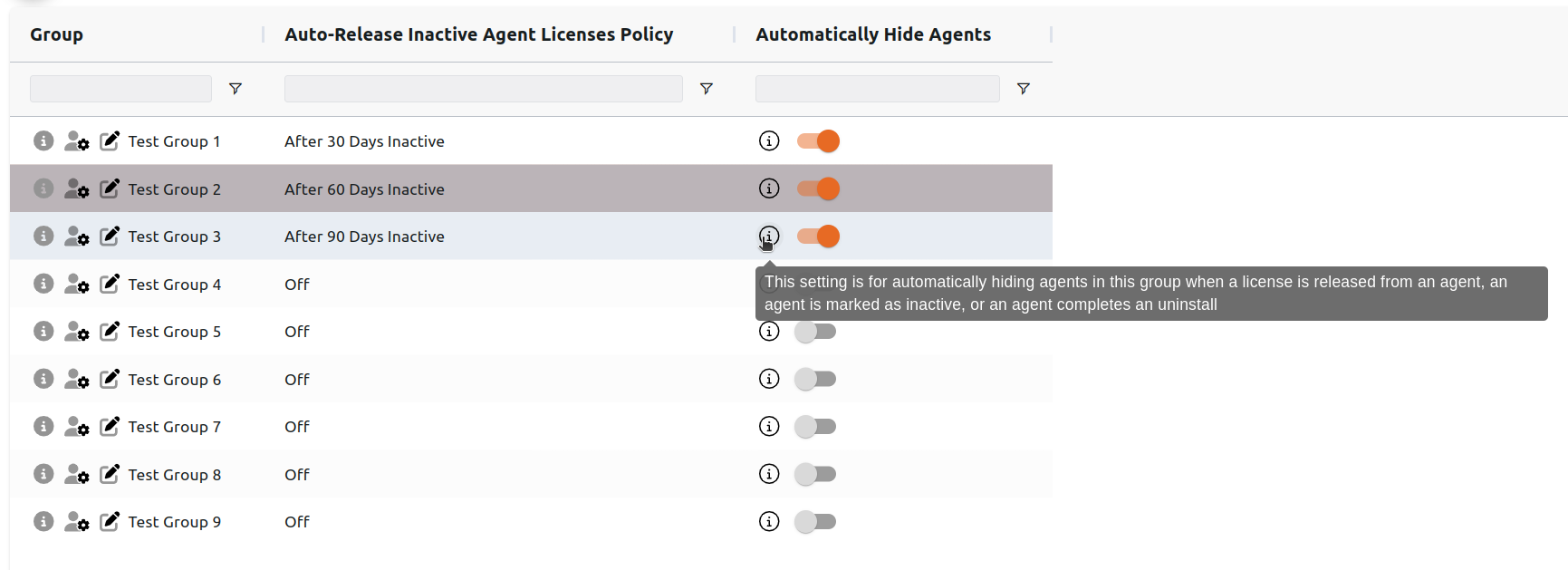
Benutzer haben die Möglichkeit, Agenten in der Gruppe automatisch auszublenden, wenn: eine Lizenz von einem Agenten freigegeben wird, ein Agent als inaktiv markiert wird oder ein Agent deinstalliert wird.
Diese Einstellung finden Sie auf der Seite Gruppen in der Spalte „Automatically Hide Agents“.
Ausgeblendete Agenten sind standardmäßig auf der Seite Agenten nicht sichtbar.
# Wie kann ich auf der Agenten-Seite nach inaktiven Agenten filtern und deren Lizenzen selbst freigeben?
Falls Benutzer die Gruppeneinstellung zum automatischen Freigeben von Lizenzen inaktiver Agenten nicht verwenden möchten oder Lizenzen früher als durch die Gruppeneinstellung freigeben möchten:
Navigieren Sie zunächst zur Seite Agenten und entfernen Sie alle vorhandenen Filter.
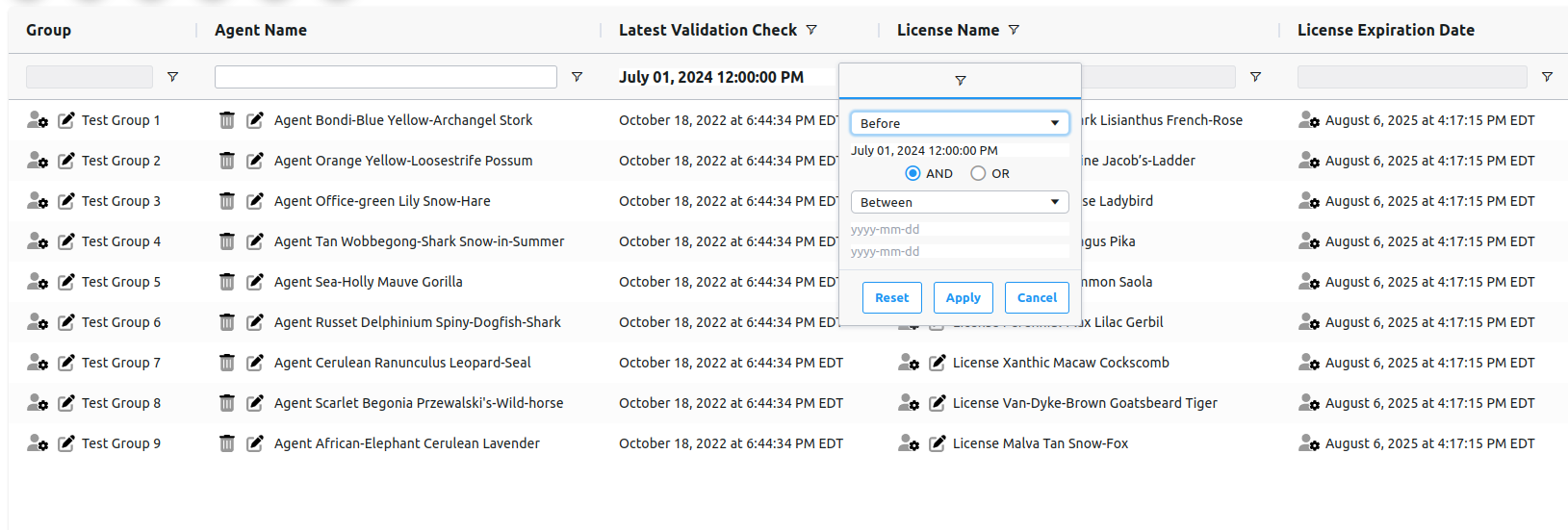
Suchen Sie anschließend die Spalte Latest Validation Check, klicken Sie auf den Filter dieser Spalte und geben Sie das gewünschte Datum ein, ab dem sich Agenten nicht mehr gemeldet haben sollen.
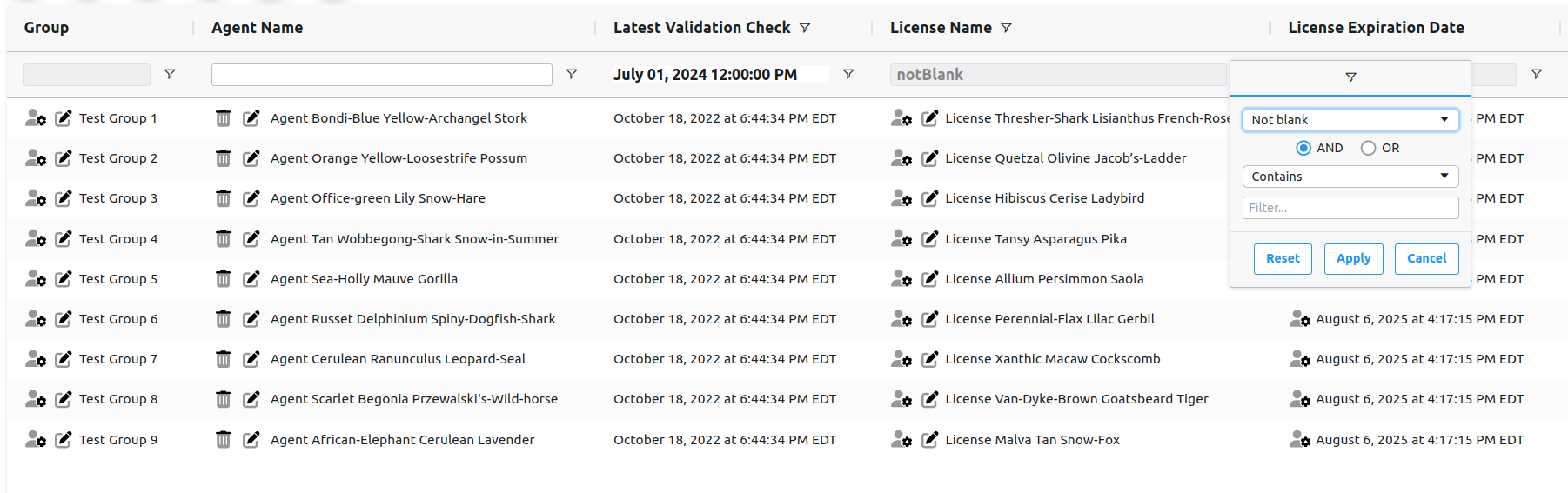
Suchen Sie anschließend die Spalte License Name und filtern Sie nach Not blank.
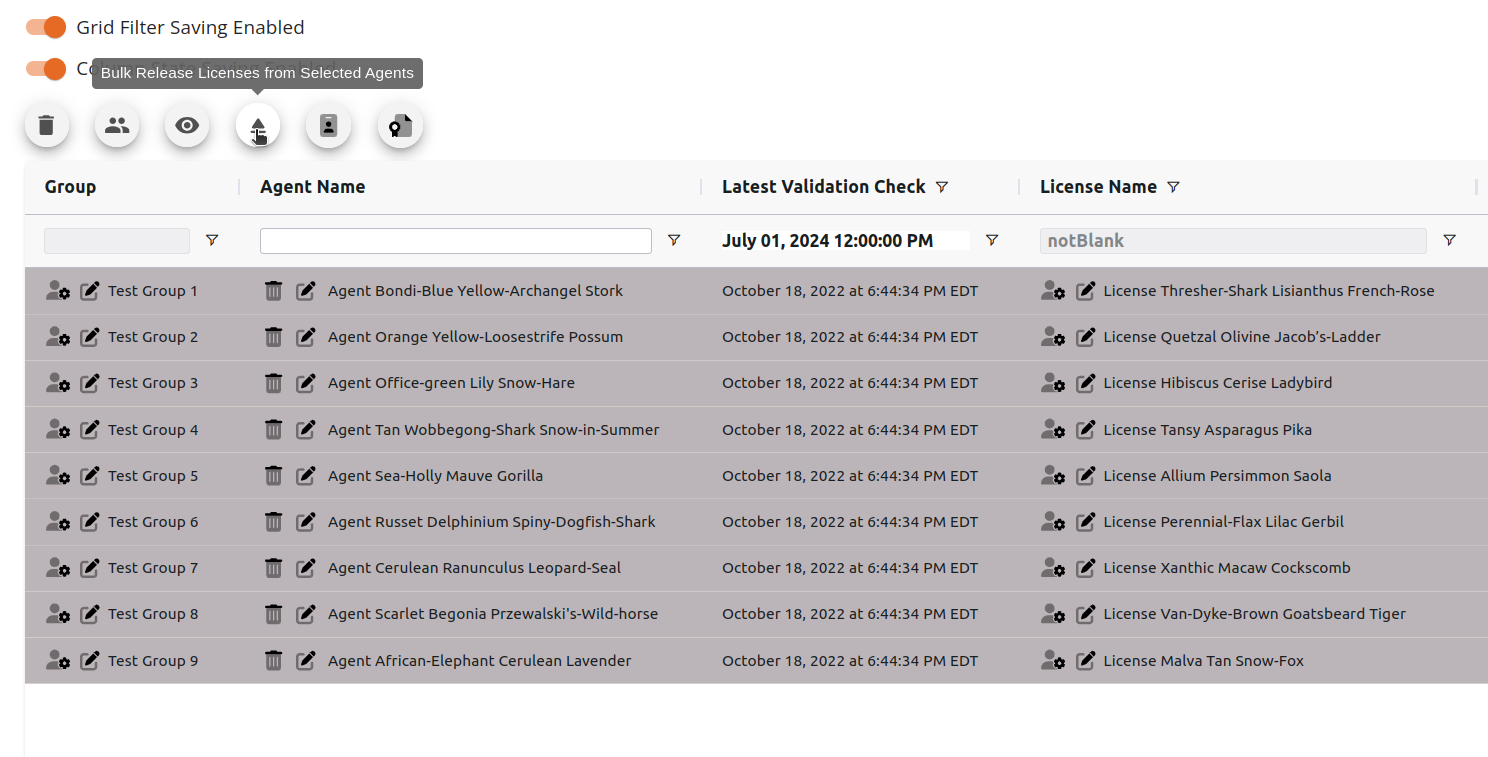
Nachdem diese Filter eingegeben wurden, wählen Sie alle gewünschten Agenten aus, deren Lizenz freigegeben werden soll, und klicken Sie auf das Auswurf-Symbol oberhalb des Rasters. Nach dem Klicken auf dieses Symbol werden die Lizenzen von den ausgewählten Agenten freigegeben.
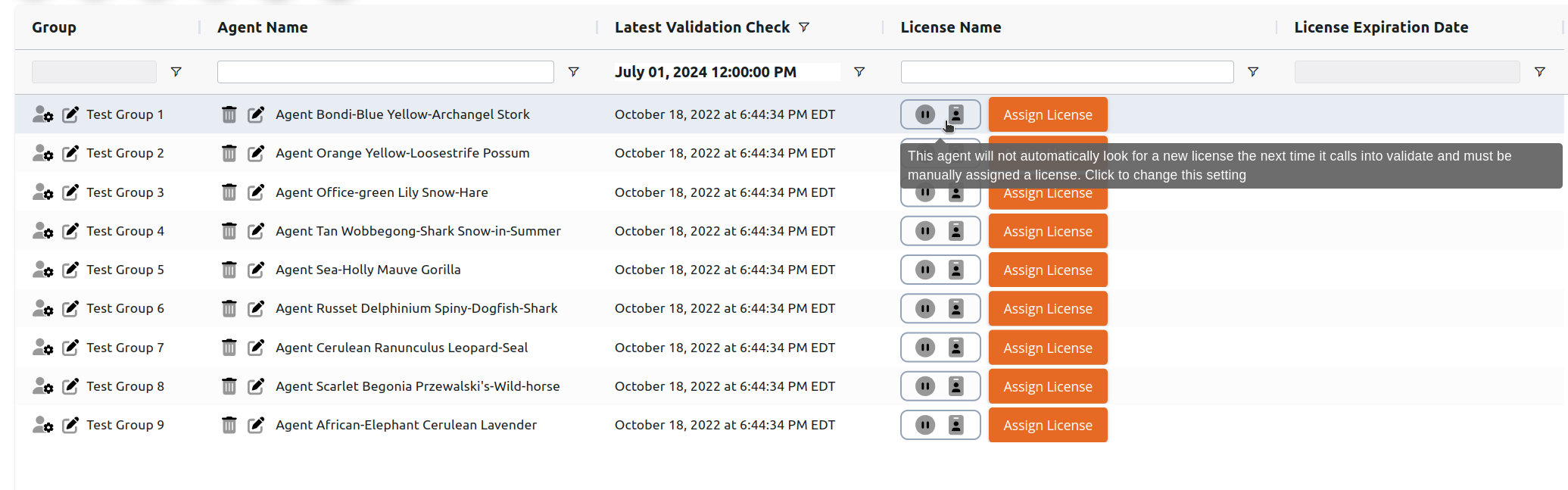
Beachten Sie, dass das Standardverhalten von Agenten nach Freigabe ihrer Lizenz darin besteht, beim nächsten Aufruf nicht automatisch nach einer neuen Lizenz zu suchen. Um dieses Verhalten zu ändern, folgen Sie den Anweisungen [hier](https://cybercrucible.atlassian.net/wiki/spaces/CYB/pages/2981907/How+do+I+remove+a+license+from+an+agent#Change-Behavior-of-Agents-When-Their-License-is-Released).
# Wie kann ich auf der Lizenzen-Seite nach inaktiven Agenten filtern und deren Lizenzen selbst freigeben?
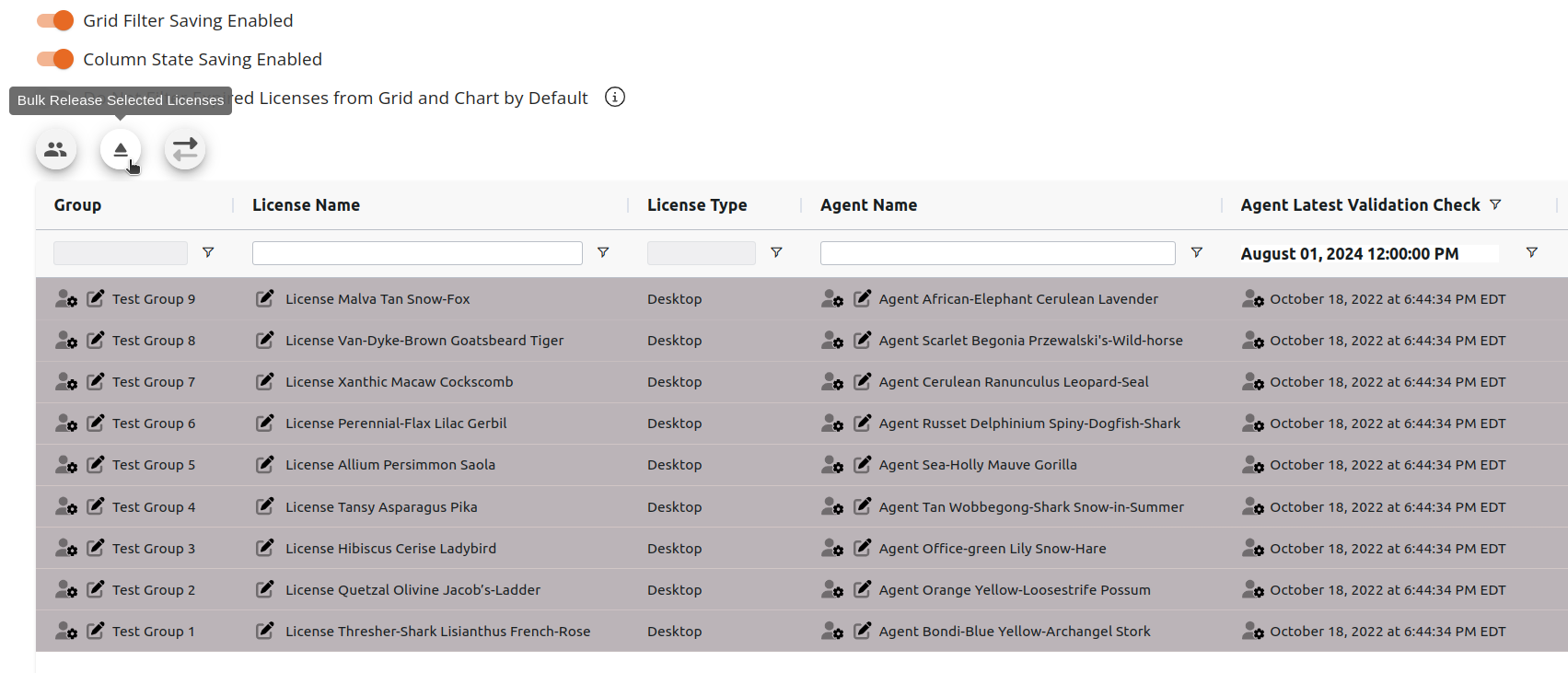
Benutzer haben die Möglichkeit, sowohl auf der Seite Lizenzen als auch auf der Seite Agenten nach inaktiven Agenten zu filtern und deren Lizenzen freizugeben.
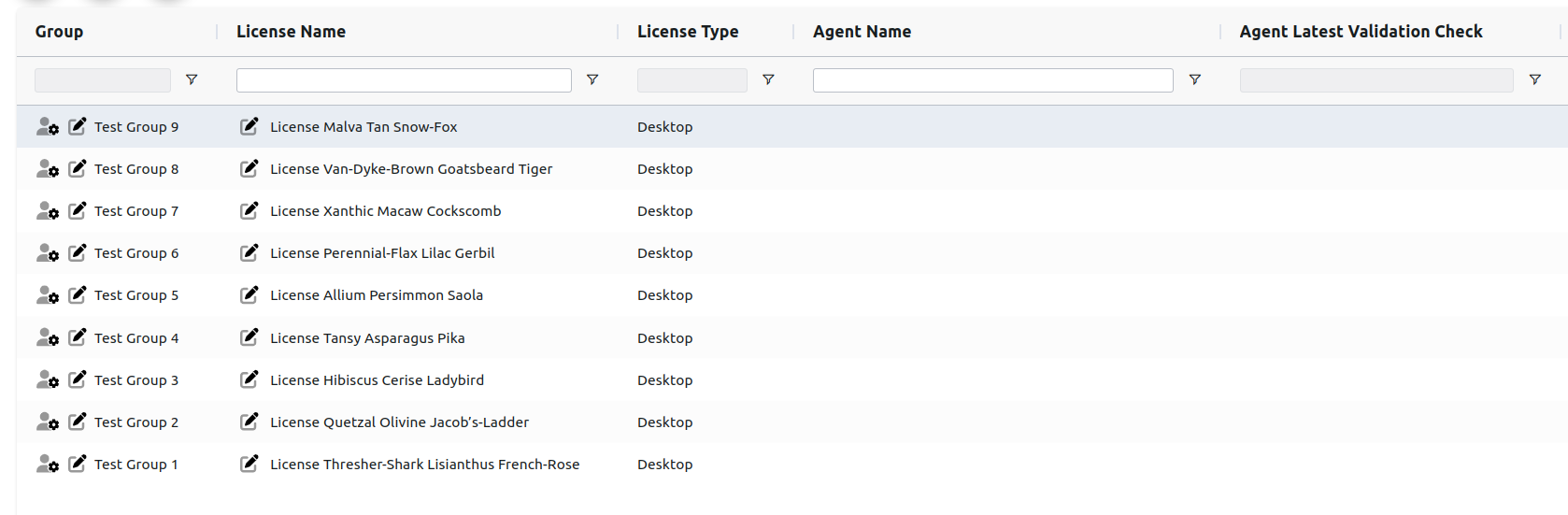
Navigieren Sie zunächst zur Seite Agent Licenses und entfernen Sie alle vorhandenen Filter.
Suchen Sie anschließend die Spalte Agent Latest Validation Check, klicken Sie auf den Filter dieser Spalte und geben Sie das gewünschte Datum ein, ab dem sich Agenten nicht mehr gemeldet haben sollen.
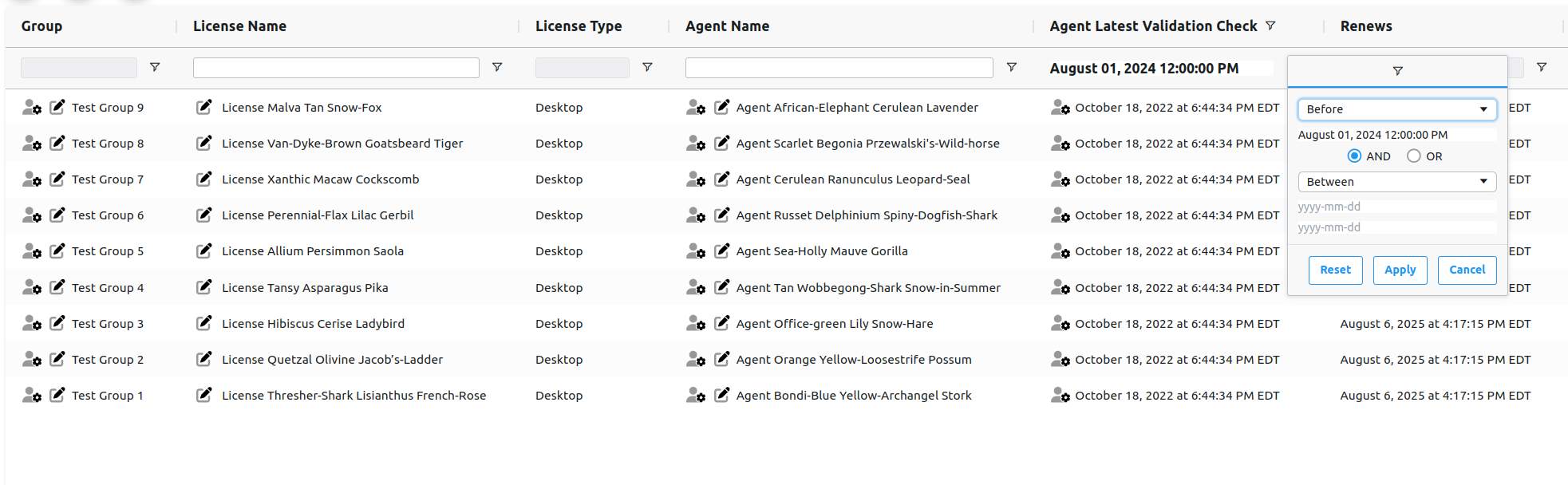Wählen Sie anschließend alle gewünschten Lizenzen aus, die von den Agenten freigegeben werden sollen, und klicken Sie auf das Auswurf-Symbol oberhalb des Rasters. Nach dem Klicken auf dieses Symbol werden die Lizenzen freigegeben.
Beachten Sie, dass das Standardverhalten von Agenten nach Freigabe ihrer Lizenz darin besteht, beim nächsten Aufruf nicht automatisch nach einer neuen Lizenz zu suchen. Um dieses Verhalten zu ändern, folgen Sie den Anweisungen [hier](https://cybercrucible.atlassian.net/wiki/spaces/CYB/pages/2981907/How+do+I+remove+a+license+from+an+agent#Change-Behavior-of-Agents-When-Their-License-is-Released).