- [Erstellen einer Rolle](#bkmrk-creating-a-role)
- [Zuweisen von Rollen zu Benutzern](#bkmrk-assigning-roles-to-u)
- [Löschen einer Rolle aus einer Gruppe](#bkmrk-deleting-a-role-from)
- [Bearbeiten der Berechtigungen einer Rolle](#RoleManagement-EditingaRole%E2%80%99sPermissions)
Standardmäßig gibt es drei integrierte Rollen:
- Gast hat keine Berechtigungen.
- Nur Lesen gewährt Nur-Lese-Berechtigungen für angepasste Verhaltensweisen, stille Reaktionen und Partner-Deals.
- Administrator gewährt vollständigen Lese- und Schreibzugriff auf alle Bereiche der Webanwendung.
# Erstellen einer Rolle
Benutzerdefinierte Rollen können mit granularer Kontrolle erstellt werden.
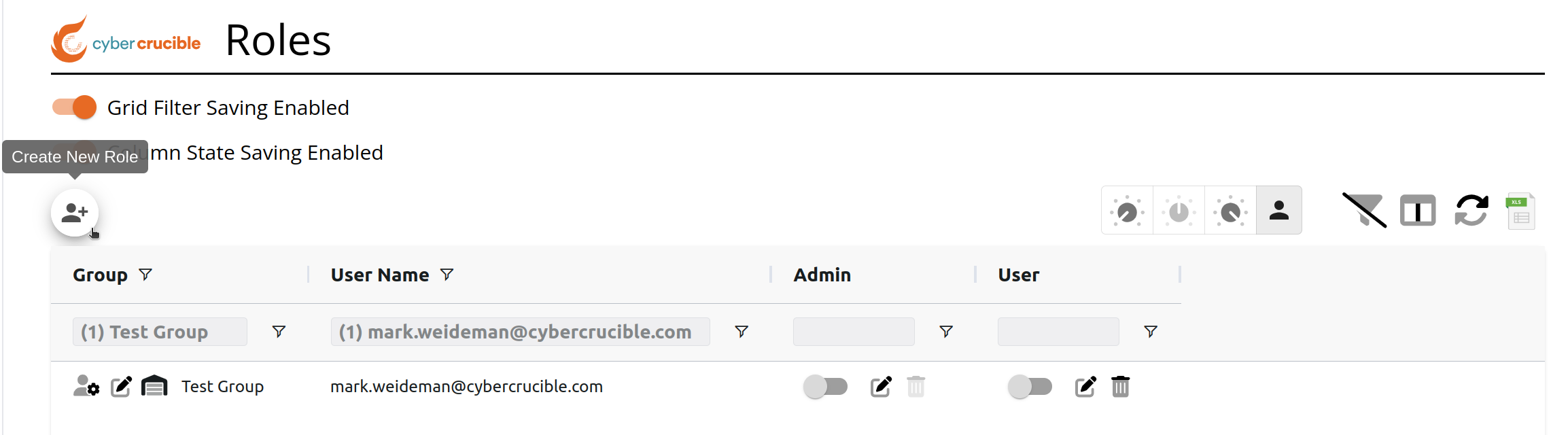
Die Schaltfläche „Neue Rolle erstellen“ befindet sich im Bereich Administration → Rollen der Webanwendung.
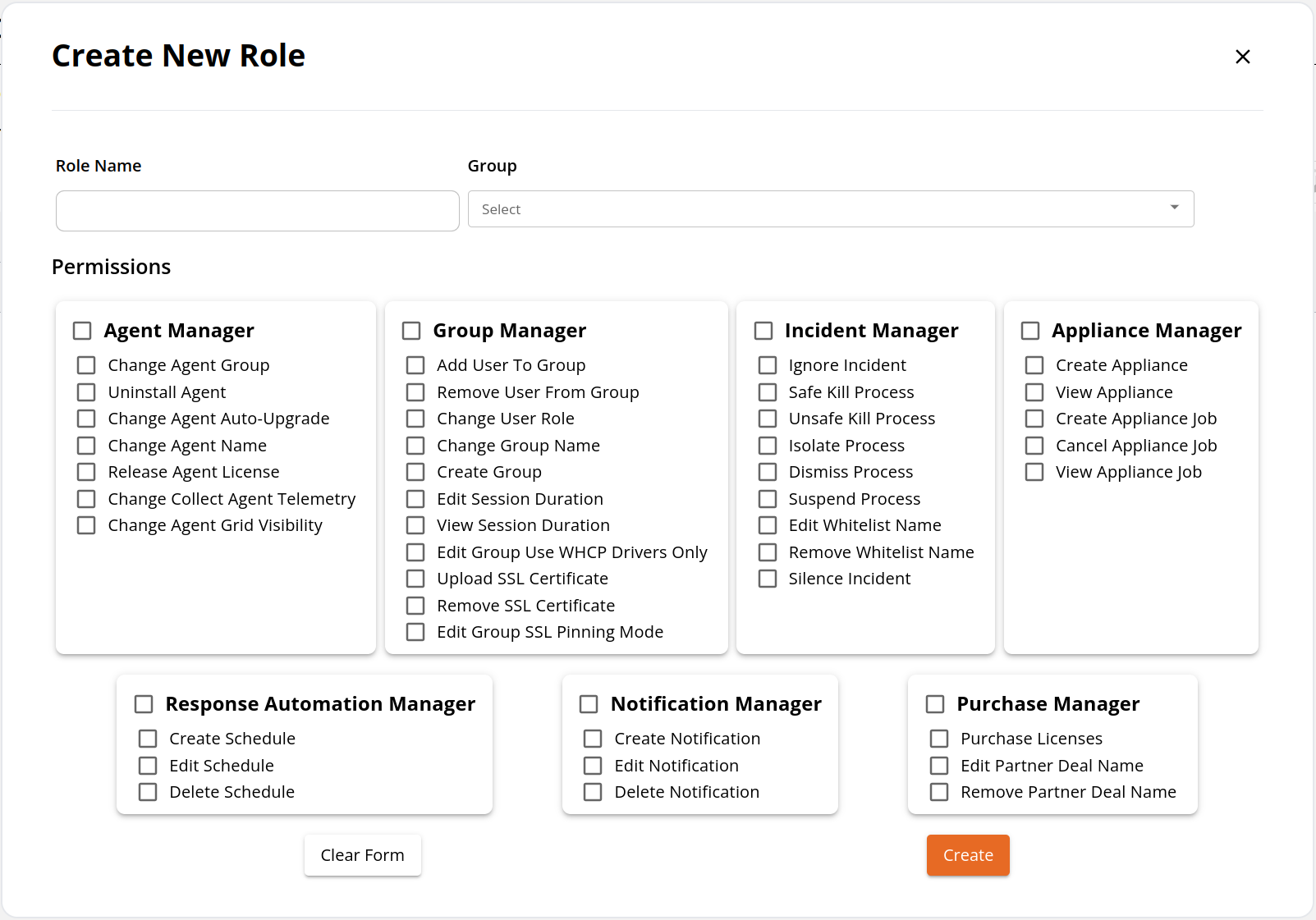
Nachdem Sie auf die Schaltfläche „Rolle erstellen“ geklickt haben, geben Sie den Rollennamen ein, wählen Sie die Gruppe aus, der die Rolle hinzugefügt werden soll, und wählen Sie die mit der Rolle verknüpften Berechtigungen aus.
# Zuweisen von Rollen zu Benutzern
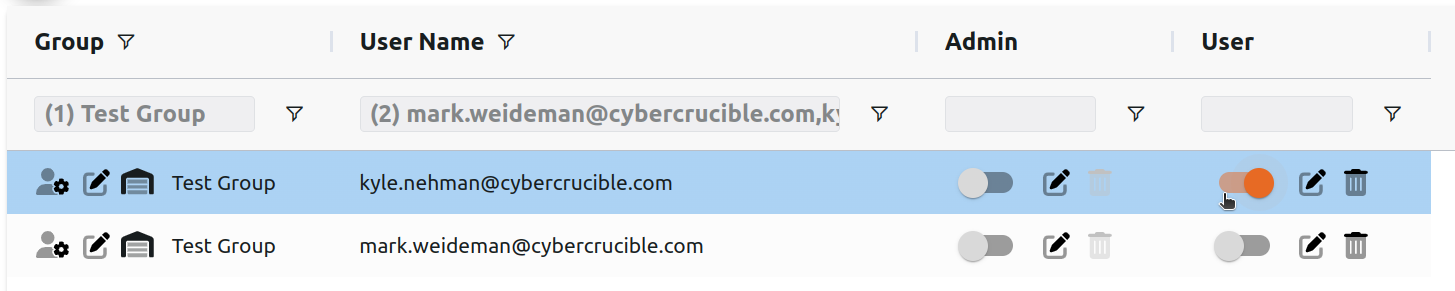
Auf der Rollenseite stellt jede Zeile im Raster einen Benutzer innerhalb einer Gruppe und dessen zugewiesene Rollen innerhalb dieser Gruppe dar. Um einem Benutzer innerhalb einer Gruppe eine Rolle zuzuweisen oder eine Rolle von einem Benutzer zu entfernen, klicken Sie auf den Schalter in der Spalte der gewünschten Rolle.
Wenn einem Benutzer eine Rolle zugewiesen wird, wird der Schalter nach rechts umgelegt und sieht folgendermaßen aus:
# Löschen einer Rolle aus einer Gruppe
Auf der Rollenseite stellt jede Zeile im Raster einen Benutzer innerhalb einer Gruppe und dessen zugewiesene Rollen innerhalb dieser Gruppe dar. Um eine Rolle innerhalb einer Gruppe zu löschen, suchen Sie die gewünschte Rolle (dargestellt durch eine Spalte) für die Gruppe, aus der Sie sie löschen möchten, und klicken Sie auf das Papierkorb-Symbol in der Zelle. Beachten Sie, dass Standardrollen nicht gelöscht werden können.
# Bearbeiten der Berechtigungen einer Rolle
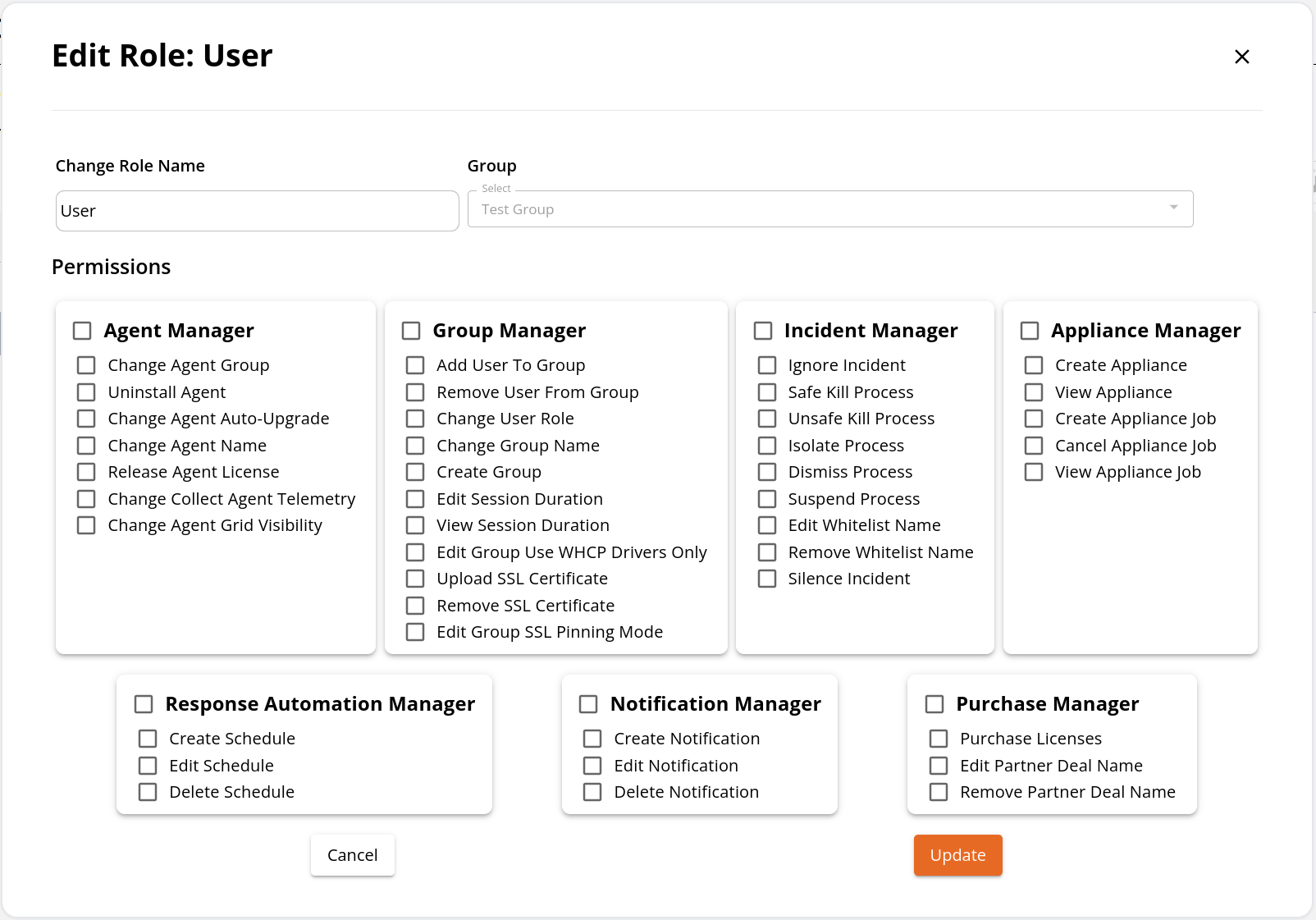
Auf der Rollenseite stellt jede Zeile im Raster einen Benutzer innerhalb einer Gruppe und dessen zugewiesene Rollen innerhalb dieser Gruppe dar. Um die Berechtigungen einer Rolle für eine Gruppe zu bearbeiten, suchen Sie die gewünschte Rolle (dargestellt durch eine Spalte) für die Gruppe, für die Sie sie bearbeiten möchten, und klicken Sie auf das Bearbeiten-Symbol in der Zelle. Dadurch wird das Modalfenster „Rolle bearbeiten“ geöffnet, das die aktuellen mit der Rolle verknüpften Berechtigungen anzeigt, die Sie ändern können. Beachten Sie, dass Standardrollen nicht bearbeitet werden können.