# Verwaltung
Benutzer, Gruppen, Lizenzierung, SSO und Benachrichtigungskonfiguration.
# Wie kann ich Lizenzen automatisch aus einer Verteilergruppe zuweisen?
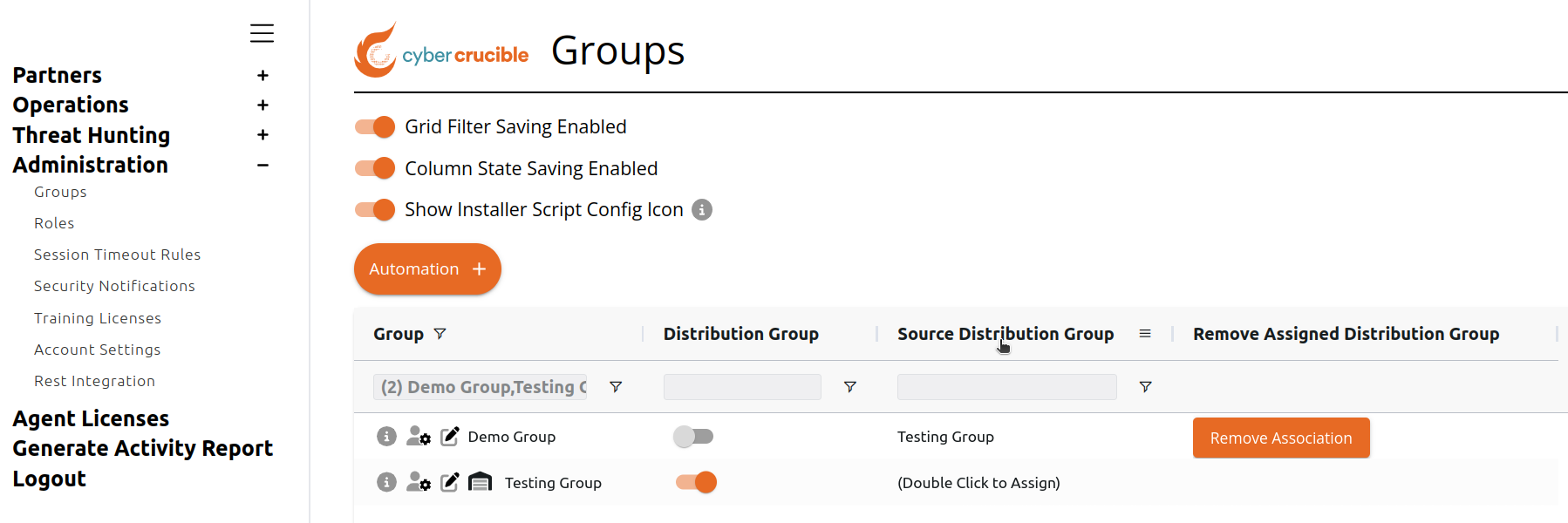
- [Wo befindet sich die Einstellung „Quellverteilergruppe“?](#bkmrk-where-is-the-source-)
- [Wann wird die Einstellung „Quellverteilergruppe“ verwendet?](#bkmrk-when-does-the-source)
- [Einführung](#bkmrk-introduction)
- [Wie man eine Sicherheitsbenachrichtigung erstellt](#bkmrk-how-to-create-a-secu)
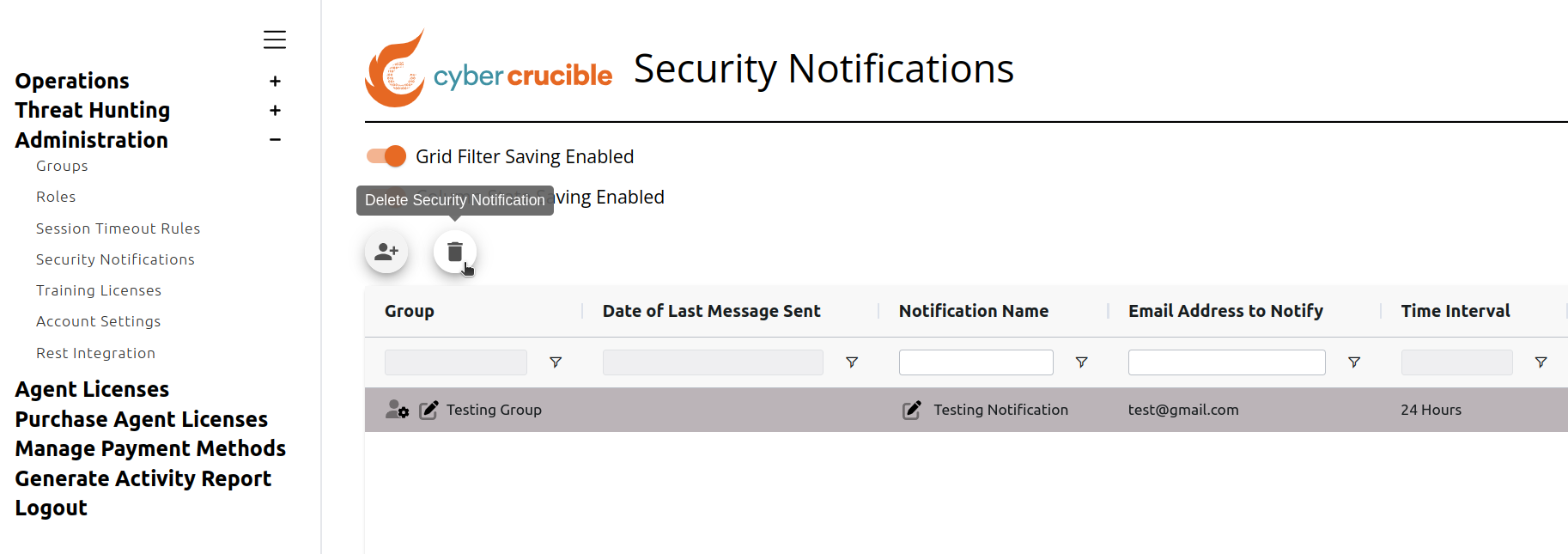
- [Wie man eine Sicherheitsbenachrichtigung löscht](#bkmrk-how-to-delete-a-secu)
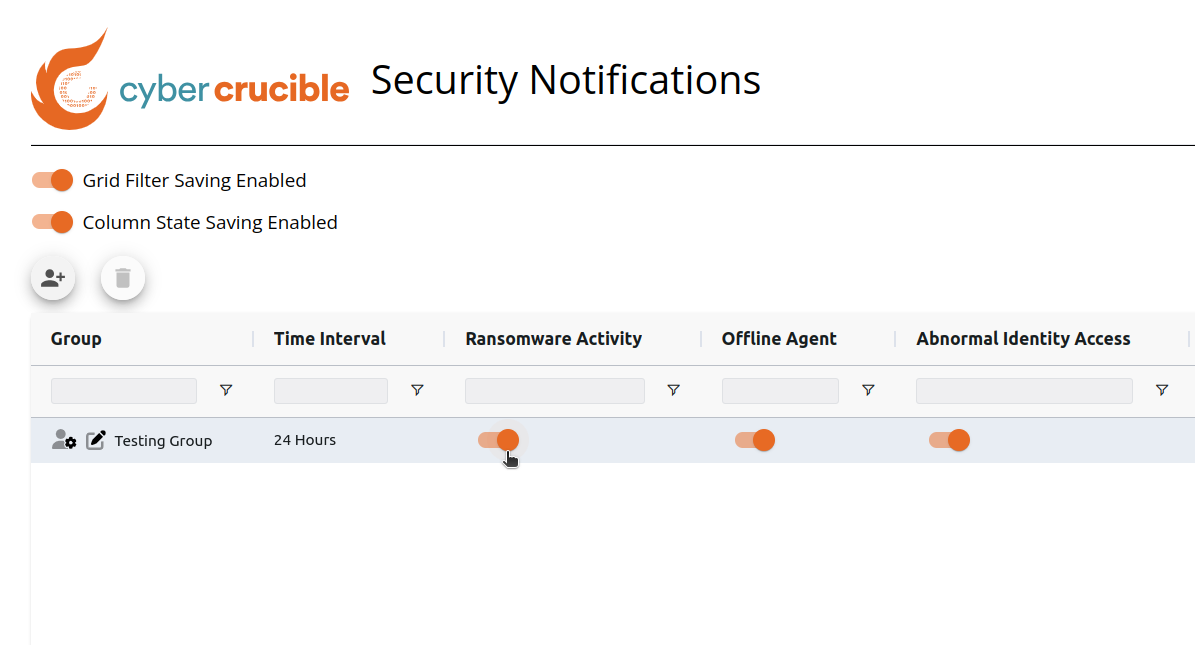
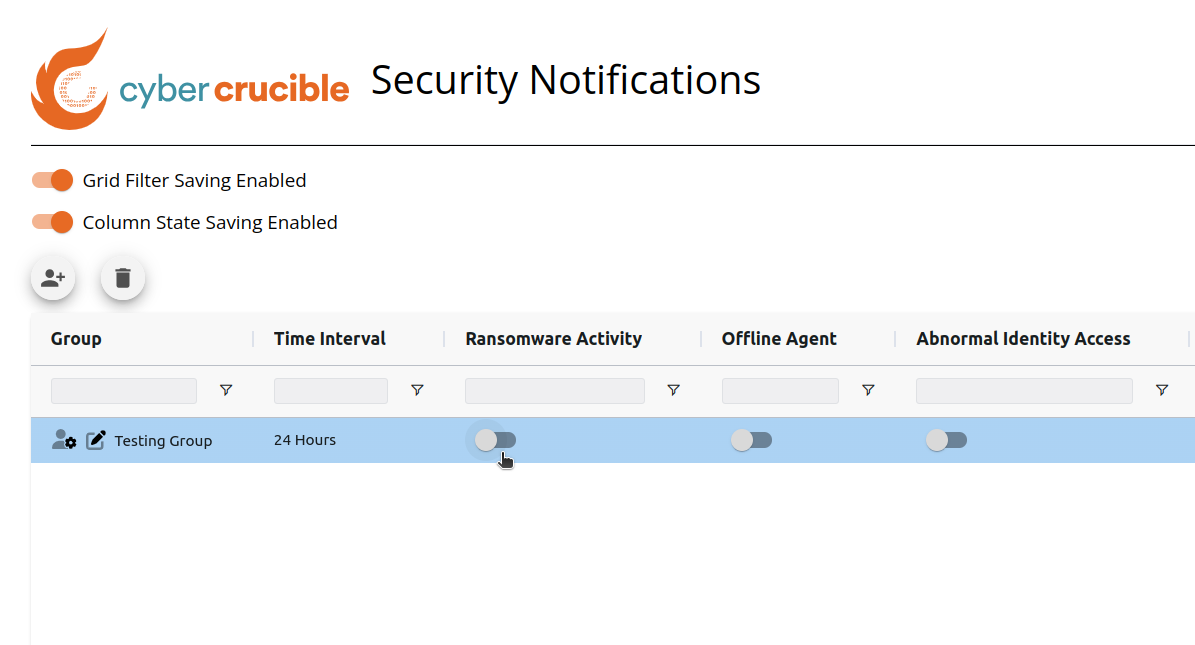
- [Wie man eine Sicherheitsbenachrichtigung deaktiviert, ohne sie zu löschen](#bkmrk-how-to-turn-a-securi)
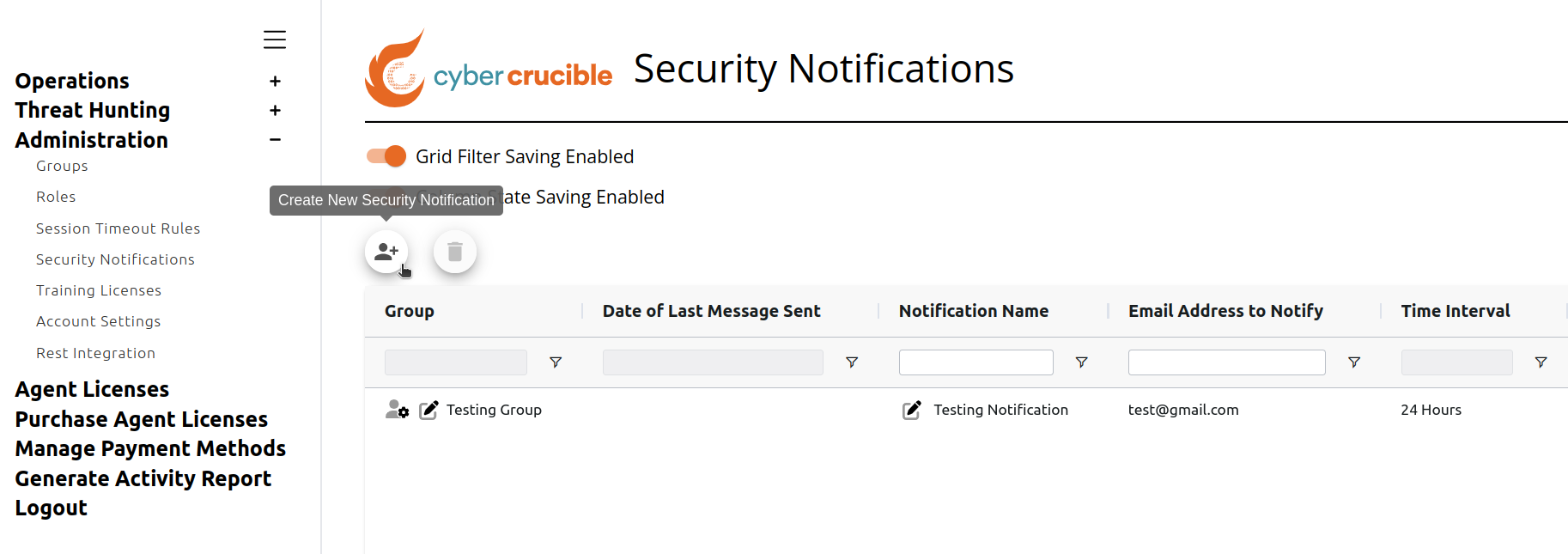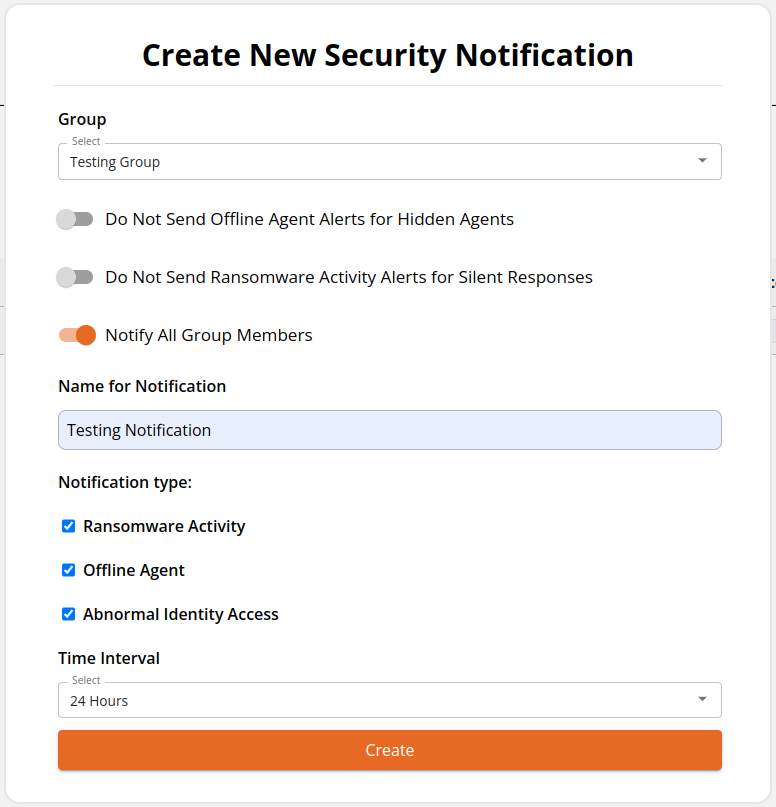
- Die Gruppe auswählen, für die die Benachrichtigung gilt
- Offline-Agent-Warnungen für Agenten senden, die in der Agenten-Tabelle als versteckt markiert sind. Wird diese Einstellung deaktiviert, werden versteckte Agenten beim Senden von Offline-Agent-Warnungen für diese Benachrichtigung ignoriert
- Ransomware-Aktivitätswarnungen für stille Reaktionen (Silent Responses) senden, siehe [hier](https://cybercrucible.atlassian.net/l/cp/d9s5931o)
- Benachrichtigungs-E-Mails an alle Gruppenmitglieder senden oder auf eine einzelne E-Mail-Adresse beschränken
- Einen benutzerfreundlichen Namen für die Benachrichtigung eingeben (optional), andernfalls wird der Benachrichtigung ein zufällig zugewiesener Name gegeben
- Benachrichtigungstypen auswählen, für die diese Benachrichtigung Warnungen sendet
- Das Zeitintervall auswählen, in dem diese Warnungen gesendet werden. Beachten Sie, dass Warnungen nur gesendet werden, wenn im gewählten Zeitintervall ein oder mehrere Ereignisse gefunden wurden. Bei 0 gefundenen Ereignissen werden keine Warnungen gesendet
- [Gruppeneinstellung zum automatischen Freigeben von Lizenzen inaktiver Agenten](#bkmrk-group-setting-for-au)
- [Wie kann ich Agenten automatisch ausblenden, wenn Lizenzen entfernt werden?](#bkmrk-how-can-i-automatica)
- [Wie kann ich auf der Agenten-Seite nach inaktiven Agenten filtern und deren Lizenzen selbst freigeben?](#bkmrk-how-can-i-filter-for)
- [Wie kann ich auf der Lizenzen-Seite nach inaktiven Agenten filtern und deren Lizenzen selbst freigeben?](#bkmrk-how-can-i-filter-for-1)
**Nach dem Entfernen der Lizenz stoppt die Software keine Datenerpressungsangriffe mehr.**
# Gruppeneinstellung zum automatischen Freigeben von Lizenzen inaktiver Agenten
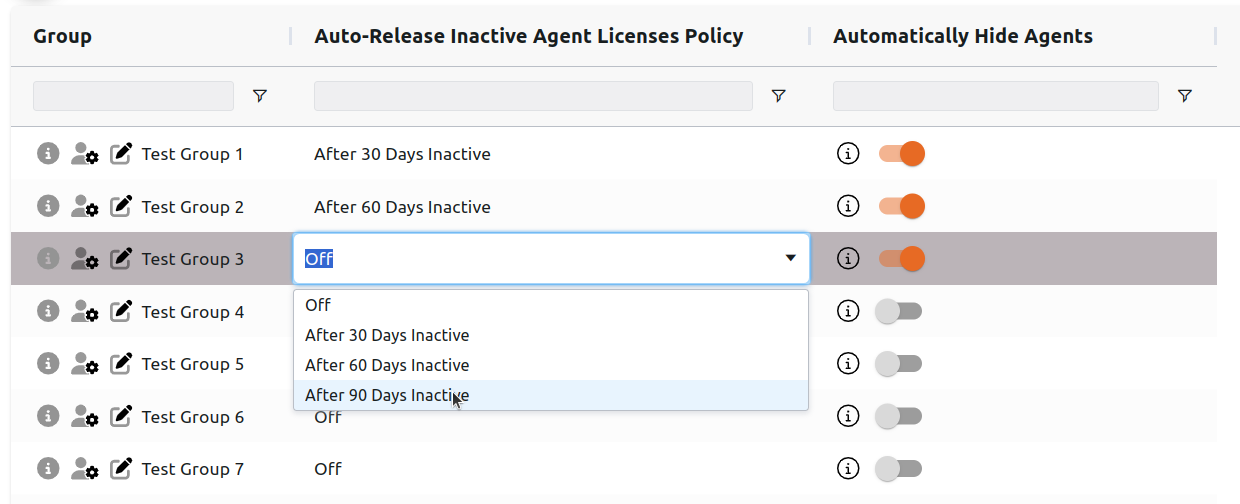
Benutzer haben die Möglichkeit, eine Gruppeneinstellung zu bearbeiten, die Lizenzen inaktiver Agenten innerhalb der Gruppe automatisch freigibt.
Navigieren Sie zunächst zur Seite Gruppen im Bereich Administration.
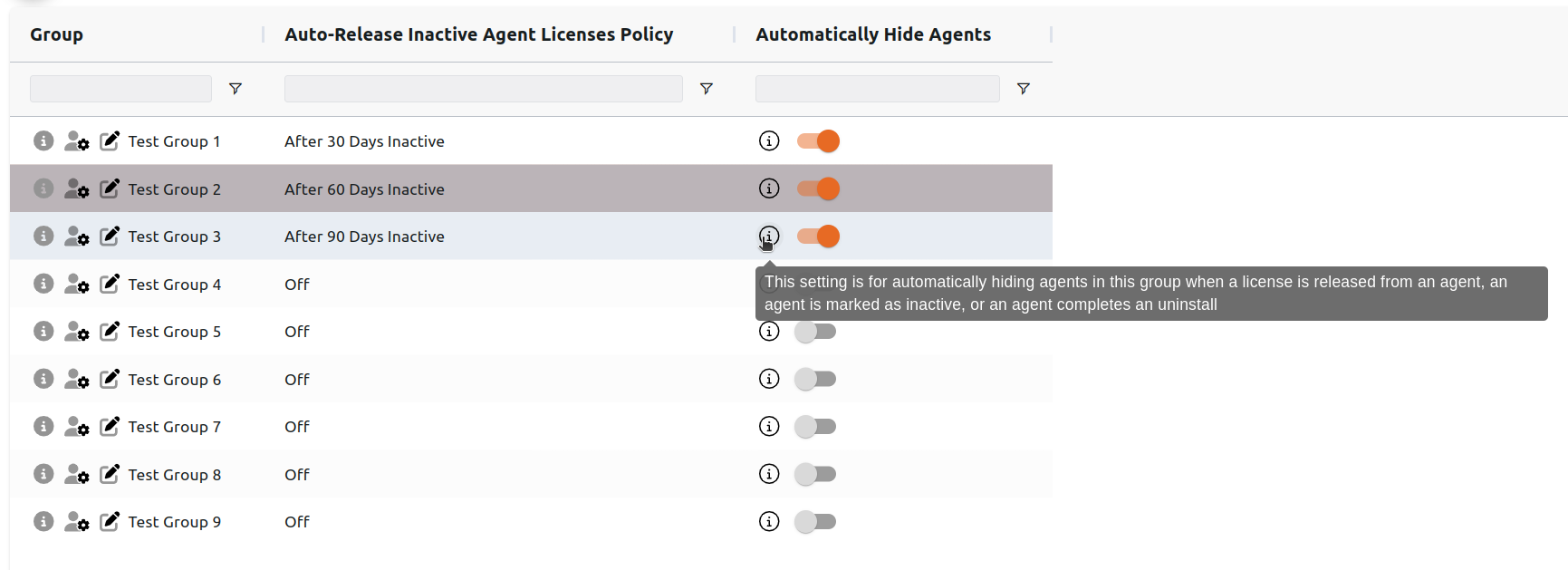
Suchen Sie anschließend in der gewünschten Gruppe die Spalte „Auto-Release Inactive Agent Licenses Policy“ und doppelklicken Sie auf die Zelle. Dies zeigt Optionen an, ab wann ein Agent als inaktiv gelten und dessen Lizenz automatisch entfernt werden soll.
# Wie kann ich Agenten automatisch ausblenden, wenn Lizenzen entfernt werden?
Benutzer haben die Möglichkeit, Agenten in der Gruppe automatisch auszublenden, wenn: eine Lizenz von einem Agenten freigegeben wird, ein Agent als inaktiv markiert wird oder ein Agent deinstalliert wird.
Diese Einstellung finden Sie auf der Seite Gruppen in der Spalte „Automatically Hide Agents“.
Ausgeblendete Agenten sind standardmäßig auf der Seite Agenten nicht sichtbar.
# Wie kann ich auf der Agenten-Seite nach inaktiven Agenten filtern und deren Lizenzen selbst freigeben?
Falls Benutzer die Gruppeneinstellung zum automatischen Freigeben von Lizenzen inaktiver Agenten nicht verwenden möchten oder Lizenzen früher als durch die Gruppeneinstellung freigeben möchten:
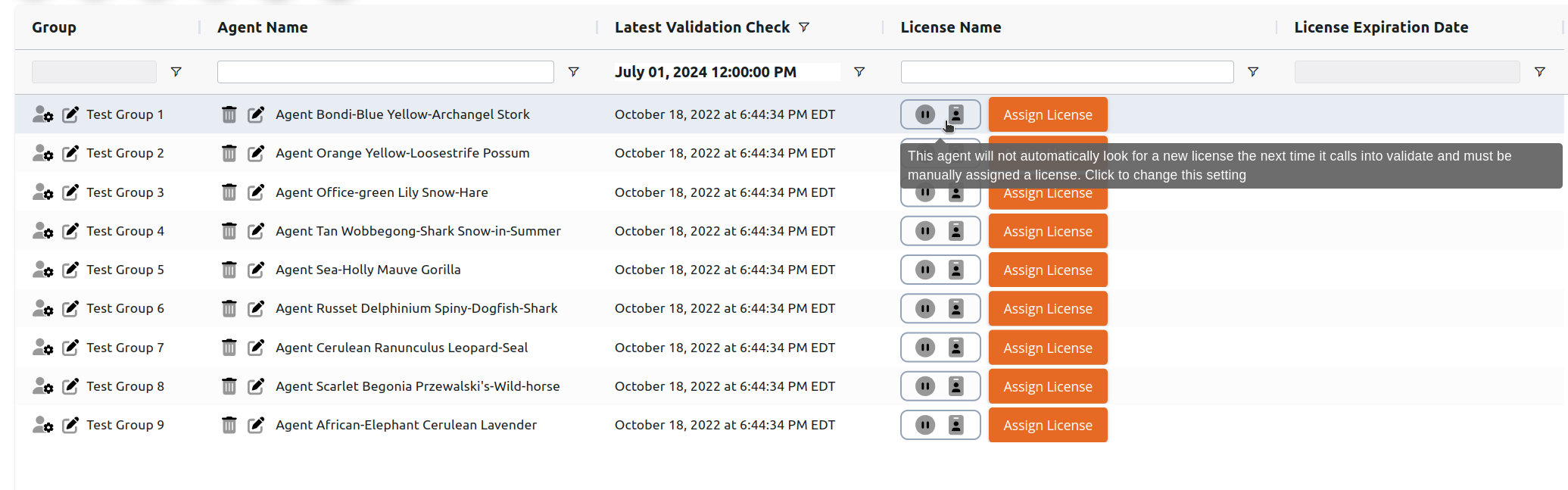
Navigieren Sie zunächst zur Seite Agenten und entfernen Sie alle vorhandenen Filter.
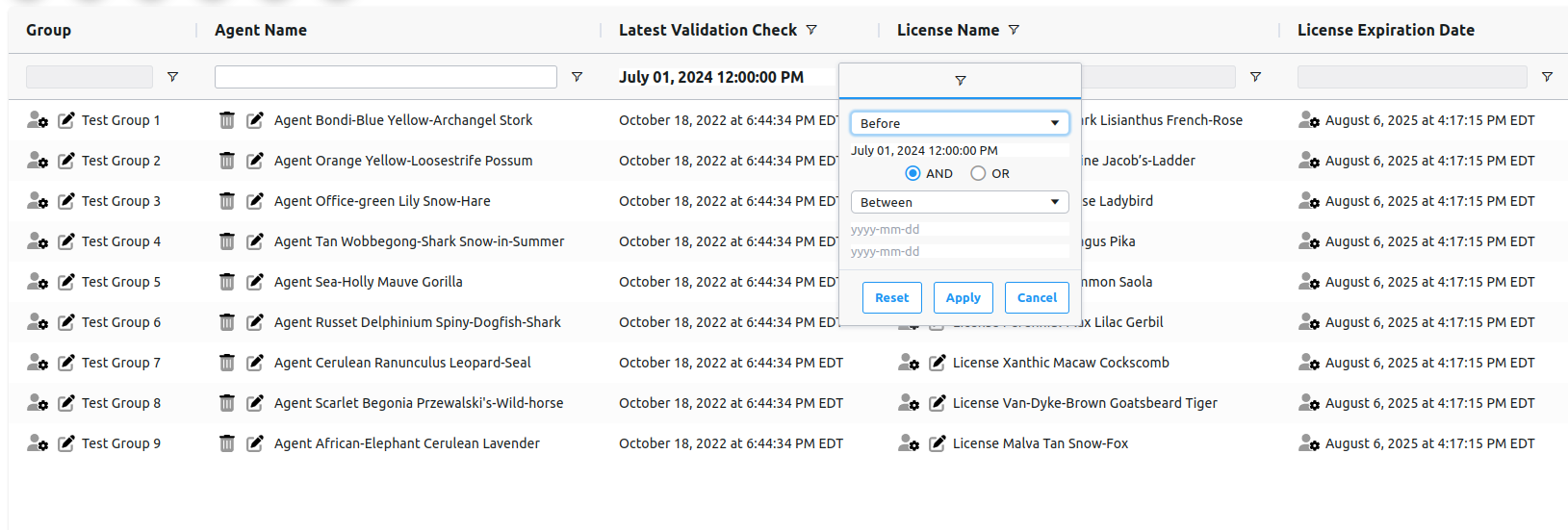
Suchen Sie anschließend die Spalte Latest Validation Check, klicken Sie auf den Filter dieser Spalte und geben Sie das gewünschte Datum ein, ab dem sich Agenten nicht mehr gemeldet haben sollen.
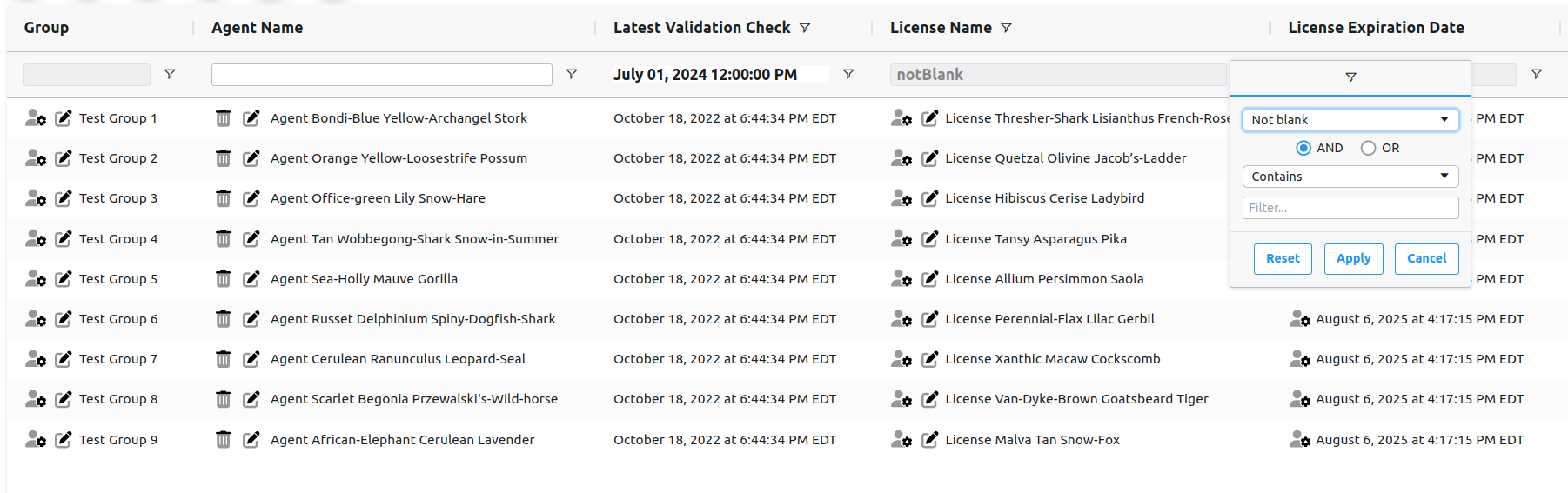
Suchen Sie anschließend die Spalte License Name und filtern Sie nach Not blank.
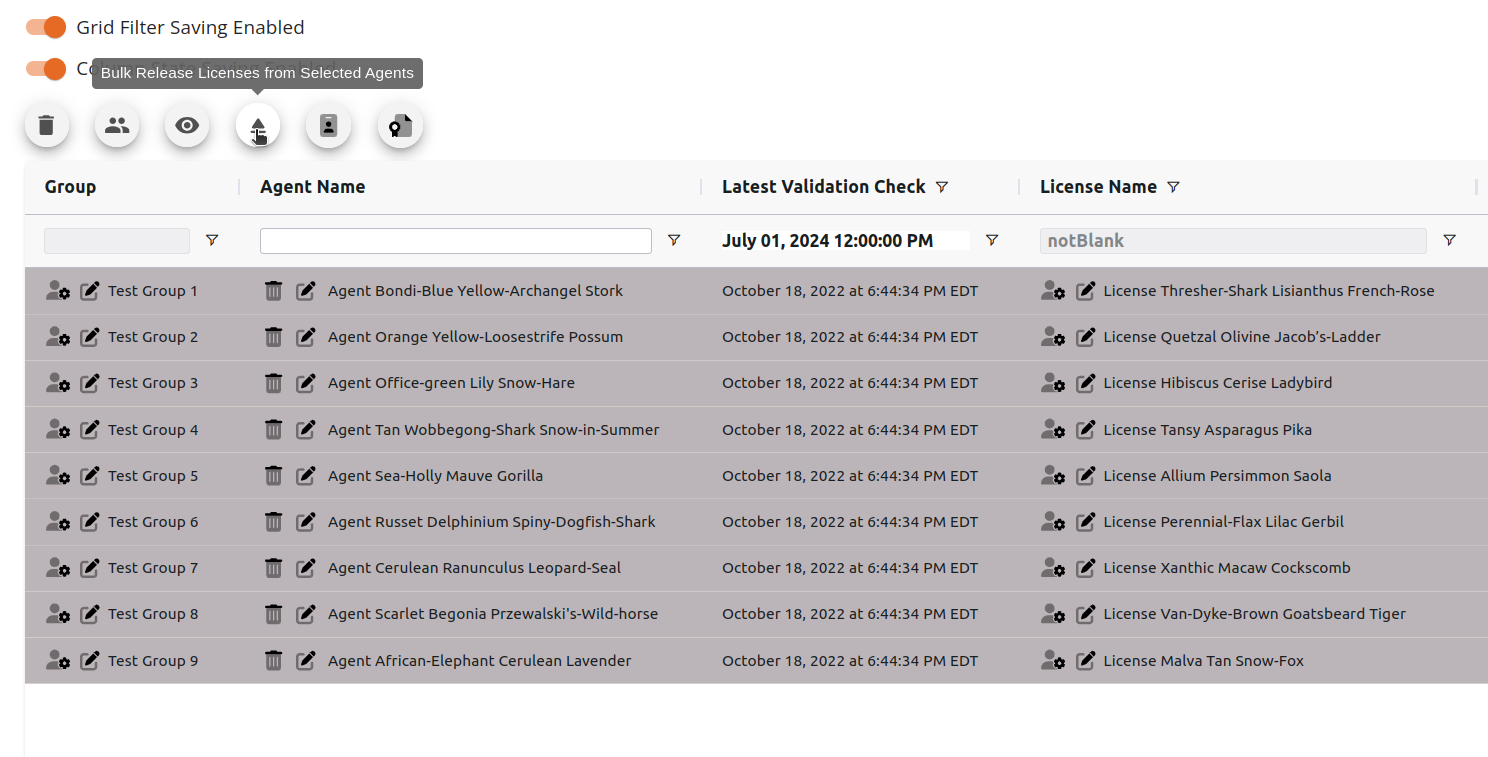
Nachdem diese Filter eingegeben wurden, wählen Sie alle gewünschten Agenten aus, deren Lizenz freigegeben werden soll, und klicken Sie auf das Auswurf-Symbol oberhalb des Rasters. Nach dem Klicken auf dieses Symbol werden die Lizenzen von den ausgewählten Agenten freigegeben.
Beachten Sie, dass das Standardverhalten von Agenten nach Freigabe ihrer Lizenz darin besteht, beim nächsten Aufruf nicht automatisch nach einer neuen Lizenz zu suchen. Um dieses Verhalten zu ändern, folgen Sie den Anweisungen [hier](https://cybercrucible.atlassian.net/wiki/spaces/CYB/pages/2981907/How+do+I+remove+a+license+from+an+agent#Change-Behavior-of-Agents-When-Their-License-is-Released).
# Wie kann ich auf der Lizenzen-Seite nach inaktiven Agenten filtern und deren Lizenzen selbst freigeben?
Benutzer haben die Möglichkeit, sowohl auf der Seite Lizenzen als auch auf der Seite Agenten nach inaktiven Agenten zu filtern und deren Lizenzen freizugeben.
Navigieren Sie zunächst zur Seite Agent Licenses und entfernen Sie alle vorhandenen Filter.
Suchen Sie anschließend die Spalte Agent Latest Validation Check, klicken Sie auf den Filter dieser Spalte und geben Sie das gewünschte Datum ein, ab dem sich Agenten nicht mehr gemeldet haben sollen.
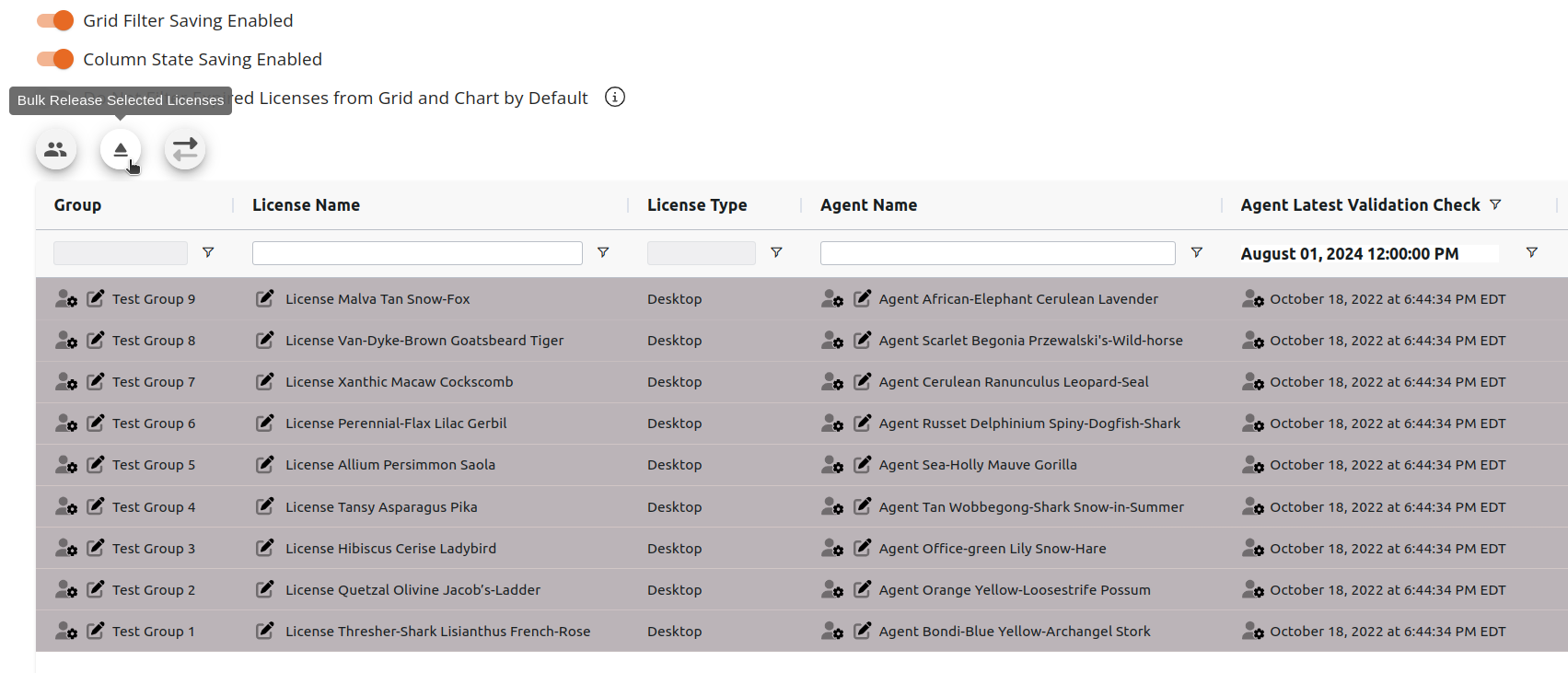
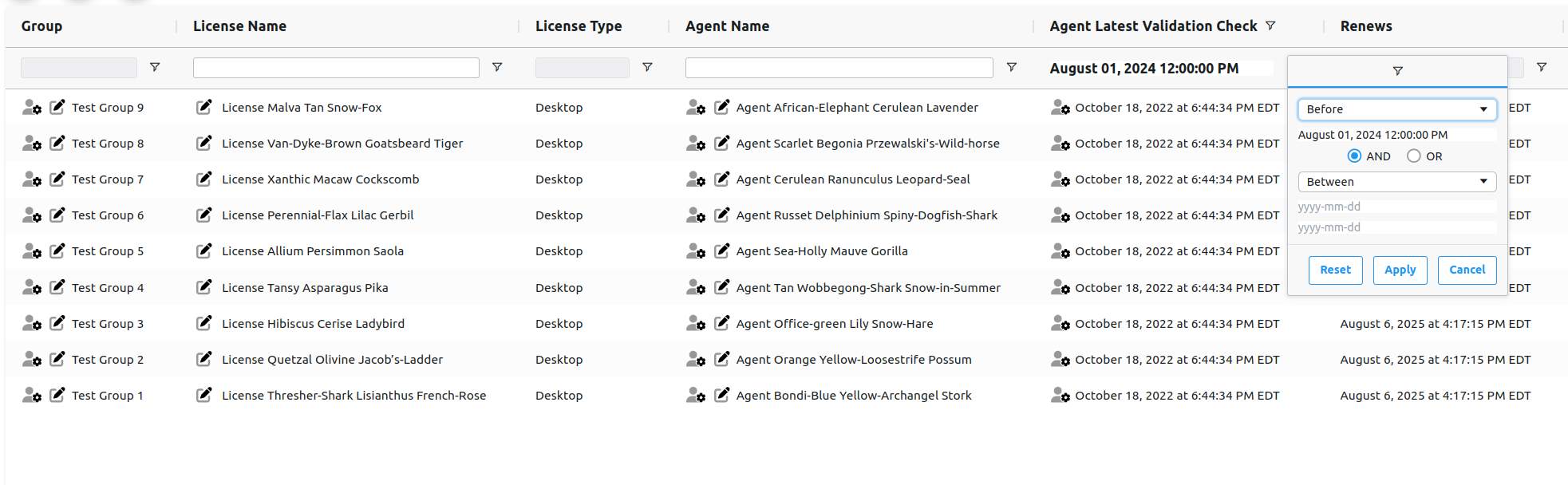Wählen Sie anschließend alle gewünschten Lizenzen aus, die von den Agenten freigegeben werden sollen, und klicken Sie auf das Auswurf-Symbol oberhalb des Rasters. Nach dem Klicken auf dieses Symbol werden die Lizenzen freigegeben.
Beachten Sie, dass das Standardverhalten von Agenten nach Freigabe ihrer Lizenz darin besteht, beim nächsten Aufruf nicht automatisch nach einer neuen Lizenz zu suchen. Um dieses Verhalten zu ändern, folgen Sie den Anweisungen [hier](https://cybercrucible.atlassian.net/wiki/spaces/CYB/pages/2981907/How+do+I+remove+a+license+from+an+agent#Change-Behavior-of-Agents-When-Their-License-is-Released).
- [Lizenz auf der Seite „Agentenlizenzen“ entfernen](#bkmrk-remove-license-on-th)
- [Lizenz auf der Agentenseite entfernen](#bkmrk-remove-license-on-th-1)
- [Verhalten von Agenten ändern, wenn ihre Lizenz freigegeben wird](#bkmrk-change-behavior-of-a)
Das Entfernen einer Lizenz ist unkompliziert.
**Die Software wird nach dem Entfernen der Lizenz keine Datenerpressungsangriffe mehr stoppen.**
Die Software wird jedoch nicht automatisch deinstalliert. Sie wird stattdessen inaktiv.
# Lizenz auf der Seite „Agentenlizenzen“ entfernen
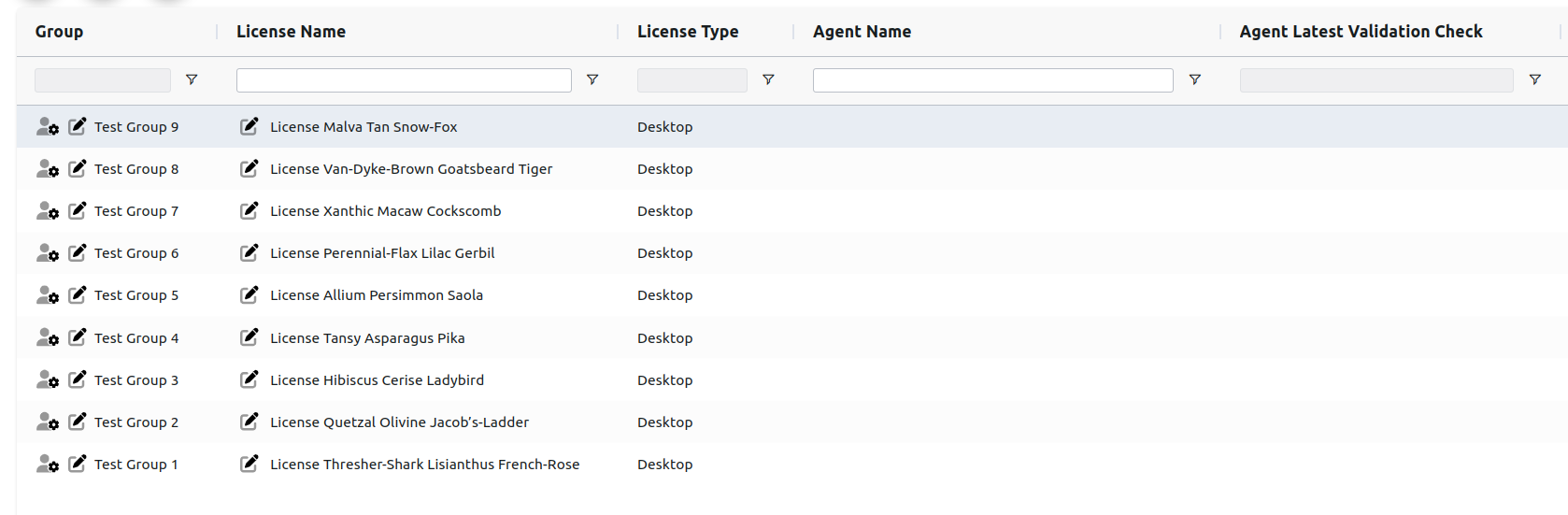
Navigieren Sie zunächst zur Seite „Agentenlizenzen“.
Wählen Sie anschließend die Lizenz oder Lizenzen aus, die Sie von einem Agenten entfernen möchten.
Klicken Sie dann auf das Auswurf-Symbol.
Das Standardverhalten für Agenten, wenn eine Lizenz von ihnen freigegeben wird, besteht darin, beim nächsten Aufruf nicht nach einer neuen Lizenz zu suchen. Dieses Verhalten kann auf der Agentenseite geändert werden, wie später in diesem Artikel beschrieben.
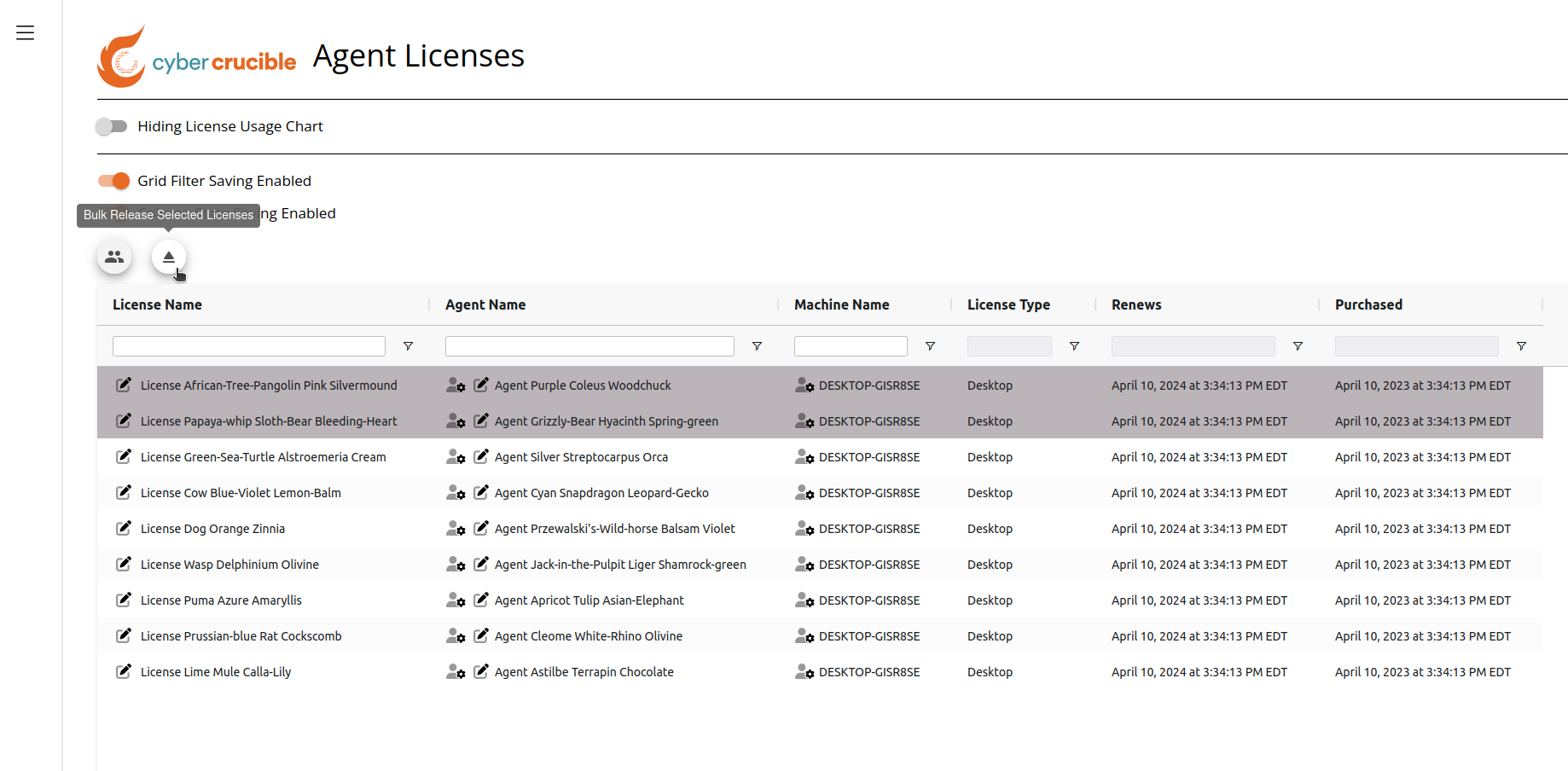Nachdem Sie auf das Auswurf-Symbol geklickt haben, um die ausgewählten Lizenzen freizugeben, werden die Agenten nicht deinstalliert, sondern werden inaktiv.
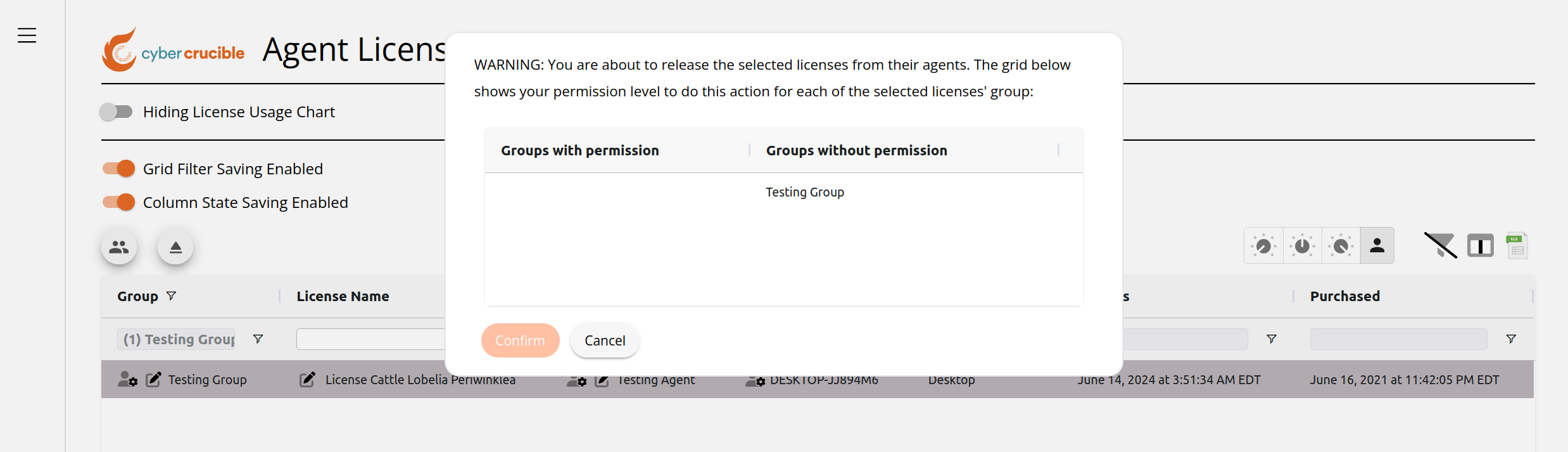
Die rollenbasierten Berechtigungen werden überprüft, um Sie zu informieren, falls Sie keine Berechtigung haben, die Lizenzen für eine der Gruppen zu verwalten. Die erforderliche Berechtigung heißt „Release Agent License“. Wenn Sie auf das Auswurf-Symbol klicken und keine Berechtigung haben, Lizenzen für eine der Gruppen der ausgewählten Lizenzen freizugeben, wird ein Menü angezeigt.
# Lizenz auf der Agentenseite entfernen
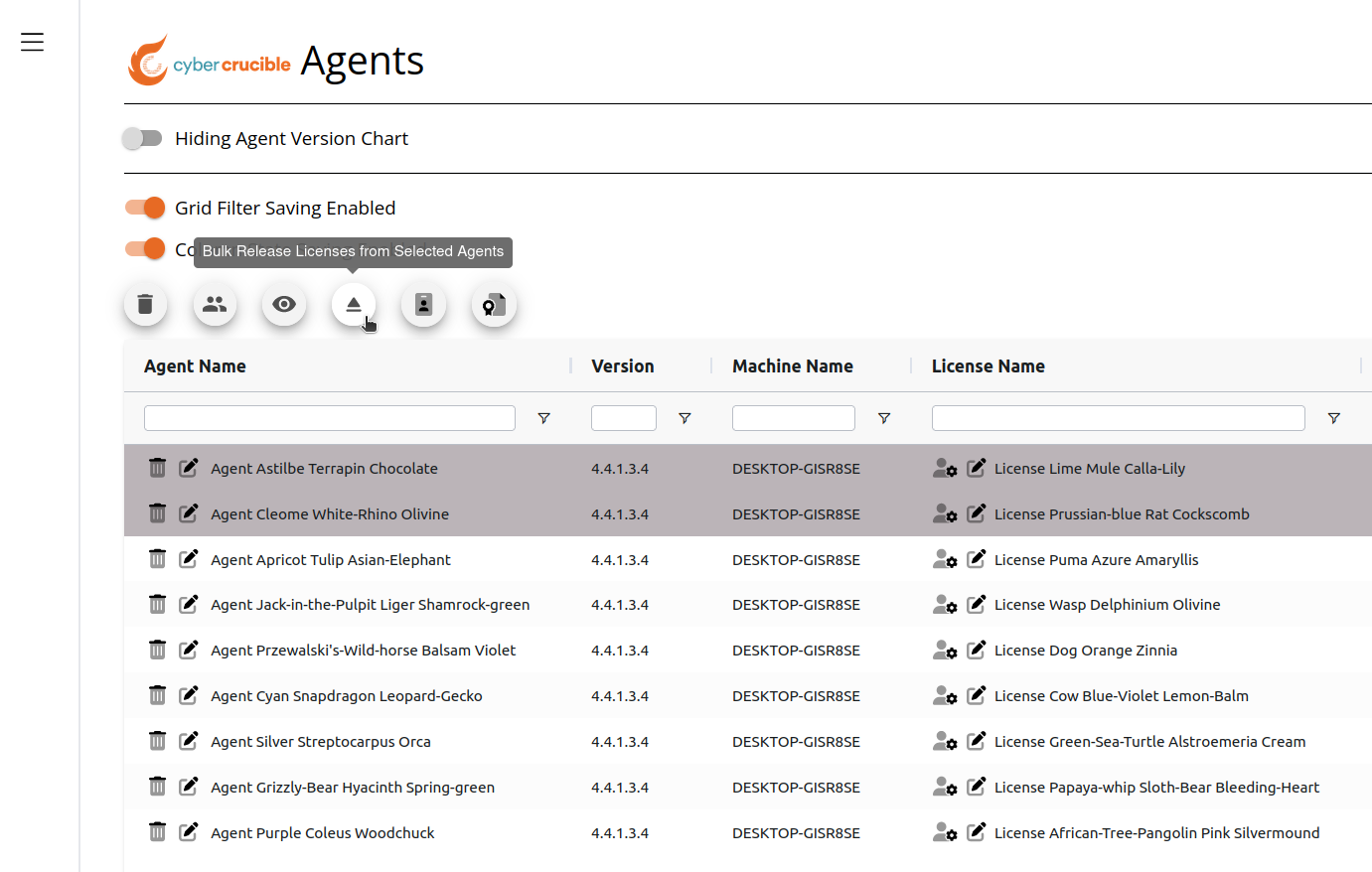
Navigieren Sie zunächst zur Agentenseite.
Wählen Sie anschließend den Agenten oder die Agenten aus, von denen Sie eine Lizenz freigeben möchten.
Klicken Sie dann auf das Auswurf-Symbol.
# Verhalten von Agenten ändern, wenn ihre Lizenz freigegeben wird
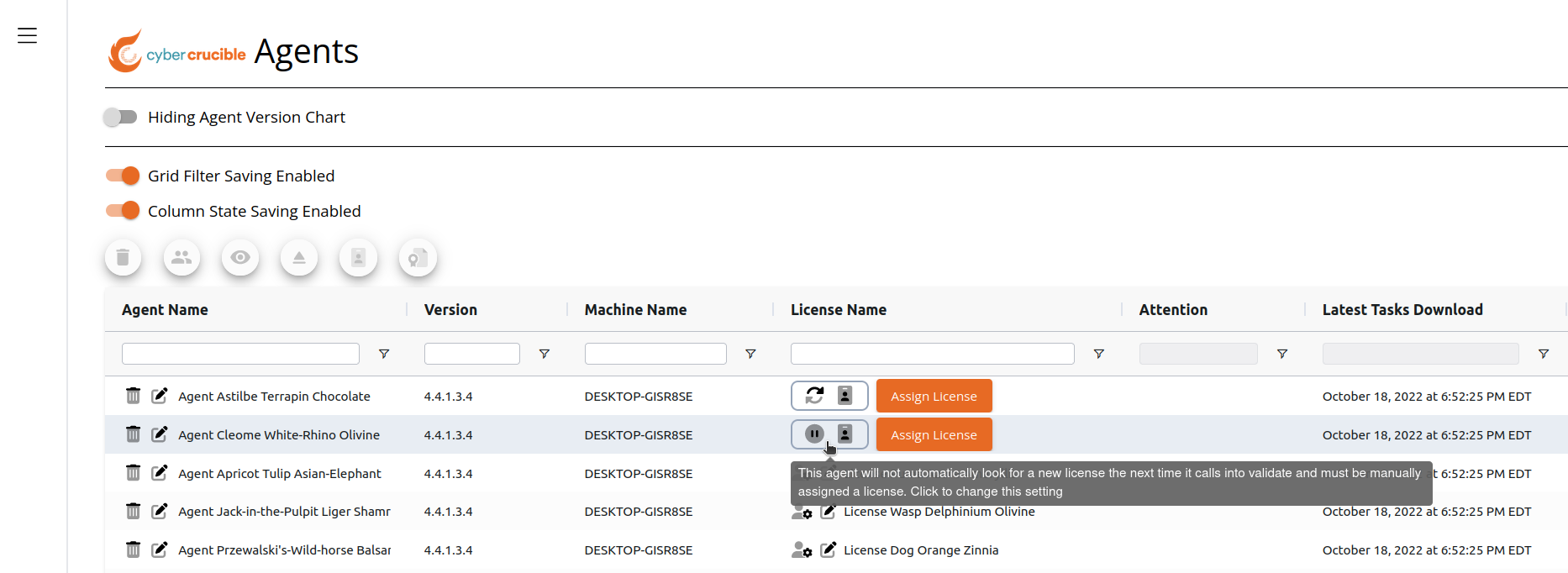
Standardmäßig suchen Agenten beim nächsten Aufruf nach dem Entfernen einer Lizenz nicht automatisch nach einer neuen Lizenz. Dieses Verhalten kann auf der Agentenseite eingesehen und geändert werden. Benutzer können diese Einstellung in der Spalte „Lizenzname“ für Agenten sehen, die derzeit keiner Lizenz zugewiesen sind. Ein Klick auf diese Schaltfläche ändert die Einstellung.
Das Pause-Symbol bedeutet, dass der Agent beim nächsten Aufruf nicht automatisch nach einer neuen Lizenz sucht, während das Synchronisierungs-Symbol bedeutet, dass der Agent beim nächsten Aufruf automatisch nach einer neuen Lizenz sucht.
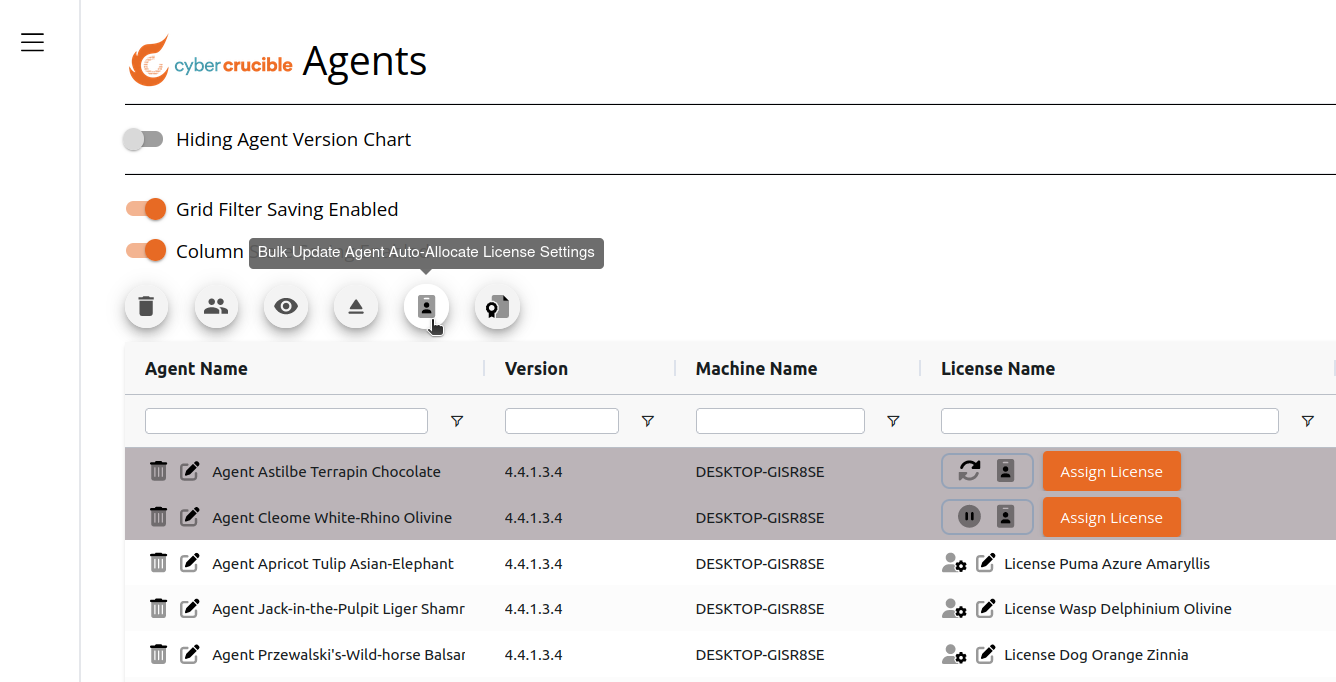
Sie können diese Einstellung auch für mehrere Agenten gleichzeitig ändern, indem Sie:
Zunächst die Agenten auswählen, für die Sie diese Einstellung ändern möchten.
Dann auf das Lizenz-Symbol klicken.
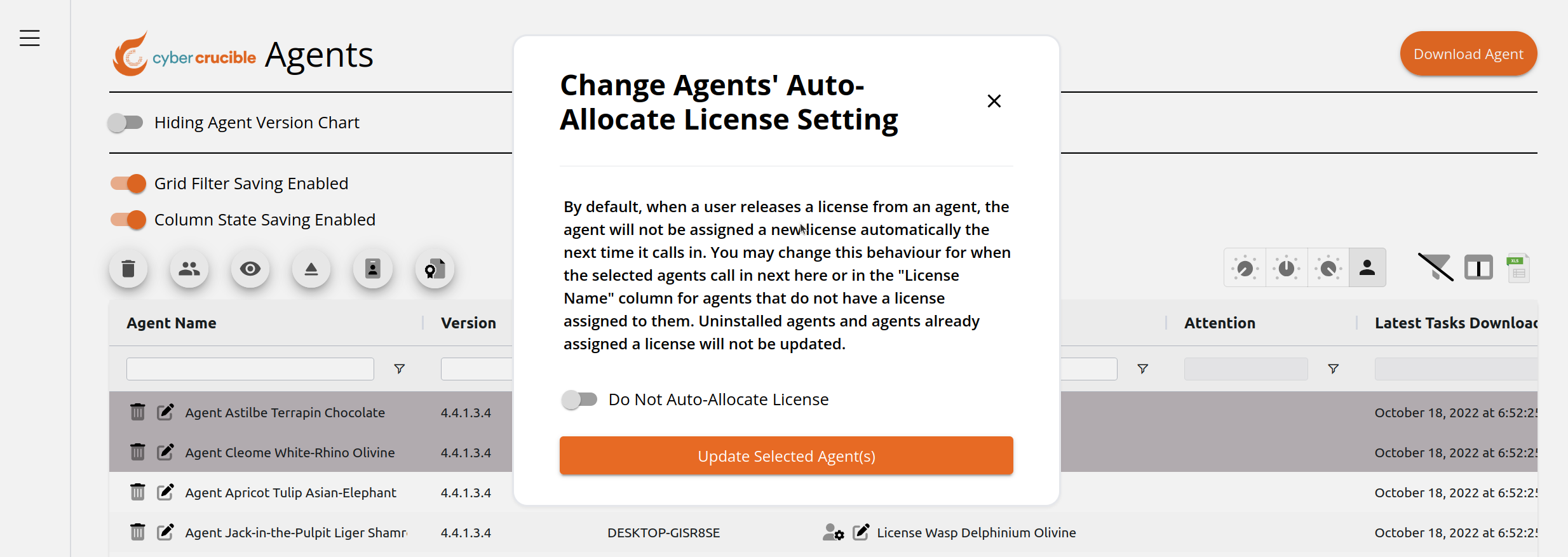
Ein Klick auf dieses Symbol öffnet ein Fenster, in dem Sie die gewünschte Einstellung für die ausgewählten Agenten wählen können.
- [Wie sehe ich, ob einem Agenten eine Lizenz zugewiesen ist?](#bkmrk-how-do-i-view-if-an-)
- [Wie weise ich einem Agenten eine Lizenz zu?](#bkmrk-how-do-i-assign-an-a)
# Wie sehe ich, ob einem Agenten eine Lizenz zugewiesen ist?
Während des Installationsprozesses wird einem Agenten automatisch eine Lizenz aus der Gruppe zugewiesen, mit der er installiert wird, sofern eine verfügbar ist, oder aus der [Quellverteilungsgruppe](https://cybercrucible.atlassian.net/wiki/spaces/CYB/pages/58359809/How+Do+I+Automatically+Allocate+Licenses+from+a+Distribution+Group) dieser Gruppe.
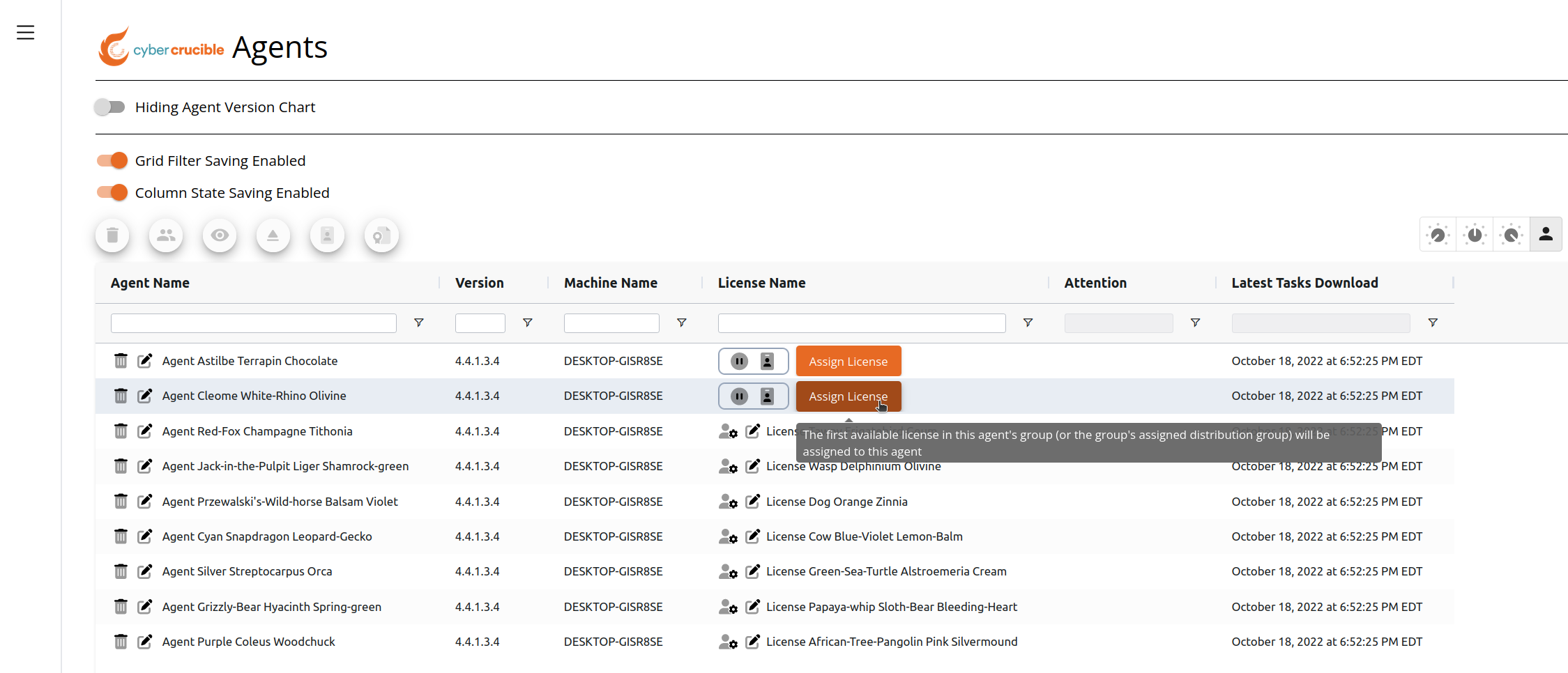
Auf der Seite „Agents“ zeigt die Spalte „License Name“ die Lizenz an, die dem Agenten zugewiesen ist.
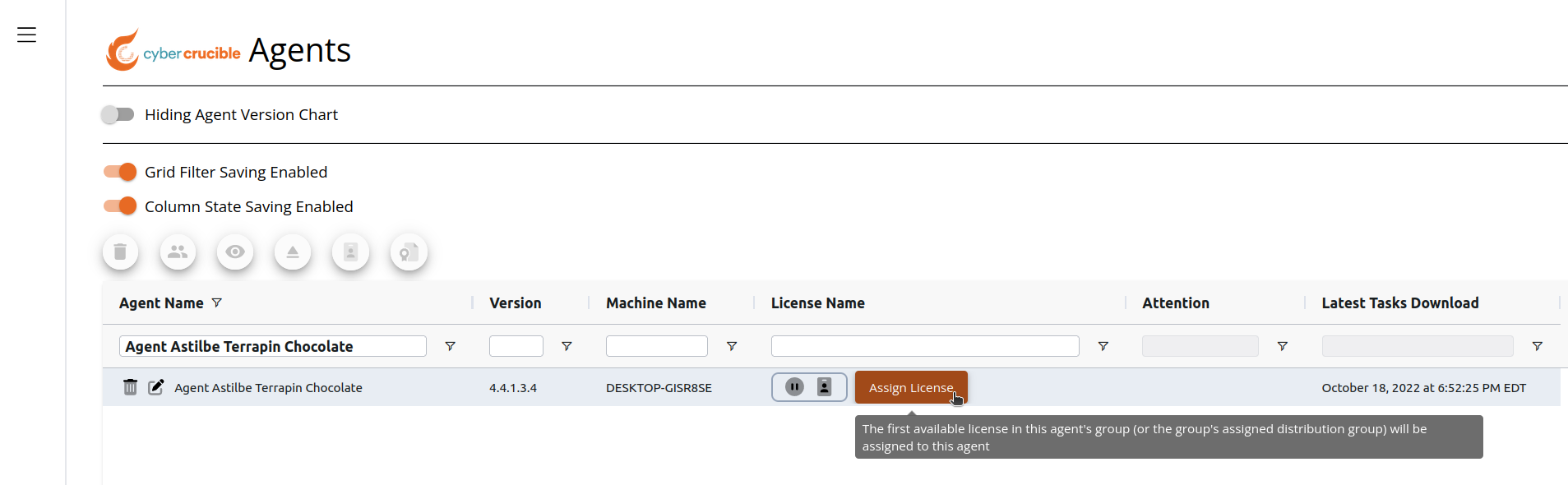
Wenn diesem Agenten keine Lizenz zugewiesen ist, wird eine orangefarbene Schaltfläche „Assign License“ angezeigt, mit der Sie diesem Agenten eine Lizenz zuweisen können.
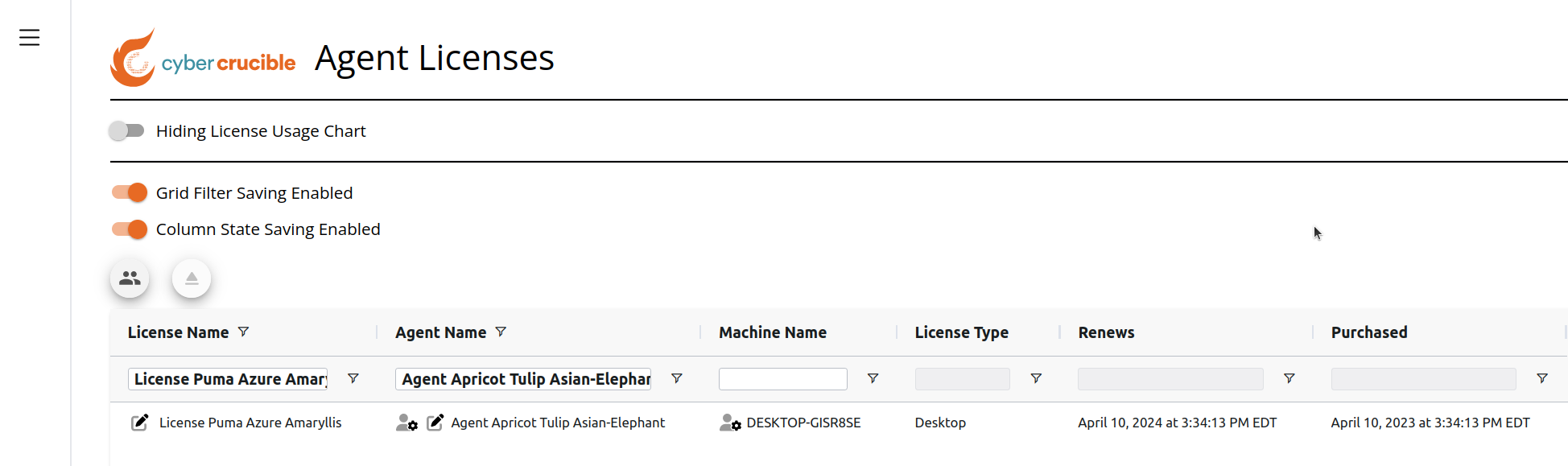
Wenn Sie mehr über die Lizenz erfahren möchten, können Sie auf das Symbol „Manage“ für diesen Lizenznamen klicken.
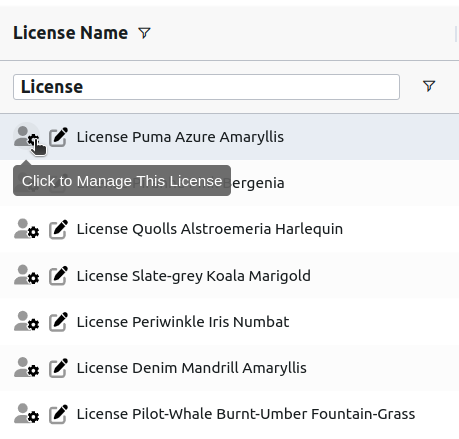Durch Klicken werden Sie zur Seite „Agent Licenses“ für diesen Agenten weitergeleitet, wie unten dargestellt.
# Wie weise ich einem Agenten eine Lizenz zu?
Auf der Seite „Agents“ können Sie einem einzelnen Agenten eine Lizenz zuweisen oder mehreren Agenten gleichzeitig eine Lizenz zuweisen.
Um einem einzelnen Agenten eine Lizenz zuzuweisen, klicken Sie auf die Schaltfläche „Assign License“ in der Spalte „License Name“ für einen Agenten, dem noch keine Lizenz zugewiesen wurde. Die erste verfügbare Lizenz in der Gruppe des Agenten (oder der Quellverteilungsgruppe dieser Gruppe) wird dem Agenten zugewiesen.
Um mehreren Agenten gleichzeitig eine Lizenz zuzuweisen:
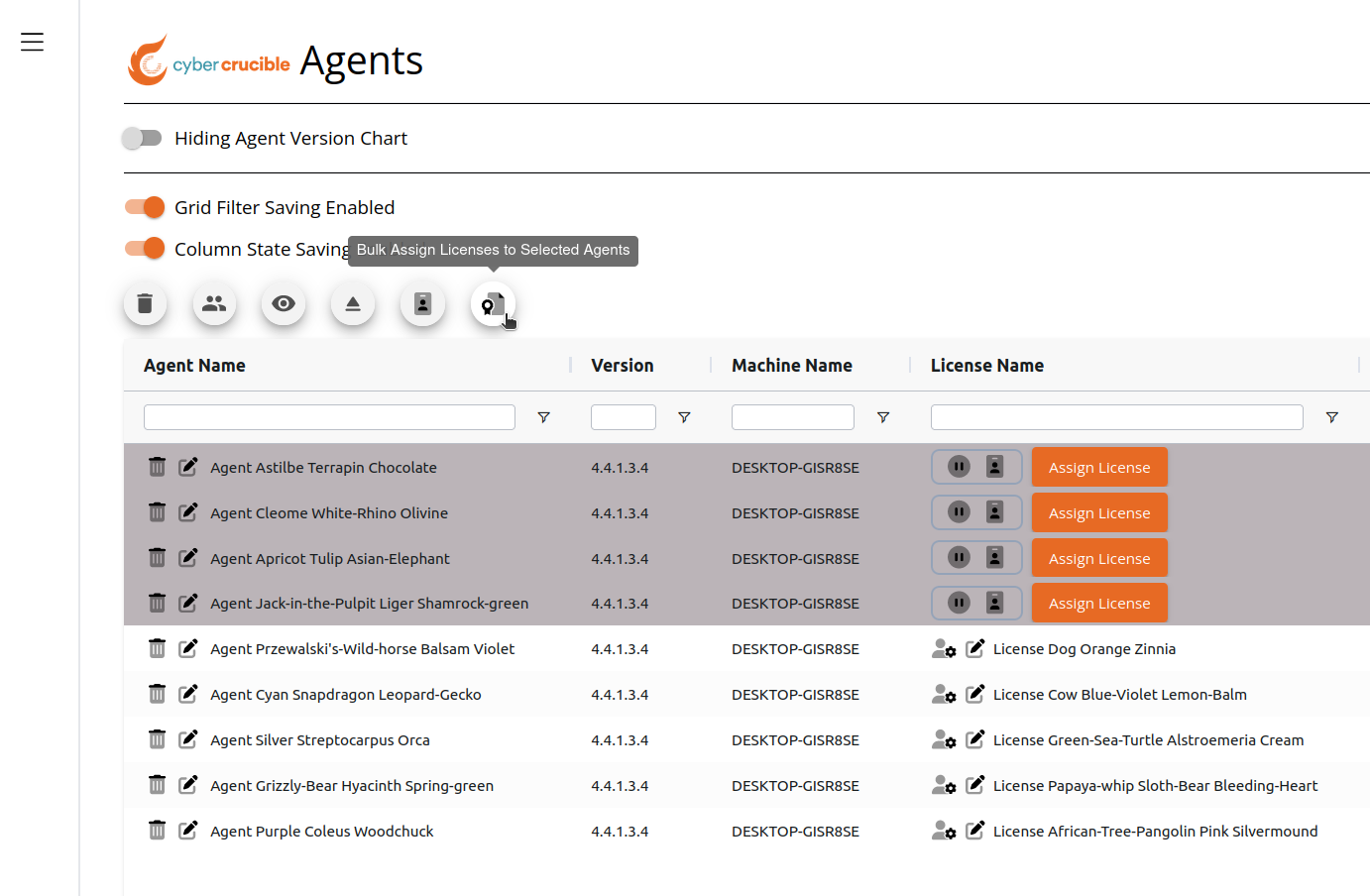
Wählen Sie zunächst die Agenten aus, denen Sie eine Lizenz zuweisen möchten.
Klicken Sie dann auf das Symbol zur Massenzuweisung von Lizenzen.
Das Hinzufügen von Benutzern zu einer Gruppe ist einfach.
Wenn ein Benutzer bereits in der Cyber Crucible-Benutzerdatenbank vorhanden ist, wird er einfach zu einer weiteren Gruppe hinzugefügt.
Wenn der Benutzer noch nicht im Cyber Crucible-System vorhanden ist, geschieht Folgendes automatisch:
1. Es wird ein Benutzerkonto erstellt.
2. Dieses Benutzerkonto wird der Gruppe hinzugefügt, wie beabsichtigt.
3. Es wird eine Einladungs-E-Mail an den Benutzer gesendet, damit dieser sein neues Konto einrichten kann. Um eine Kontoeinladung erneut zu senden, folgen Sie den Anweisungen [hier](/books/Group-Management/page/How-do-I-Resend-an-Invitation-to-a-New-User-Account).
Gehen Sie zunächst zur Seite Gruppen, die Sie unter der Registerkarte Administration in der Seitenleiste finden.
Klicken Sie dann auf das Symbol „Gruppe verwalten“ bei der Gruppe, zu der Sie den Benutzer hinzufügen möchten.
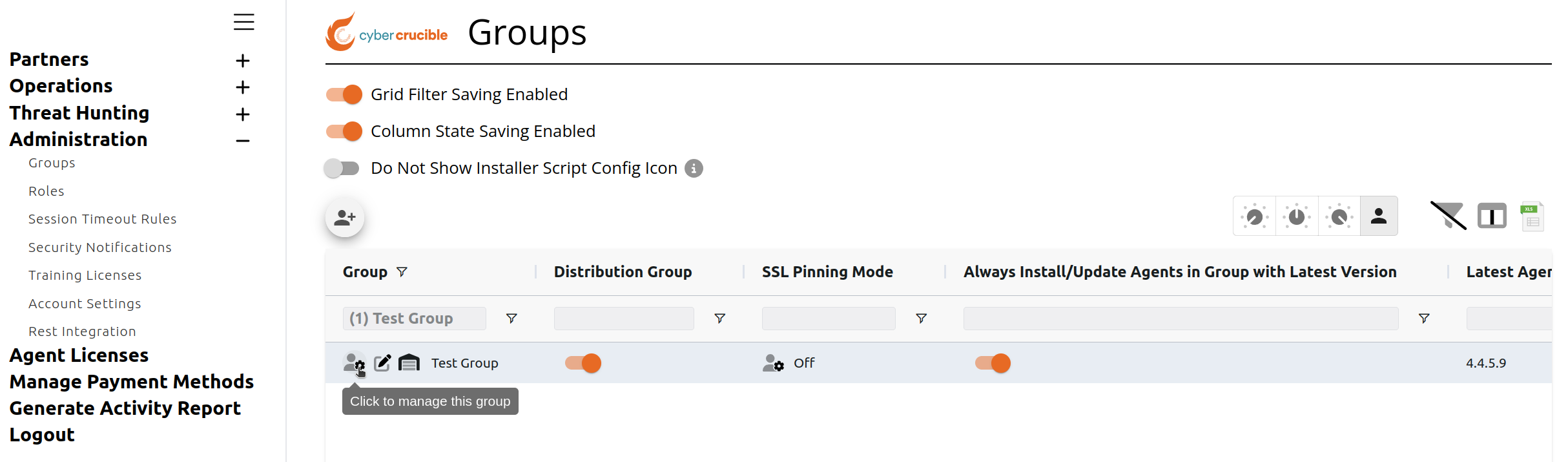Durch Klicken auf das Symbol öffnet sich das Modal „Gruppe verwalten“, in dem Sie die E-Mail-Adresse des Benutzers eingeben können, den Sie hinzufügen möchten
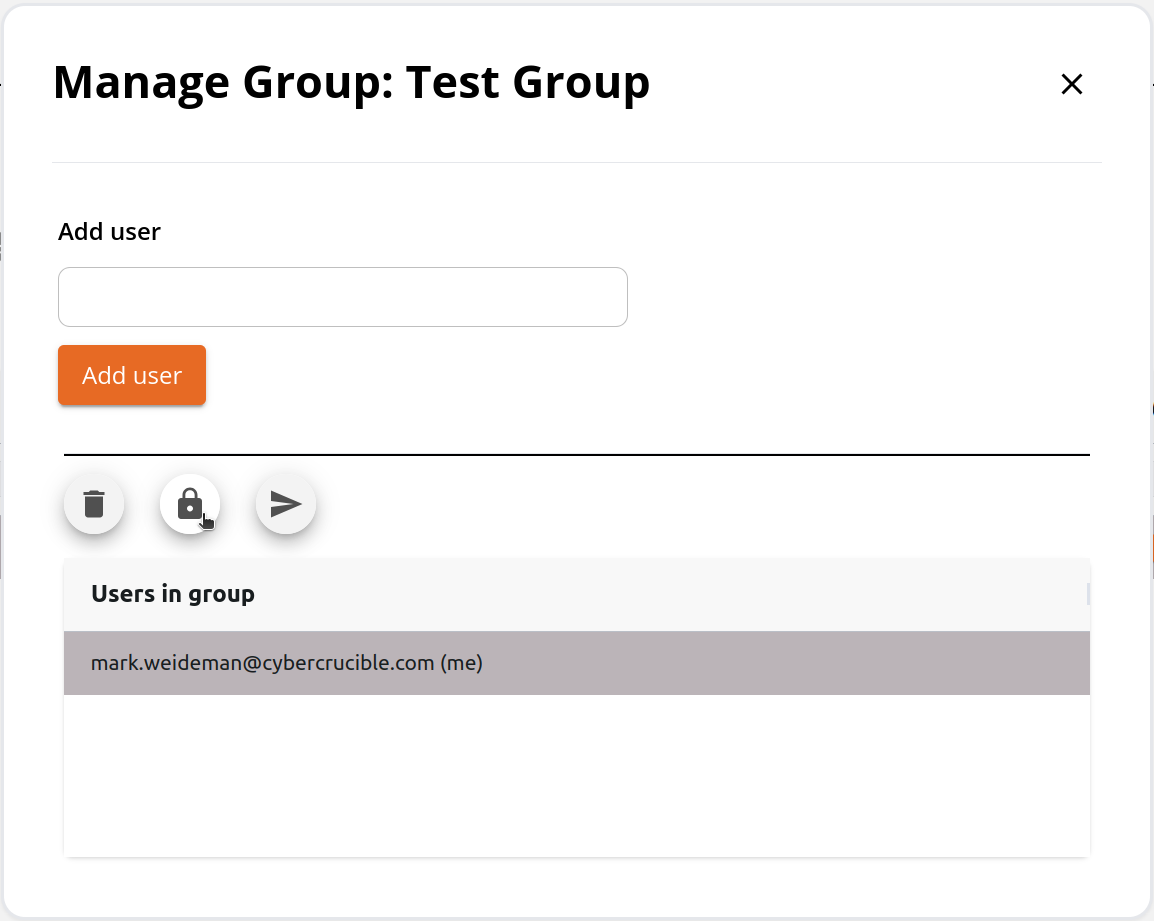
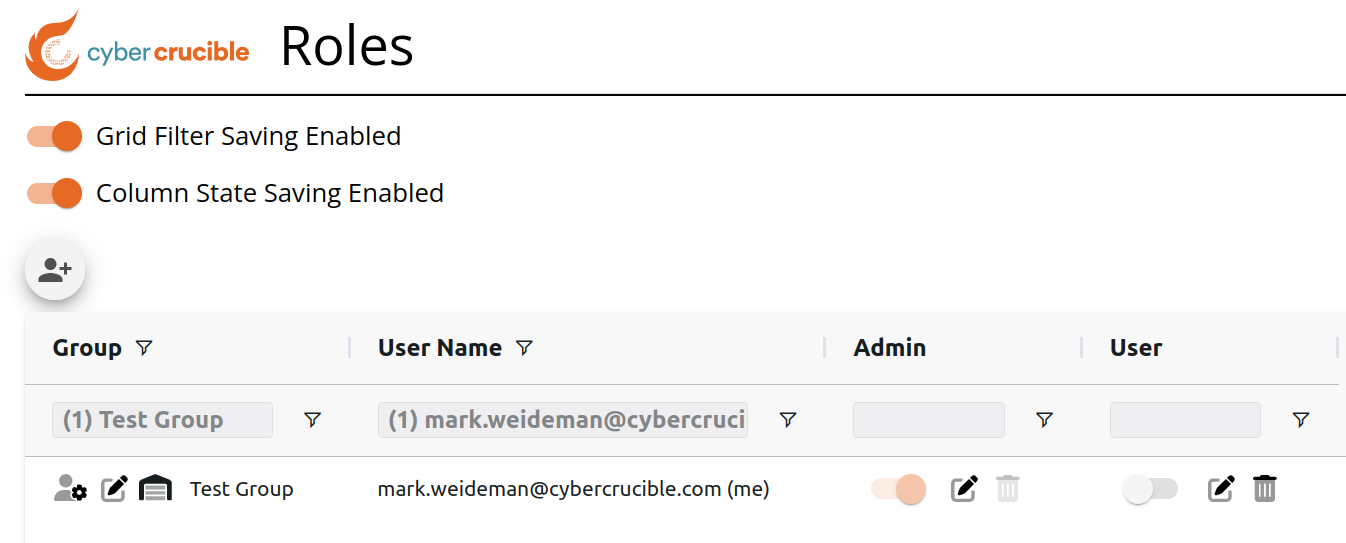
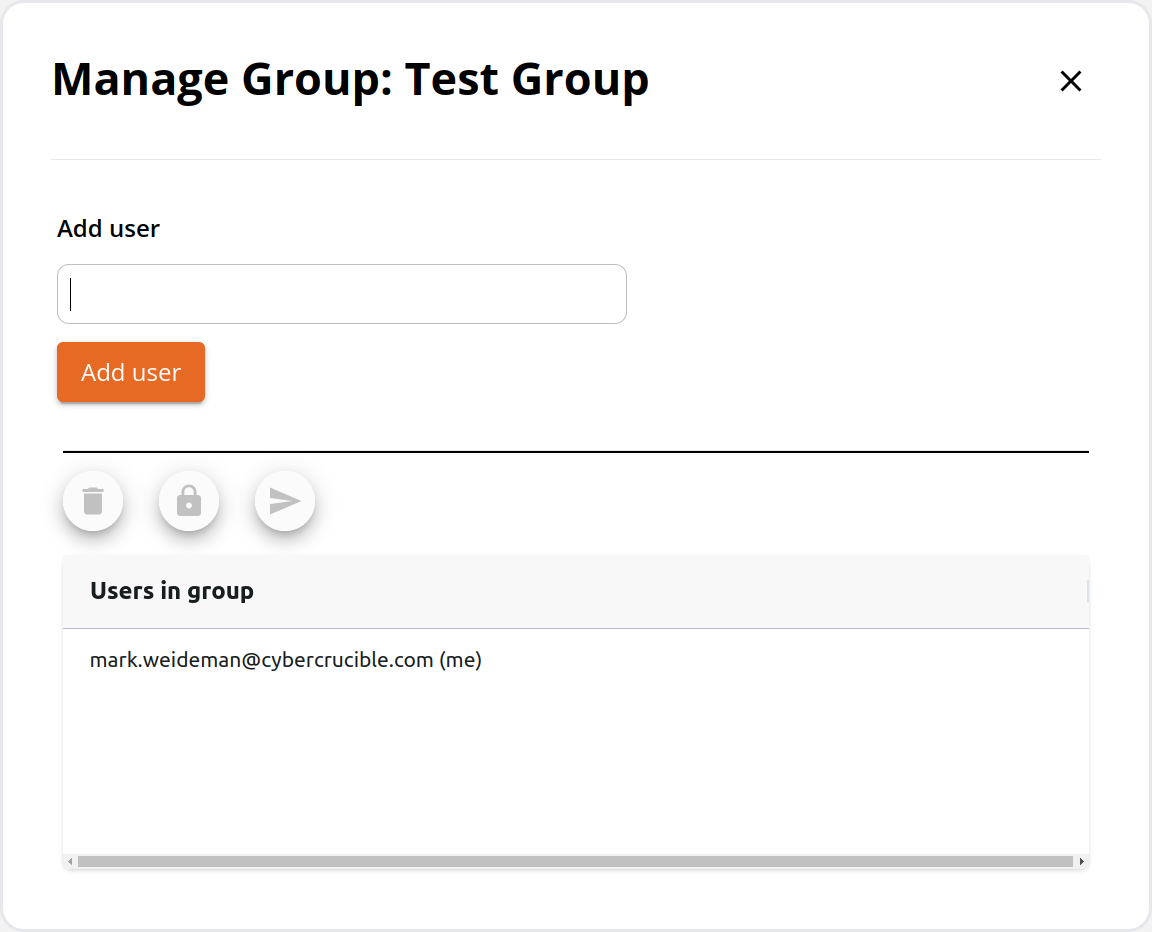Die Standardrolle ist „Nur Lesen“ mit eingeschränkter Funktionalität. Um die Rolle eines Benutzers zu ändern, klicken Sie auf den gewünschten Benutzer und anschließend auf das Schlosssymbol. Dadurch werden Sie zur Seite „Rollen“ weitergeleitet, auf der die Daten automatisch nach Benutzer und Gruppe gefiltert werden, sodass Sie die Rollen des Benutzers innerhalb der Gruppe einfach verwalten können.
# Ändern der Gruppe mehrerer Agenten gleichzeitig
# Vorbereitung
Es gibt einige Maßnahmen, die Sie vor einer Massenumzuweisung von Agenten ergreifen können, um den Prozess wesentlich reibungsloser zu gestalten.
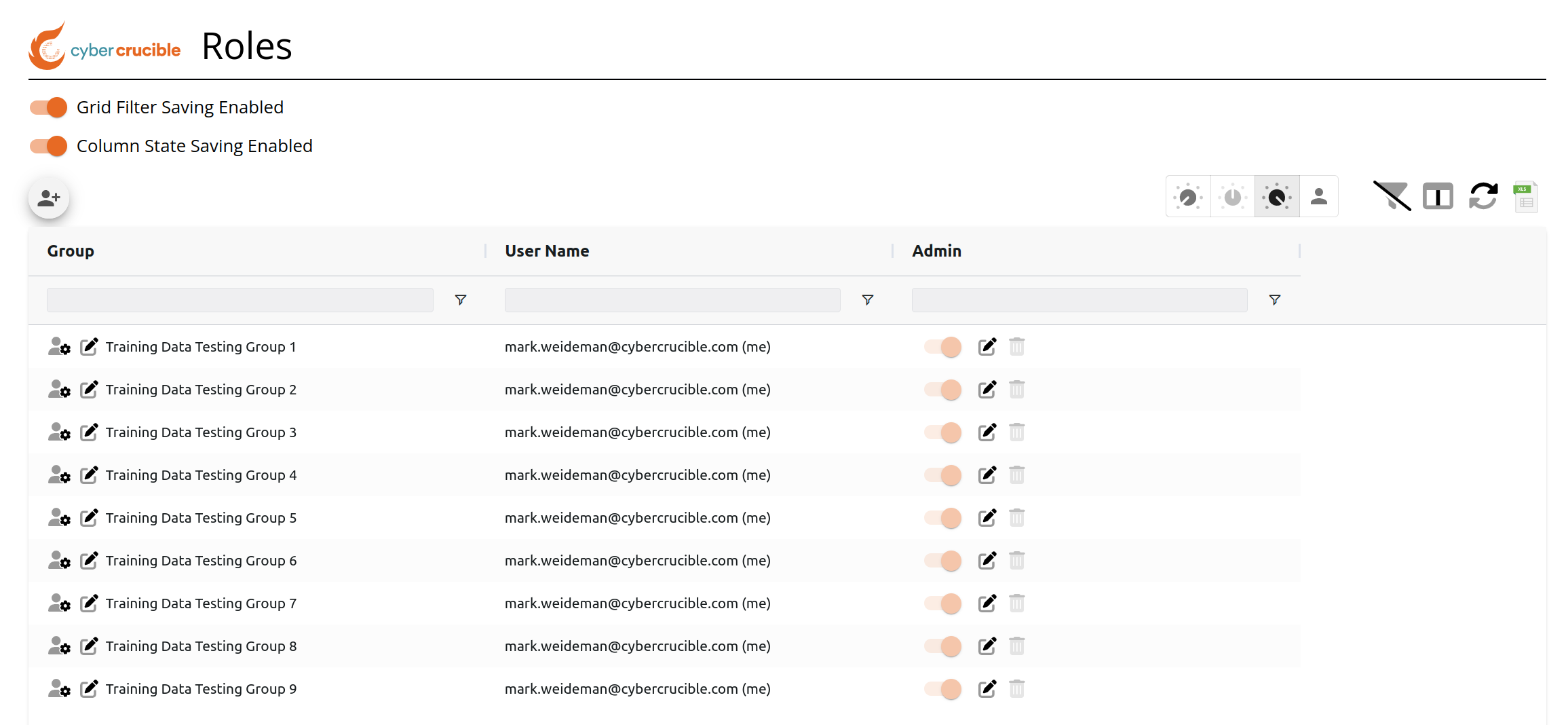
Stellen Sie sicher, dass Sie über Administrationsberechtigungen verfügen, um sowohl die Quell- als auch die Zielgruppe zu verwenden. Dies kann über die Seite „Rollen“ unter „Administration“ überprüft werden.
Als Nächstes sollten Sie sicherstellen, dass in der Zielgruppe genügend Lizenzen verfügbar sind.
Die Möglichkeit, verfügbare Lizenzen einfach zu zählen, besteht darin, das Diagramm „Lizenznutzungszähler“ auf der Seite „Agentenlizenzen“ anzuzeigen.
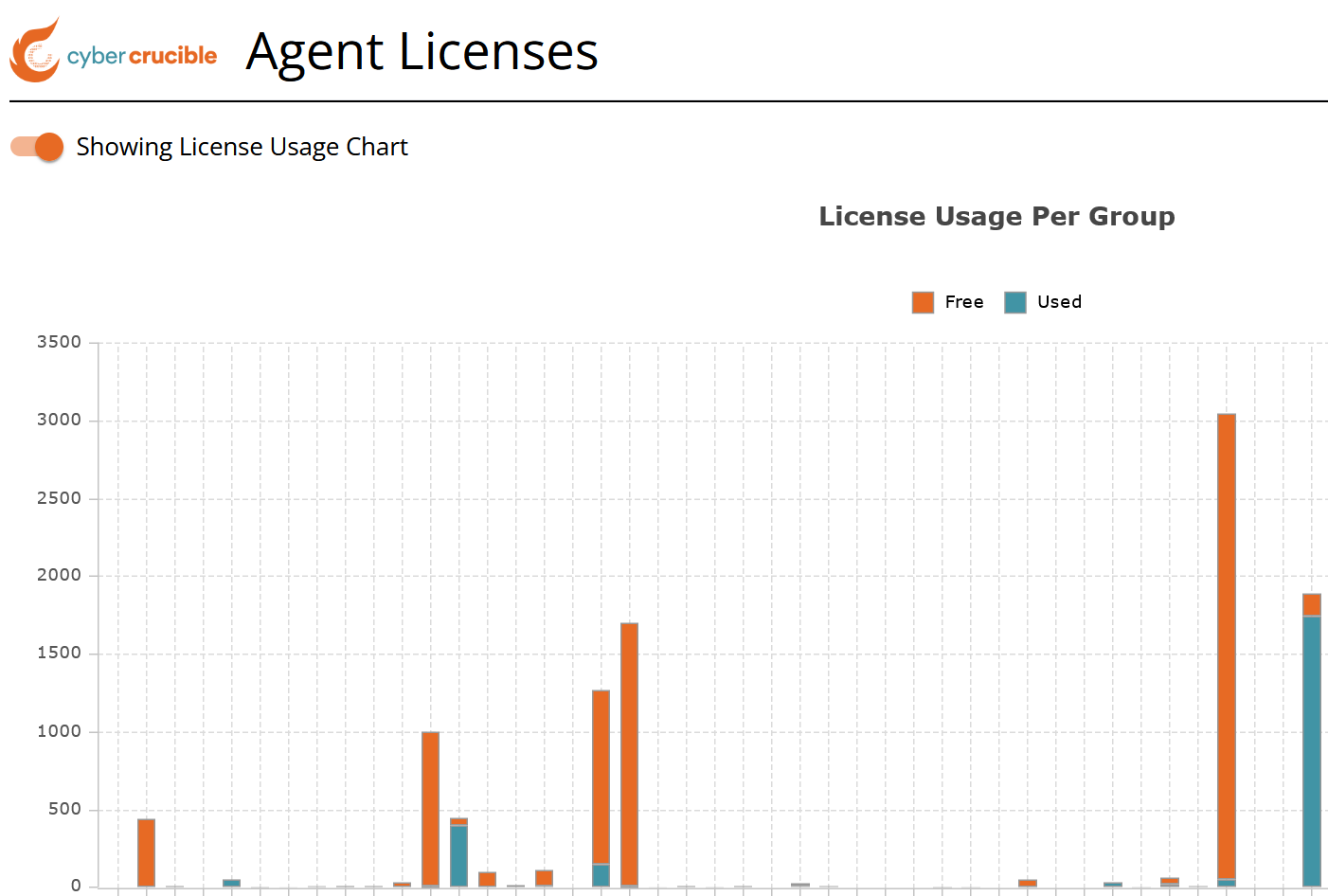Wenn Sie mit dem Mauszeiger über einen Balken fahren, wird die genaue Anzahl der verfügbaren und verbrauchten Lizenzen angezeigt.
# Agenten verschieben
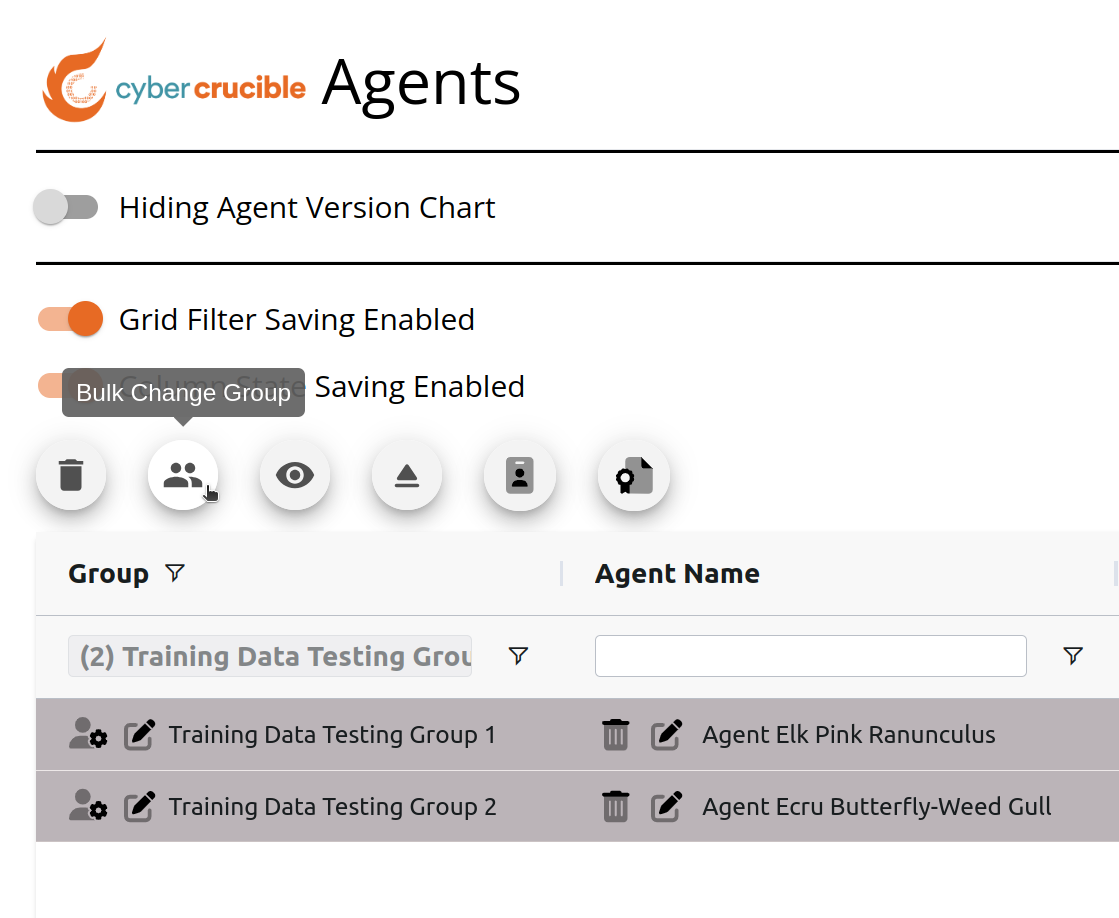
Wählen Sie zunächst mehrere Agenten aus, die Sie verschieben möchten. Das Symbol für die Massenänderung der Gruppe bleibt deaktiviert, bis Agenten durch Klicken auf die Zeilen ausgewählt werden.
Mehrere Zeilen werden ausgewählt, indem Sie die Strg-Taste gedrückt halten und gleichzeitig einzelne Zeilen anklicken.
Klicken Sie anschließend auf das Symbol für die Massenänderung der Gruppe oberhalb des Rasters.
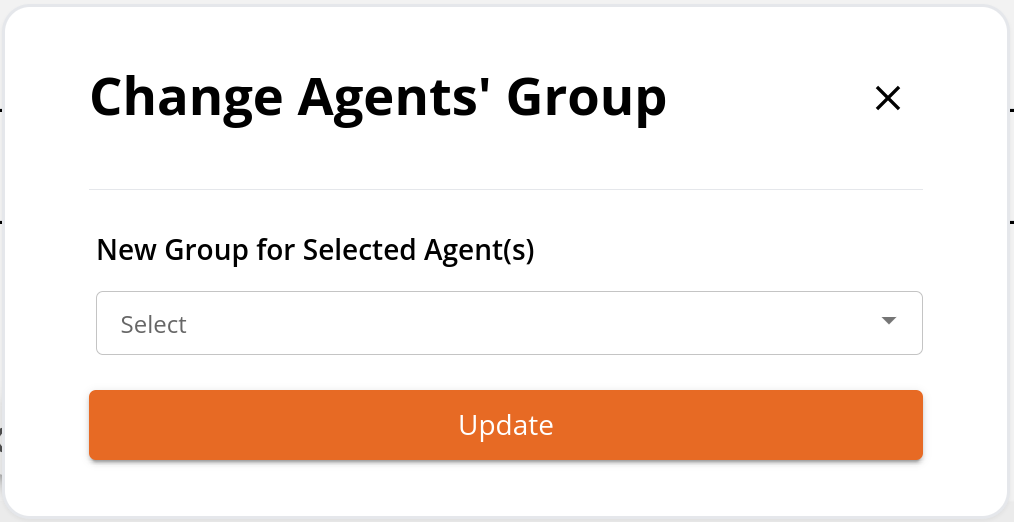
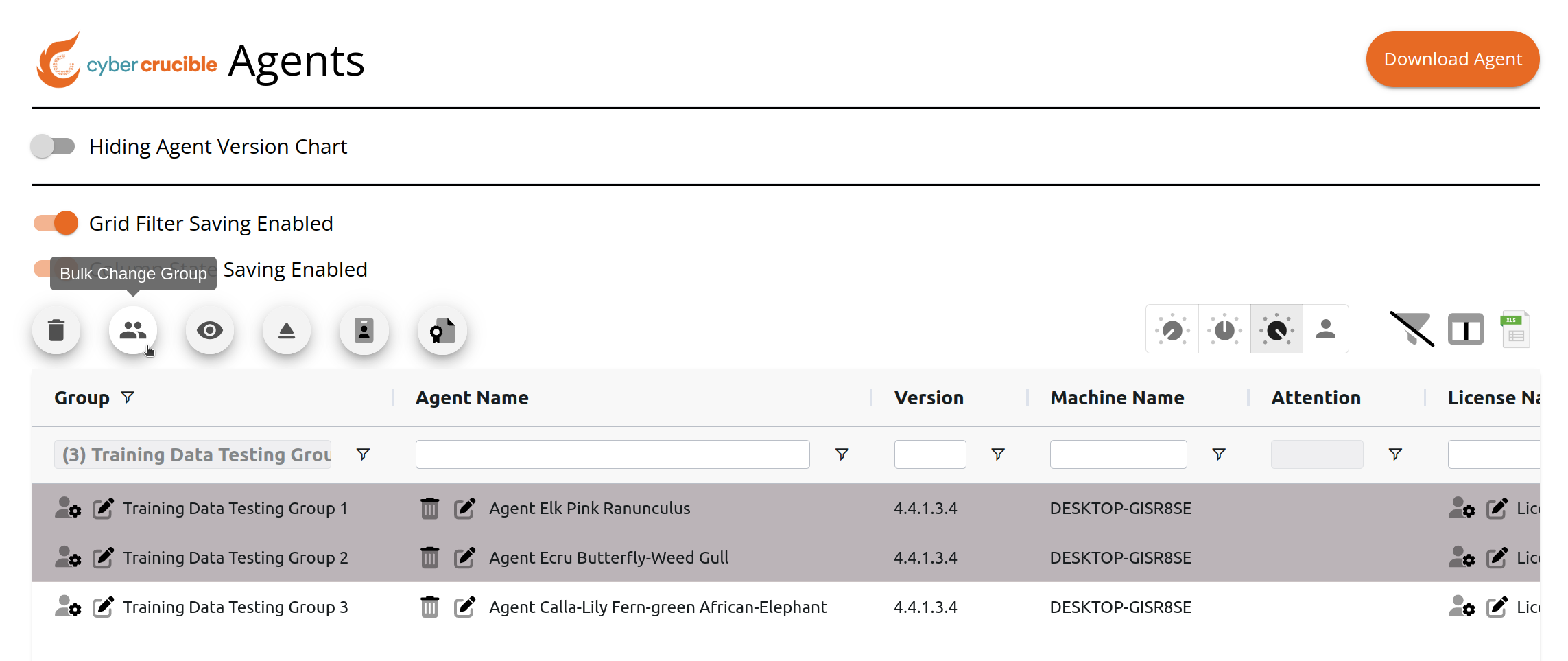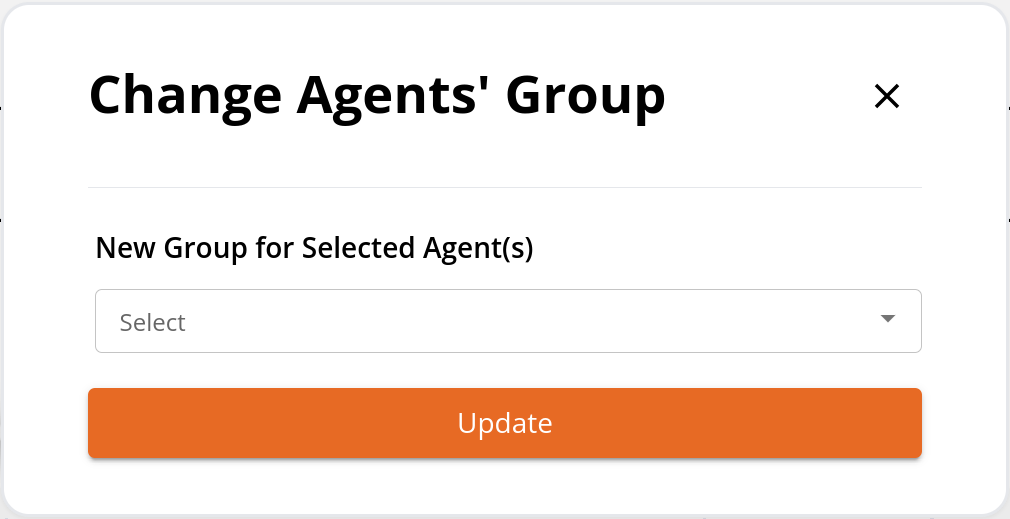Wählen Sie im daraufhin angezeigten Modal-Fenster die Zielgruppe aus. Die Agenten werden in die neue Gruppe migriert.
Das Ändern der Gruppe, der ein Agent zugeordnet ist, ist einfach.
Navigieren Sie zunächst zur Seite Agenten.
Suchen Sie als Zweites den Agenten, dessen Gruppenzugehörigkeit Sie ändern möchten.
Doppelklicken Sie auf die Zelle „Gruppe“ in der Zeile des Agenten, dessen Gruppenzugehörigkeit Sie ändern möchten.
Die Zelle, auf die Sie doppelgeklickt haben (in diesem Beispiel die erste Zelle), wechselt zu dieser Ansicht:
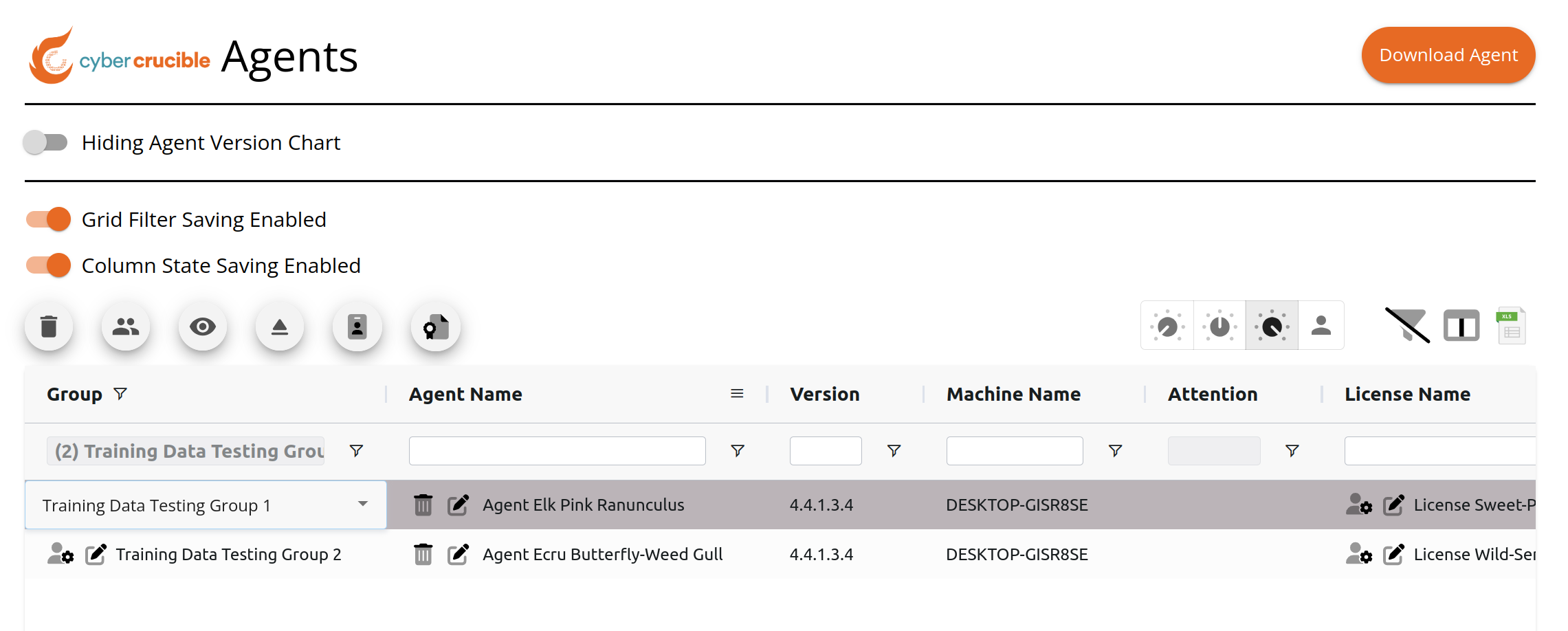Öffnen Sie das Dropdown-Menü, und die Gruppen, in die der Agent verschoben werden kann, werden angezeigt.
Falls Sie es sich anders überlegen und die Gruppe nicht ändern möchten, klicken Sie einfach auf eine andere Zeile des Rasters.
Sie können auf der Seite Agenten auch die Gruppe mehrerer Agenten gleichzeitig ändern, indem Sie:
Zunächst die Agenten auswählen, deren Gruppenzugehörigkeit Sie ändern möchten.
Zweitens auf das Symbol für die Massenänderung der Gruppe klicken.
Drittens die neue Gruppe für die Agenten auswählen und auf die Schaltfläche Aktualisieren klicken.
Benutzerkonten werden automatisch erstellt, wenn ein Benutzer einer Gruppe hinzugefügt wird, ohne dass zuvor ein Konto erstellt wurde. Dadurch wird automatisch eine Einladung an den Benutzer gesendet, die ein temporäres Passwort zum Anmelden enthält.
Nach der ersten Anmeldung mit dem temporären Passwort kann der Benutzer ein neues Passwort für sein Konto festlegen. Diese temporären Passwörter laufen nach einigen Tagen ab, wenn der Benutzer sein neues Passwort nicht festgelegt hat.
Jetzt haben Benutzer die Möglichkeit, Einladungen mit einem neuen temporären Passwort erneut an Konten zu senden.
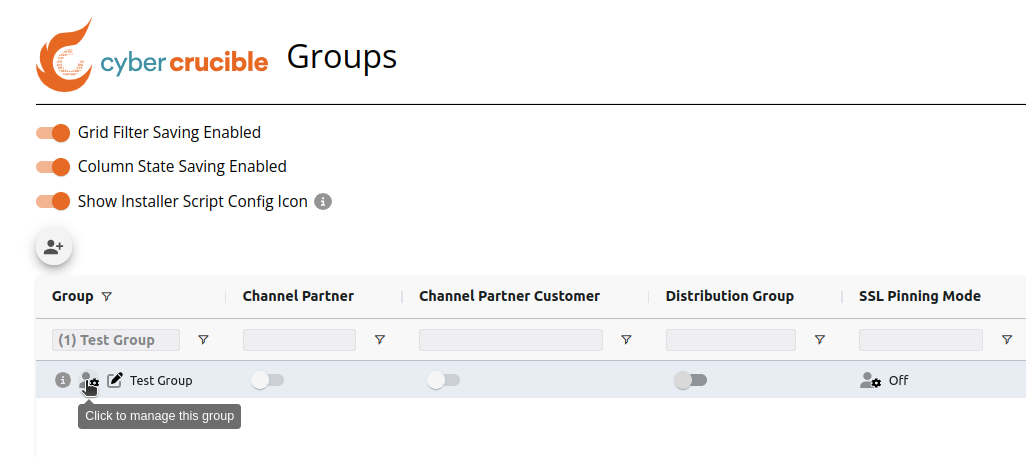
Navigieren Sie zunächst zur Seite Gruppen (zu finden unter Administration in der Seitenleiste) und klicken Sie auf das Symbol zur Gruppenverwaltung für die Gruppe, der das neue Konto hinzugefügt wurde.
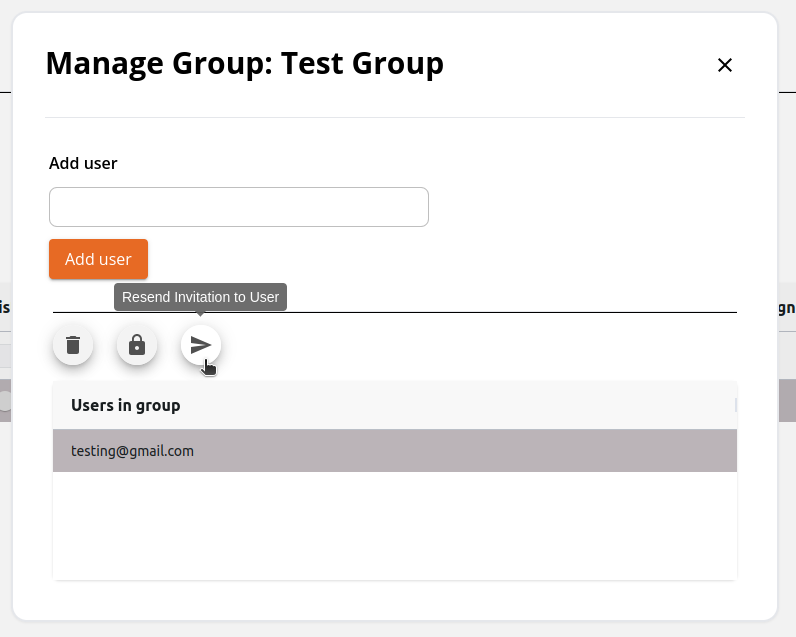
Als Nächstes erscheint ein modales Fenster mit einer Tabelle, die die Benutzer enthält, die Mitglieder der Gruppe sind. Wählen Sie das Benutzerkonto aus, dem ein neues temporäres Passwort zum Anmelden gesendet werden soll, und klicken Sie auf das Symbol „Einladung erneut an Benutzer senden“. Es wird automatisch eine E-Mail an den ausgewählten Benutzer gesendet, die sein neues temporäres Passwort enthält.
# Wie man eine Gruppe klont
Benutzer können eine neue Gruppe erstellen, indem sie zunächst zur Seite Gruppen navigieren, die unter dem Tab Administration in der Seitenleiste zu finden ist.
Klicken Sie dann über dem Raster auf das Symbol Gruppe klonen.
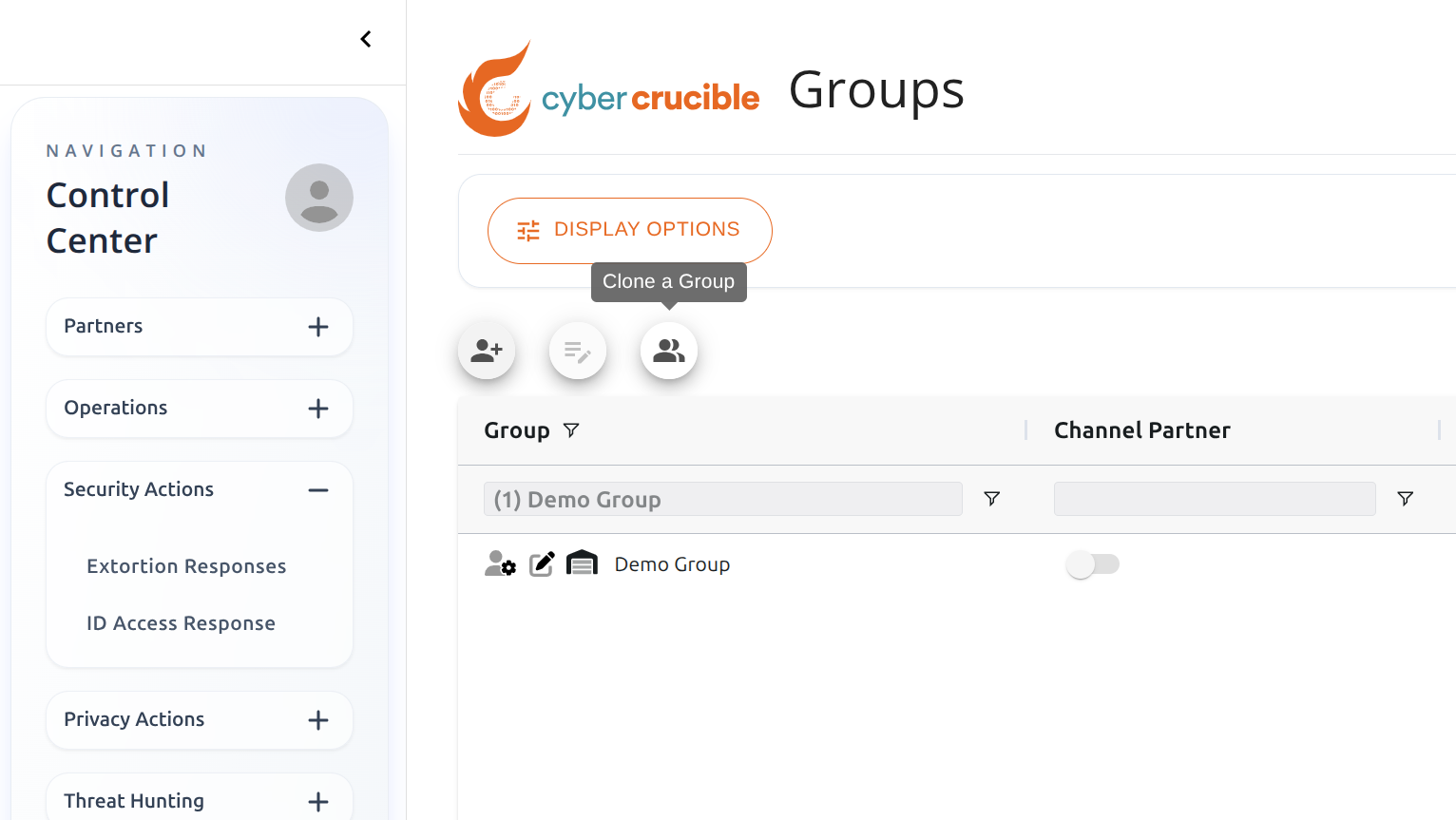Durch Klicken auf dieses Symbol öffnet sich ein modales Fenster, in dem Sie eine Gruppe zum Klonen auswählen können. Hinweis: Der aktuelle Benutzer muss der Manager der Gruppe sein, um sie klonen zu können.
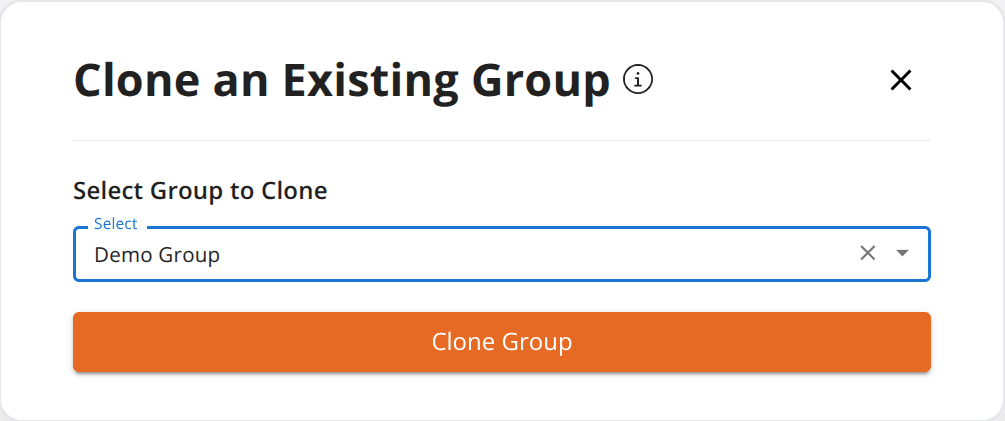Hinweis: Felder, die geklont werden
- Channel Partner Customer
- Organisationsname
- Distribution Group
- Source Distribution Group
- SSL Pinning Mode
- Agent-Version
- Collect Agent Telemetry Data
- User Password Expiration Policy
- Canary Extension Mode
- Automatically Hide Agents
- Run Agents in Safe Mode
- Proxy Server Config
- DMZ Mode
- Agent Kernel Authenticode
- Agent Module Load Policy
- Module Load Insertion Behavior
Hinweis: Objekte, die geklont werden
- Tailored Behaviors
- Security Notifications
- Silent Responses
- Session Expiration Rules
# Erstellen einer Gruppe
Benutzer können eine neue Gruppe erstellen, indem sie zunächst auf der Seite „Gruppen“ navigieren, die unter der Registerkarte „Administration“ in der Seitenleiste zu finden ist.
Klicken Sie anschließend auf das Symbol „Neue Gruppe erstellen“ oberhalb des Rasters.
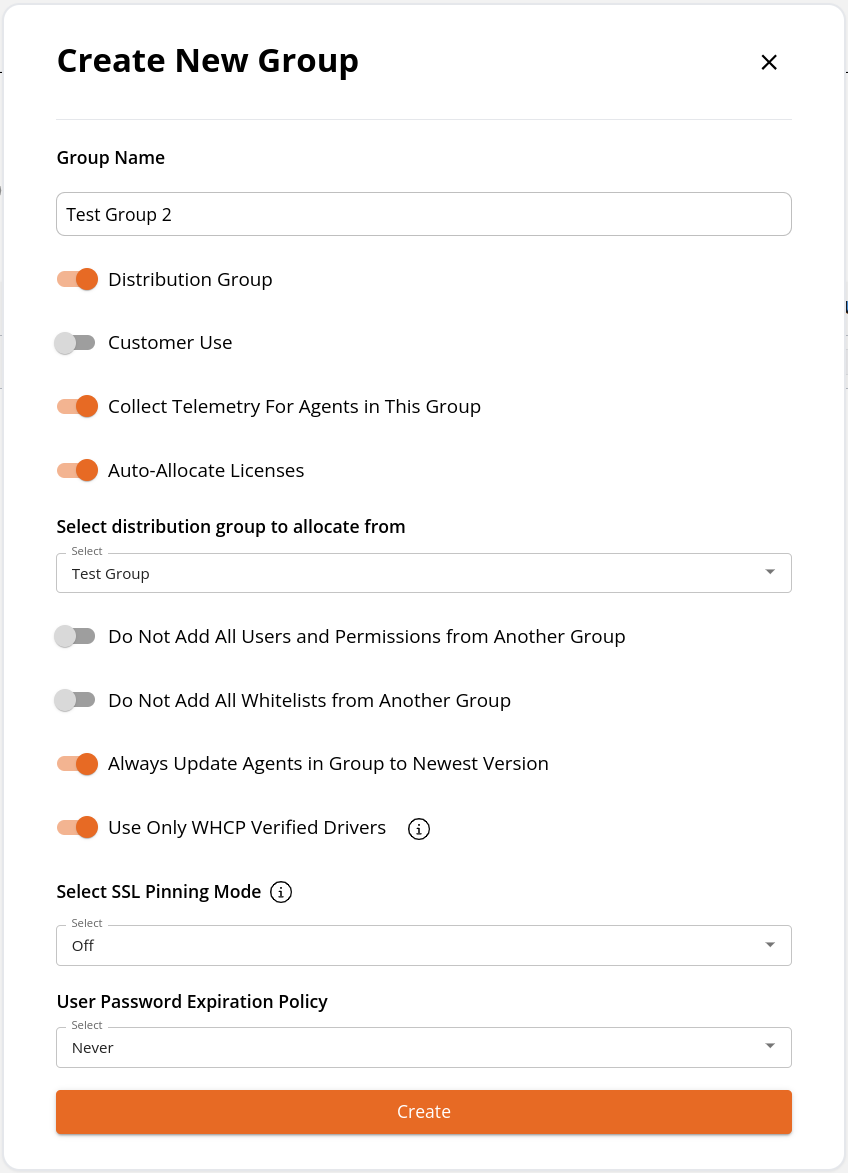
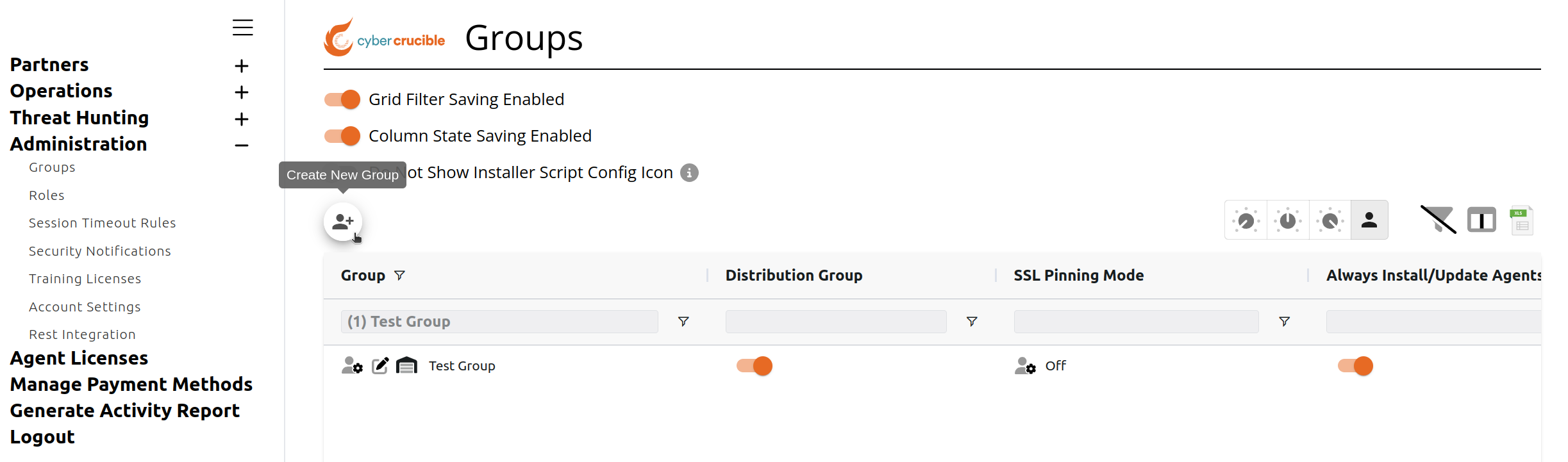Durch Klicken auf dieses Symbol öffnet sich ein modales Fenster, in dem Sie die Informationen für die neue Gruppe ausfüllen können. Beachten Sie, dass der Benutzer, der die Gruppe erstellt, automatisch als Admin zur Gruppe hinzugefügt wird.
# So verpflichten Sie Benutzer einer Gruppe zur Anmeldung über SSO
Benutzer müssen bereits über eine bestehende SSO-Integration über Cyber Crucible verfügen, damit Benutzer einer Gruppe zur Anmeldung über ihr integriertes SSO verpflichtet werden können. Weitere Informationen zum Abschluss dieser Integration finden Sie [hier](https://cybercrucible.atlassian.net/wiki/x/AwB5JQ).
Gehen Sie zunächst zur Seite „Groups“ (Gruppen), die Sie unter der Registerkarte „Administration“ in der Seitenleiste finden.
Suchen Sie dann in der Tabelle die Spalte „Require User Login through SSO“ (Benutzeranmeldung über SSO erforderlich) und klicken Sie, um den Schalter für die gewünschte Gruppe zu aktivieren
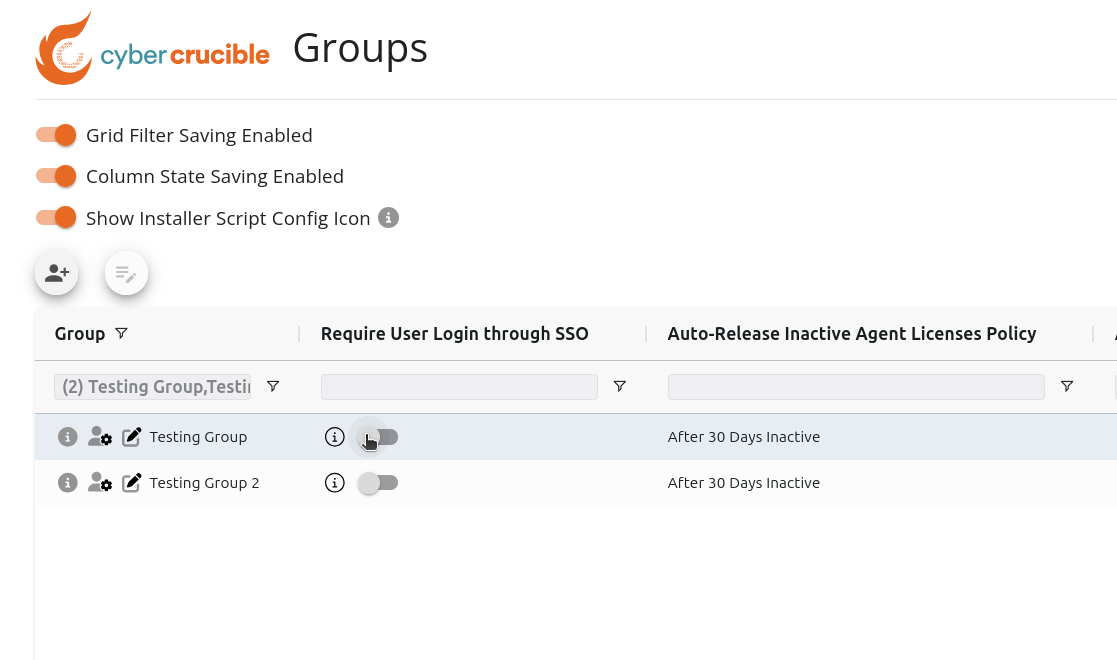Nachdem der Schalter aktiviert wurde, sieht er wie folgt aus:
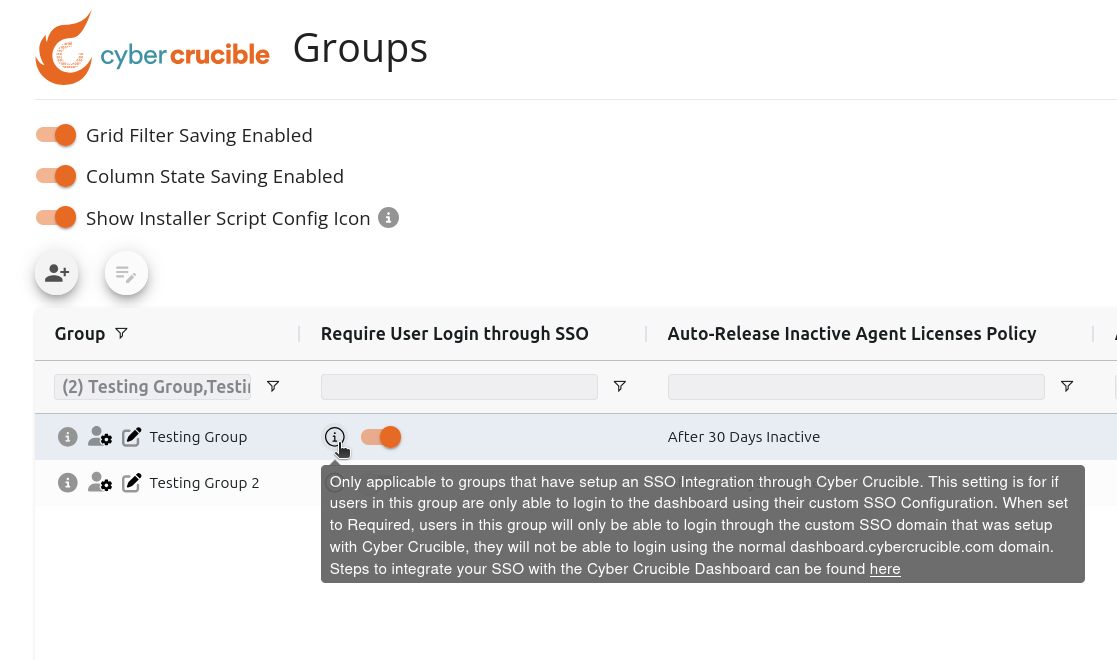Sobald der Schalter aktiviert ist, um Benutzer der Gruppe zur Anmeldung über ihr integriertes SSO zu verpflichten, können sich Benutzer dieser Gruppe nicht mehr regulär über die Domain [dashboard.cybercrucible.com](http://dashboard.cybercrucible.com) anmelden. Sie müssen stattdessen die während der Integration eingerichtete benutzerdefinierte Domain aufrufen und sich über ihr SSO anmelden.
# Entfernen von Benutzern aus einer Gruppe
Das Entfernen von Benutzern aus einer Gruppe ist einfach.
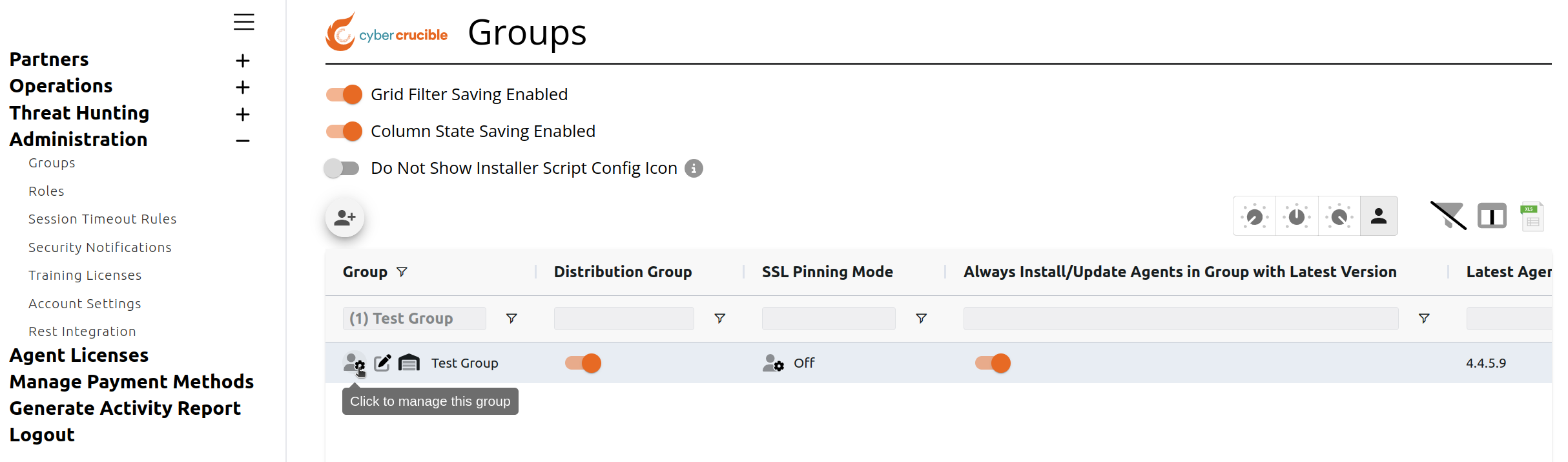
Gehen Sie zunächst zur Seite Gruppen, die Sie unter der Registerkarte Administration in der Seitenleiste finden.
Klicken Sie dann auf das Symbol Gruppe verwalten bei der Gruppe, aus der Sie den Benutzer entfernen möchten.
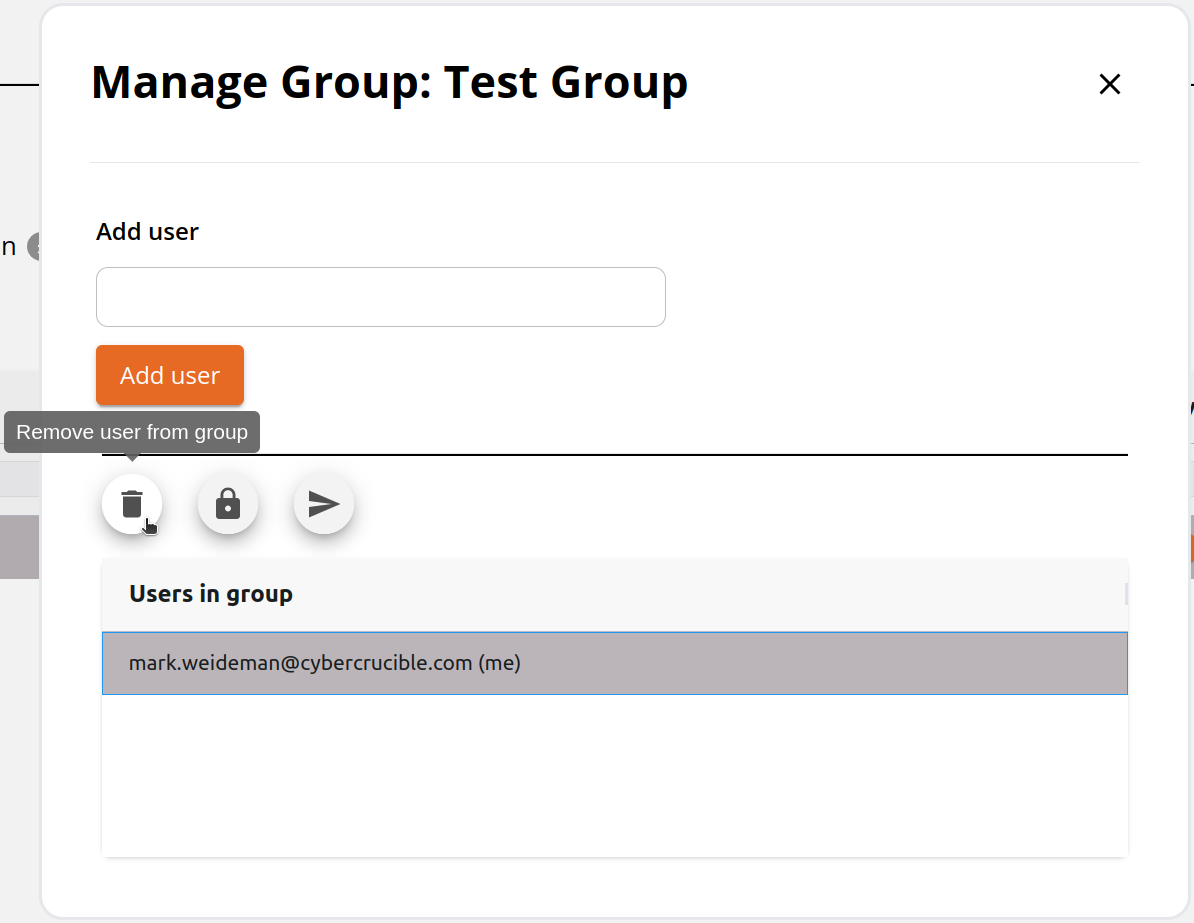
Durch Klicken auf das Symbol öffnet sich das Modal Gruppe verwalten, in dem Sie den Benutzer auswählen können, den Sie aus der Gruppe entfernen möchten, und anschließend auf das Papierkorb-Symbol klicken. Dadurch wird der Benutzer aus der Gruppe entfernt und alle ihm in der Gruppe zugewiesenen Rollen werden entfernt.
# Rollenverwaltung
- [Erstellen einer Rolle](#bkmrk-creating-a-role)
- [Zuweisen von Rollen zu Benutzern](#bkmrk-assigning-roles-to-u)
- [Löschen einer Rolle aus einer Gruppe](#bkmrk-deleting-a-role-from)
- [Bearbeiten der Berechtigungen einer Rolle](#RoleManagement-EditingaRole%E2%80%99sPermissions)
Standardmäßig gibt es drei integrierte Rollen:
- Gast hat keine Berechtigungen.
- Nur Lesen gewährt Nur-Lese-Berechtigungen für angepasste Verhaltensweisen, stille Reaktionen und Partner-Deals.
- Administrator gewährt vollständigen Lese- und Schreibzugriff auf alle Bereiche der Webanwendung.
# Erstellen einer Rolle
Benutzerdefinierte Rollen können mit granularer Kontrolle erstellt werden.
Die Schaltfläche „Neue Rolle erstellen“ befindet sich im Bereich Administration → Rollen der Webanwendung.
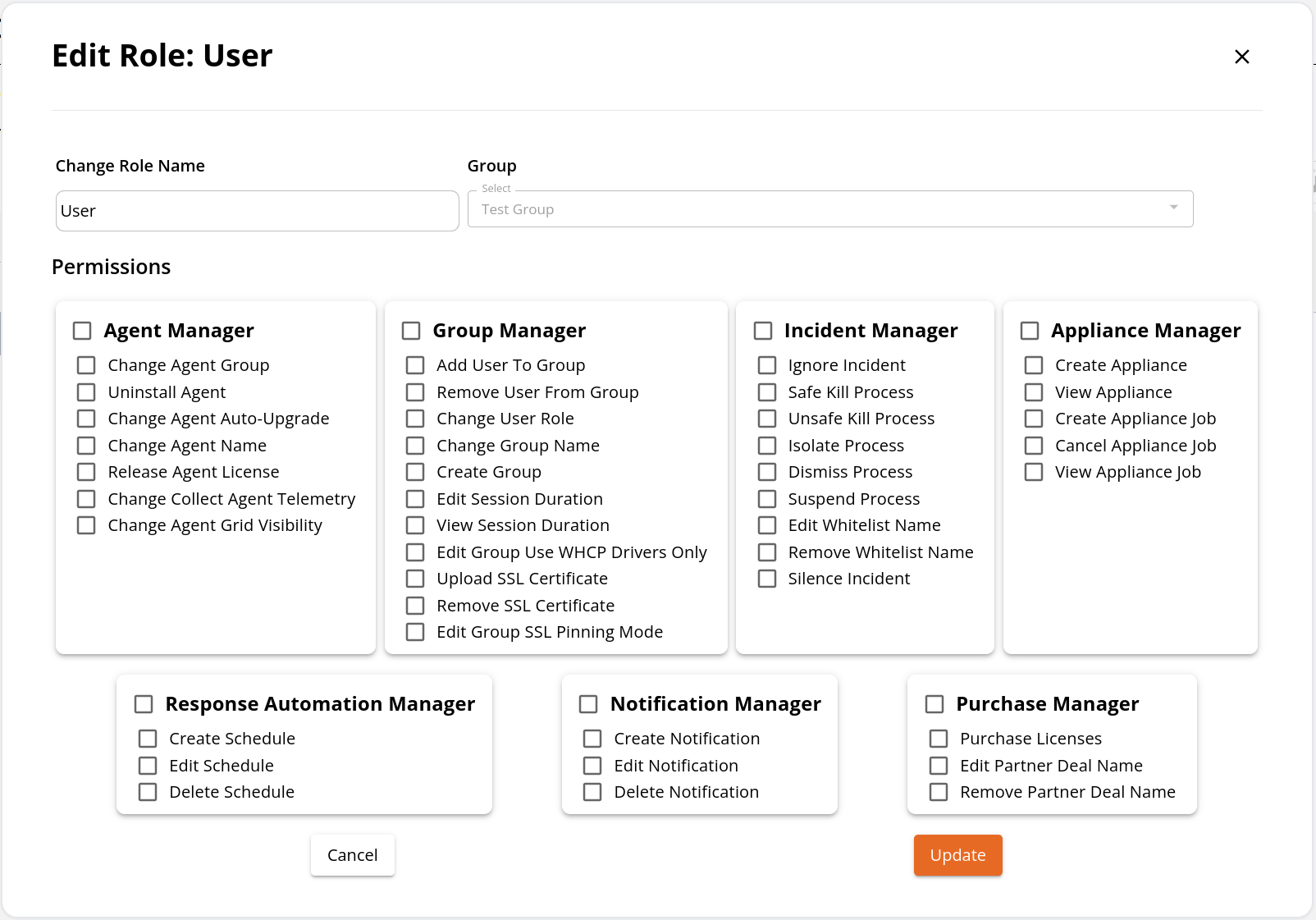
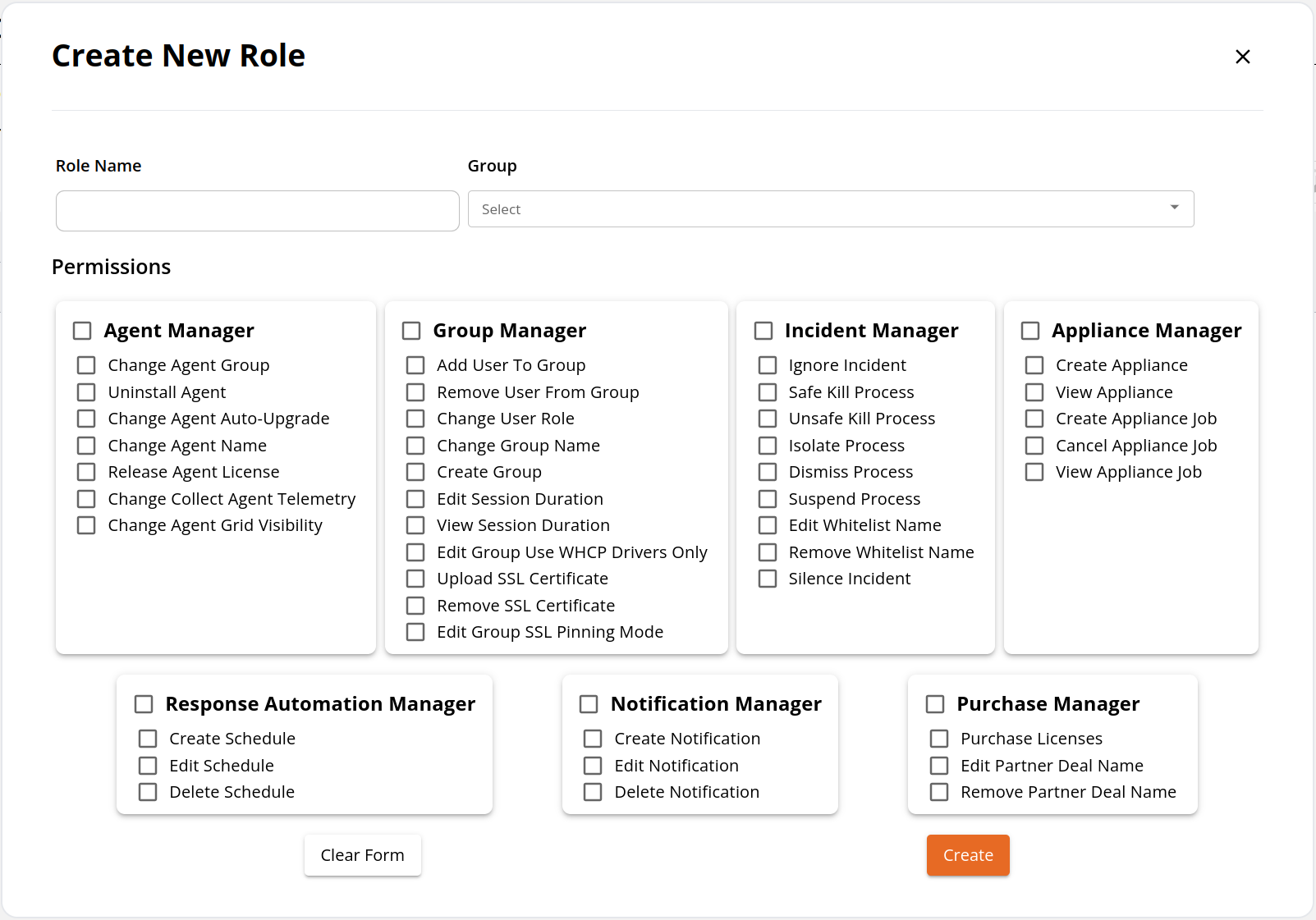
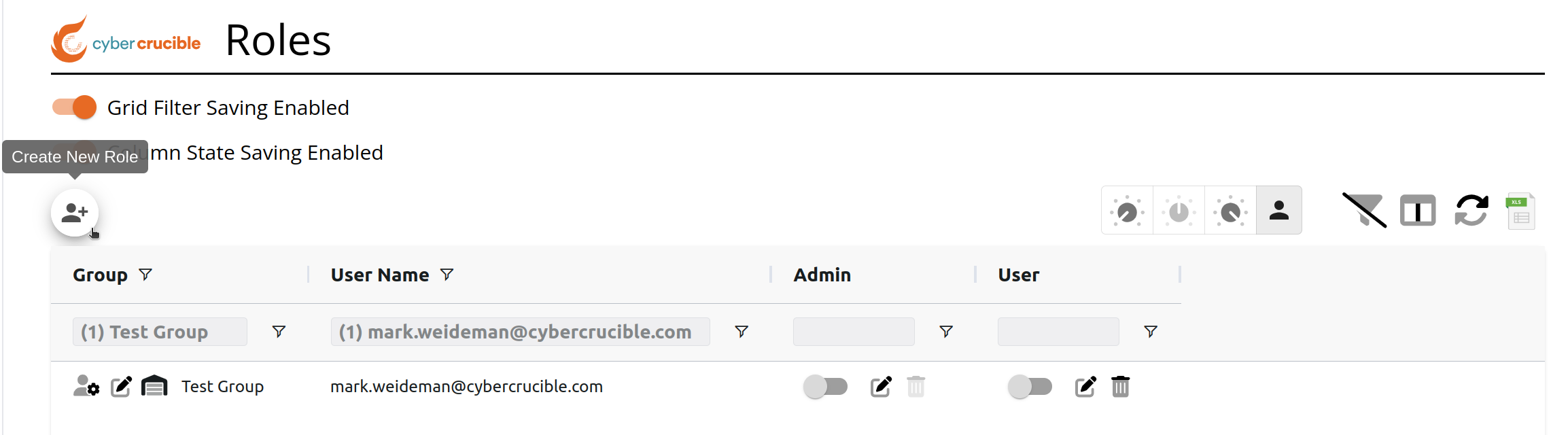Nachdem Sie auf die Schaltfläche „Rolle erstellen“ geklickt haben, geben Sie den Rollennamen ein, wählen Sie die Gruppe aus, der die Rolle hinzugefügt werden soll, und wählen Sie die mit der Rolle verknüpften Berechtigungen aus.
# Zuweisen von Rollen zu Benutzern
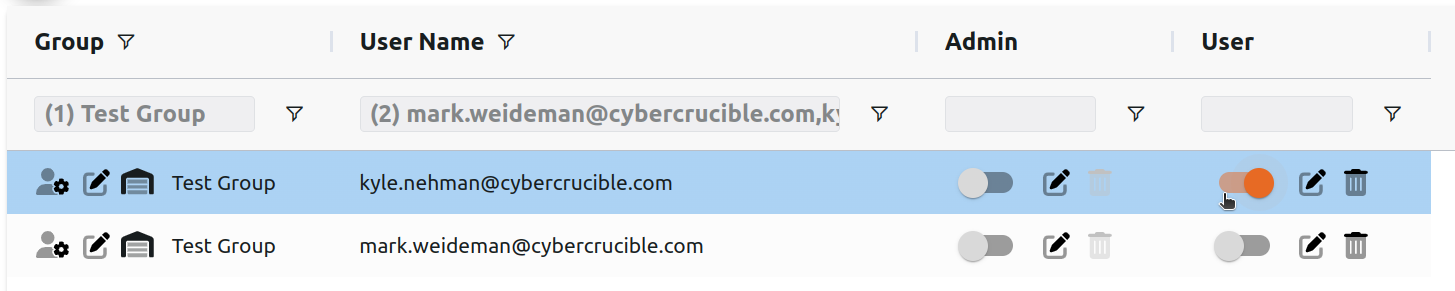
Auf der Rollenseite stellt jede Zeile im Raster einen Benutzer innerhalb einer Gruppe und dessen zugewiesene Rollen innerhalb dieser Gruppe dar. Um einem Benutzer innerhalb einer Gruppe eine Rolle zuzuweisen oder eine Rolle von einem Benutzer zu entfernen, klicken Sie auf den Schalter in der Spalte der gewünschten Rolle.
Wenn einem Benutzer eine Rolle zugewiesen wird, wird der Schalter nach rechts umgelegt und sieht folgendermaßen aus:
# Löschen einer Rolle aus einer Gruppe
Auf der Rollenseite stellt jede Zeile im Raster einen Benutzer innerhalb einer Gruppe und dessen zugewiesene Rollen innerhalb dieser Gruppe dar. Um eine Rolle innerhalb einer Gruppe zu löschen, suchen Sie die gewünschte Rolle (dargestellt durch eine Spalte) für die Gruppe, aus der Sie sie löschen möchten, und klicken Sie auf das Papierkorb-Symbol in der Zelle. Beachten Sie, dass Standardrollen nicht gelöscht werden können.
# Bearbeiten der Berechtigungen einer Rolle
Auf der Rollenseite stellt jede Zeile im Raster einen Benutzer innerhalb einer Gruppe und dessen zugewiesene Rollen innerhalb dieser Gruppe dar. Um die Berechtigungen einer Rolle für eine Gruppe zu bearbeiten, suchen Sie die gewünschte Rolle (dargestellt durch eine Spalte) für die Gruppe, für die Sie sie bearbeiten möchten, und klicken Sie auf das Bearbeiten-Symbol in der Zelle. Dadurch wird das Modalfenster „Rolle bearbeiten“ geöffnet, das die aktuellen mit der Rolle verknüpften Berechtigungen anzeigt, die Sie ändern können. Beachten Sie, dass Standardrollen nicht bearbeitet werden können.