# So verwalten Sie Zahlungen und Abonnements
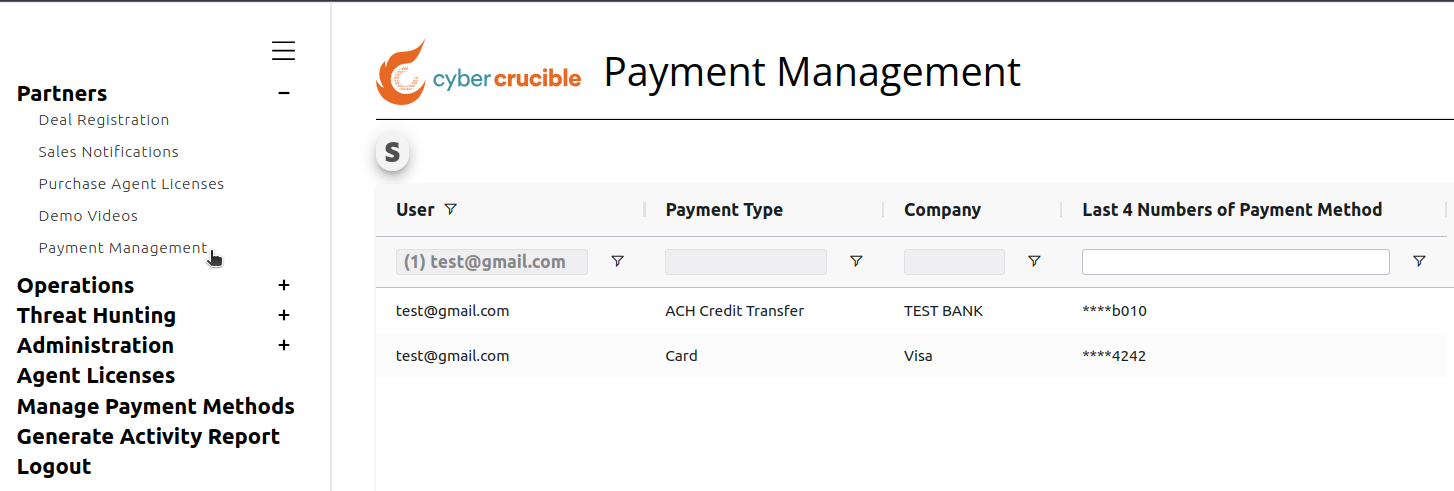
Partner können Zahlungen und Abonnements verwalten, indem sie unser [Dashboard](https://dashboard.cybercrucible.com/login) besuchen und auf die Registerkarte „Payment Management“ im Partner Portal klicken. Dies führt Sie zur Seite Payment Management, auf der Sie die Zahlungsmethoden der Benutzer in Partnergruppen sehen können, für die Sie Administrator sind.
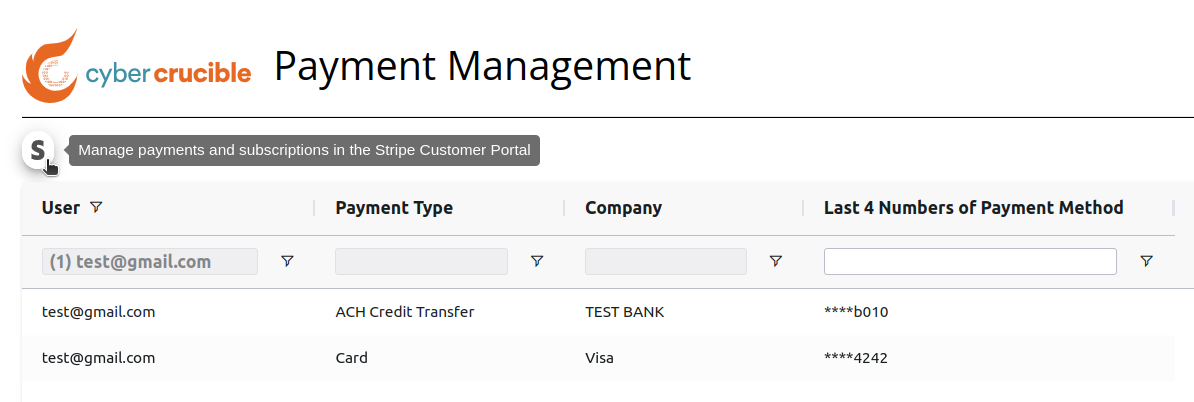Um Ihre Abonnements und Zahlungsmethoden zu verwalten, klicken Sie auf das Stripe-Symbol über dem Raster. Durch Klicken auf dieses Symbol werden Sie in einem neuen Tab zum Stripe Customer Portal weitergeleitet, wobei Ihr aktueller Benutzer im Anmeldeformular bereits vorausgefüllt ist. Durch Klicken auf „Send“ wird ein Link an die eingegebene E-Mail-Adresse gesendet, über den Sie sich im Stripe Customer Portal anmelden können, wo Sie Ihr Konto verwalten können.
Sie benötigen ein bestehendes Stripe-Kundenkonto (erstellt über Cyber Crucible), um auf das Customer Portal zugreifen zu können. Dieses wird beim Kauf von Lizenzen erstellt. Beachten Sie, dass bei Deals das Stripe-Kundenkonto mit dem Deal Owner verknüpft ist, sowie bei Referral-Deals, bei denen Cyber Crucible den Kunden abrechnet, mit der Prospect Email.
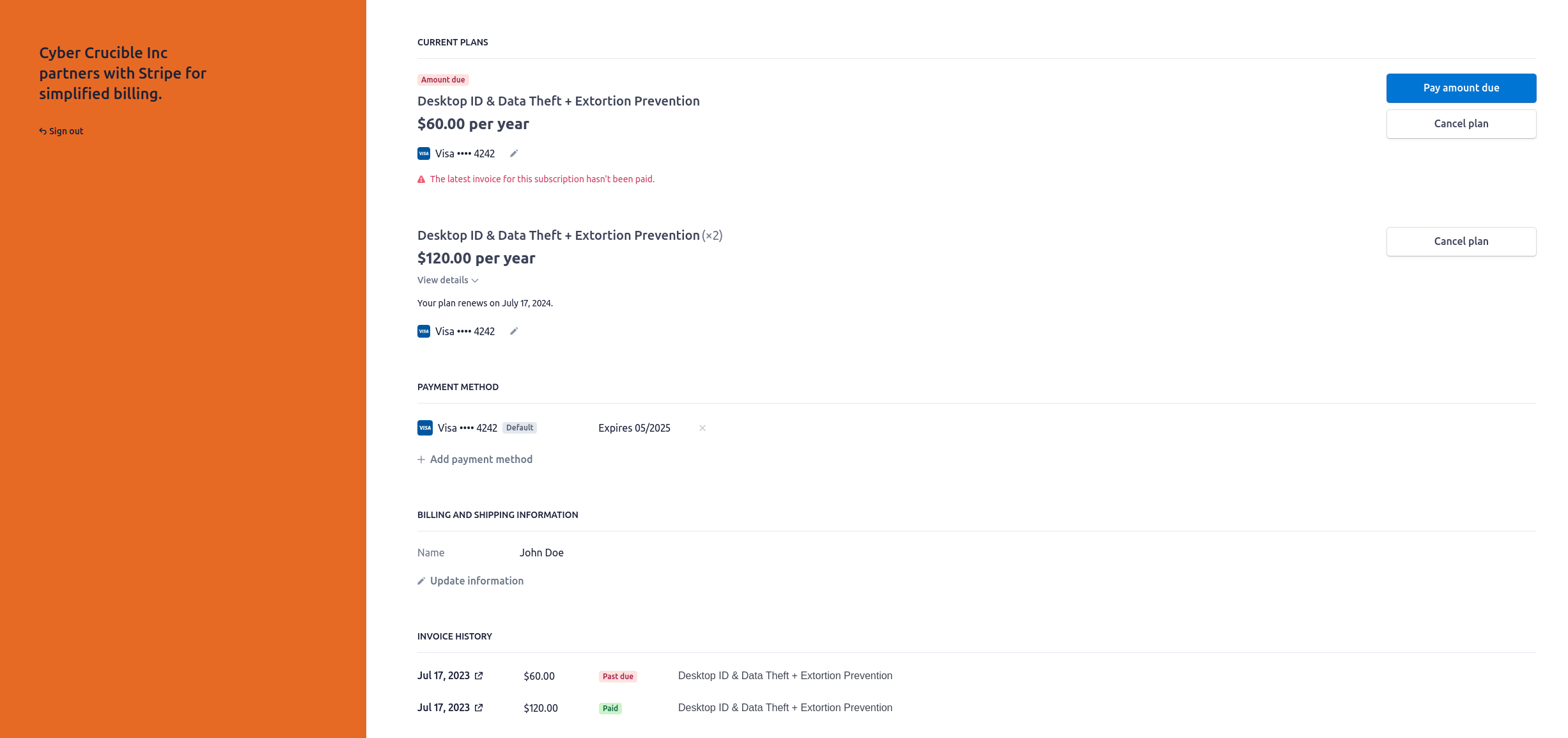
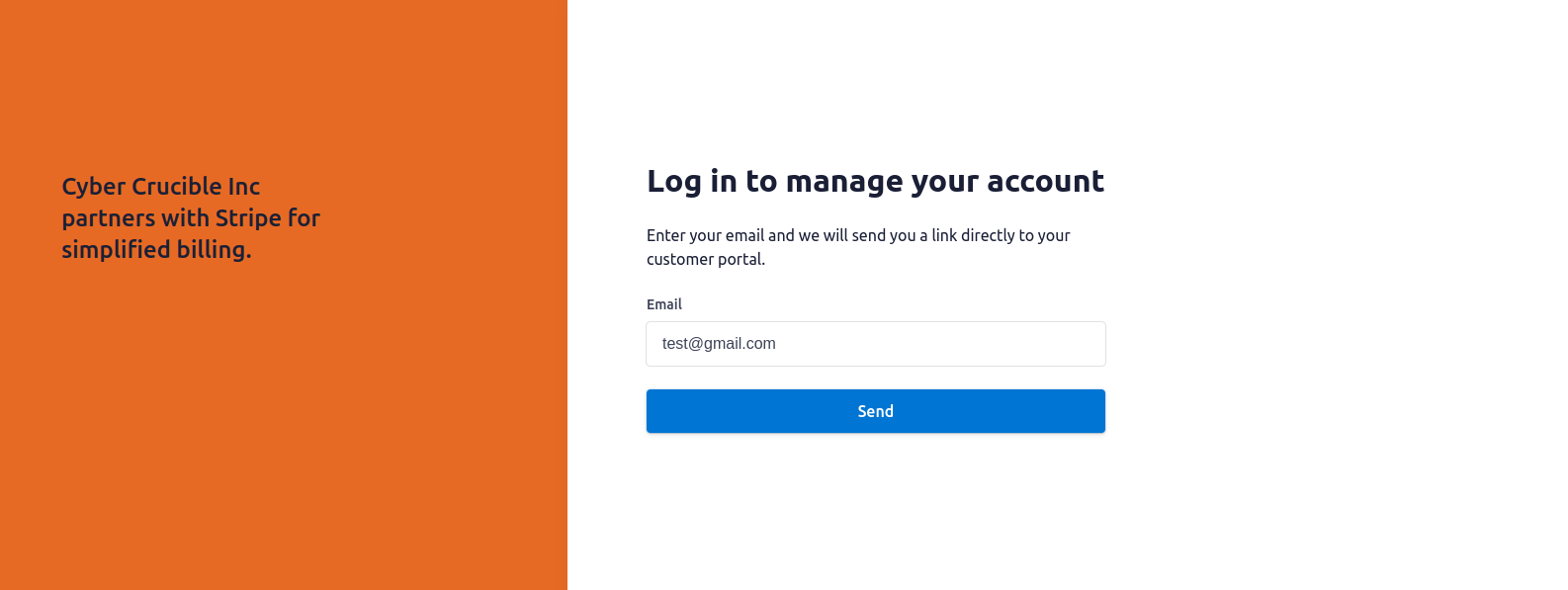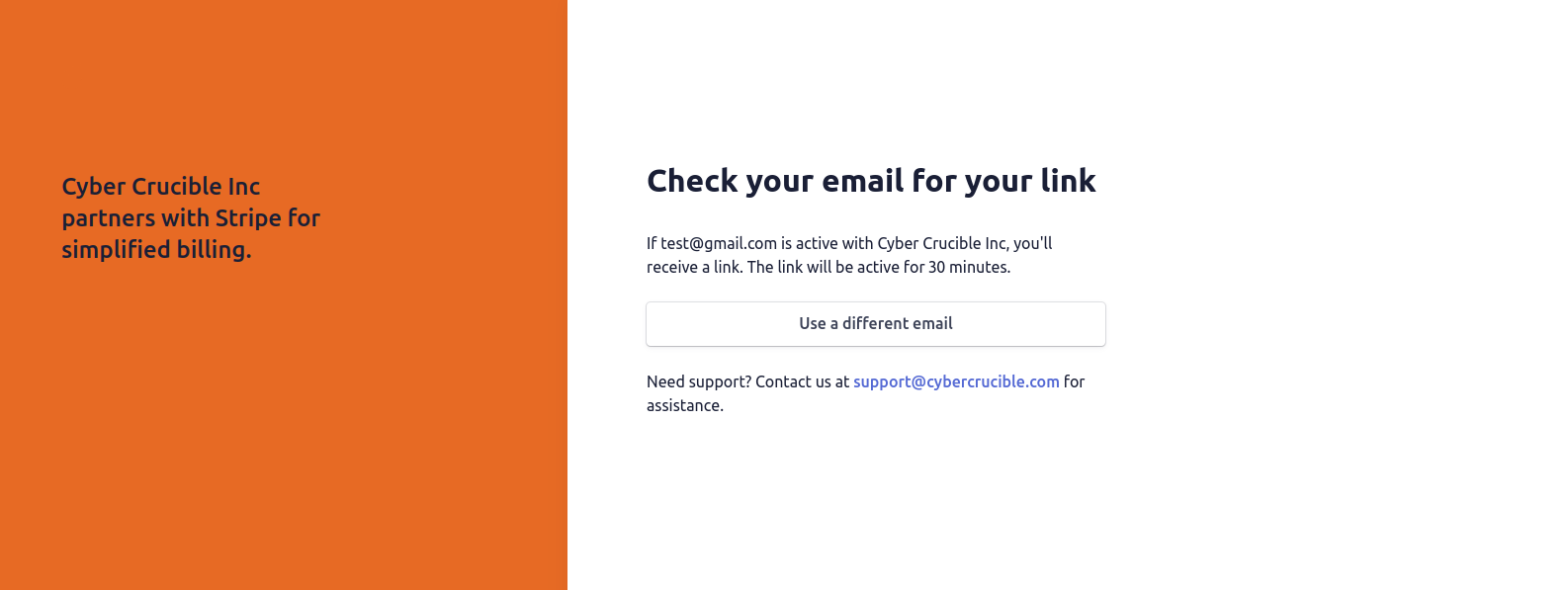Nachdem Sie auf den an Ihre E-Mail-Adresse gesendeten Link geklickt haben, werden Sie zu dieser Seite weitergeleitet, auf der Sie Folgendes tun können:
- Ihre aktuellen Abonnements anzeigen und verwalten
- Zahlungen vornehmen
- Zahlungsmethoden hinzufügen und die Standardzahlungsmethode für Ihr Konto festlegen
- Ihre Kundenkontoinformationen bearbeiten
- Den Rechnungsverlauf für Ihr Konto anzeigen und offene Rechnungen bezahlen
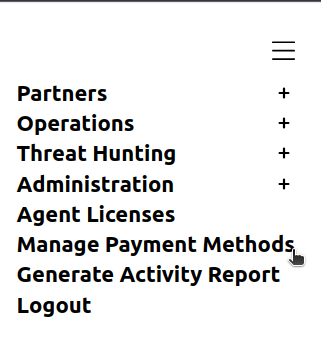
Für einen einfacheren Zugriff können Sie auch auf die Registerkarte „Manage Payment Methods“ klicken, die das Stripe Customer Portal in einem neuen Tab öffnet.