# Partneroperationen
# Verwaltung von Distributor-Gruppen
- [Wie man eine Distributor-Untergruppe erstellt](#bkmrk-how-to-create-a-dist)
- [Wie man eine bestehende Gruppe zu einer Distributor-Untergruppe hochstuft](#bkmrk-how-to-promote-an-ex)
- [Wie man eine Untergruppe von ihrem übergeordneten Distributor löst](#bkmrk-how-to-disassociate-)
- [Wie man die Reseller-Untergruppenvereinbarung hochlädt](#bkmrk-how-to-upload-the-re)
- [Wie Reseller-Untergruppen ihre eigenen Deals registrieren können](#bkmrk-how-reseller-subgrou)
- [Wie ein Distributor den Deal einer Reseller-Untergruppe genehmigen/ablehnen/erneuern kann](#DistributorGroupManagement-HowaDistributorcanApprove/Reject/RenewaResellerSubgroup%E2%80%99sDeal)
- [Wie ein Deal einer Reseller-Untergruppe abgeschlossen wird](#bkmrk-how-a-reseller-subgr)
- [Wie ein Distributor seine Preisgestaltung für den Deal einer Reseller-Untergruppe einsehen kann](#DistributorGroupManagement-HowaDistributorcanViewtheirPricingforaResellerSubgroup%E2%80%99sDeal)
Die Seite „Verwaltung von Distributor-Gruppen“ befindet sich in der Seitenleiste unter dem Partner-Portal. Diese Seite steht nur Partnern zur Verfügung, die Mitglied einer Distributor-Partnergruppe sind. Auf dieser Seite können Partner alle ihre aktuellen Distributor-Untergruppen einsehen/verwalten, Untergruppen erstellen und bestehende Gruppen als Untergruppen hochstufen. Sobald Distributoren ihre Untergruppen eingerichtet haben, können die Untergruppen ihre Deals auf der Seite „Deal-Registrierung“ registrieren.
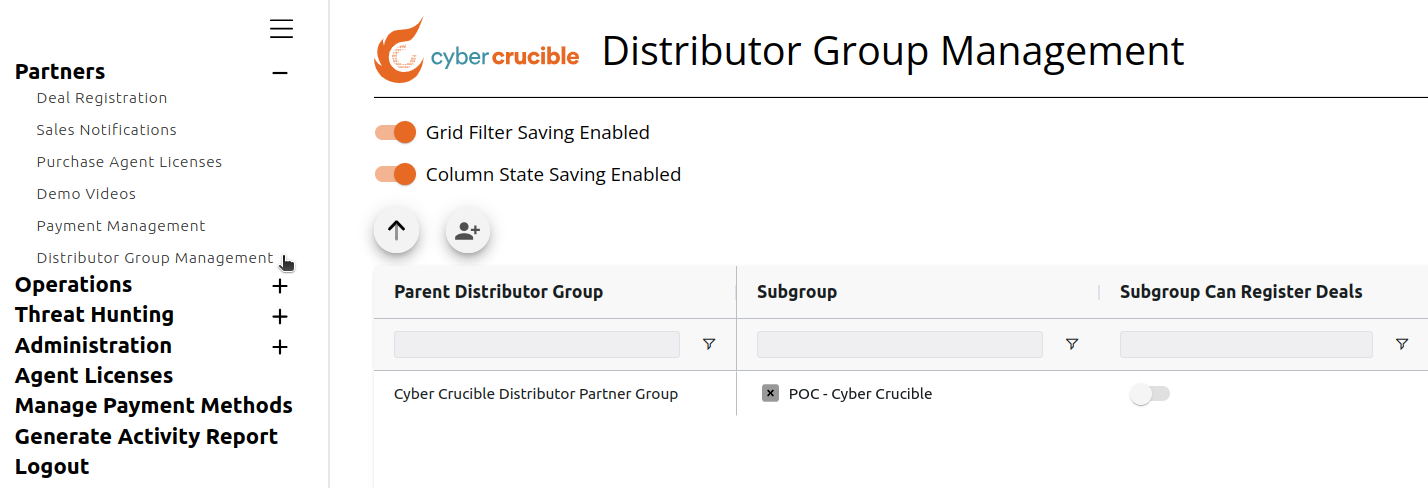# Wie man eine Distributor-Untergruppe erstellt
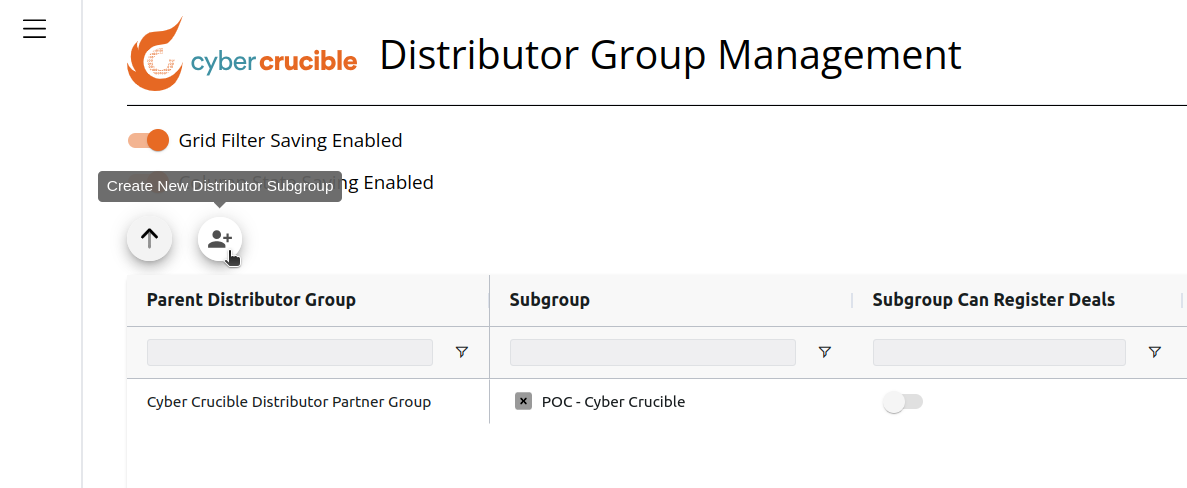
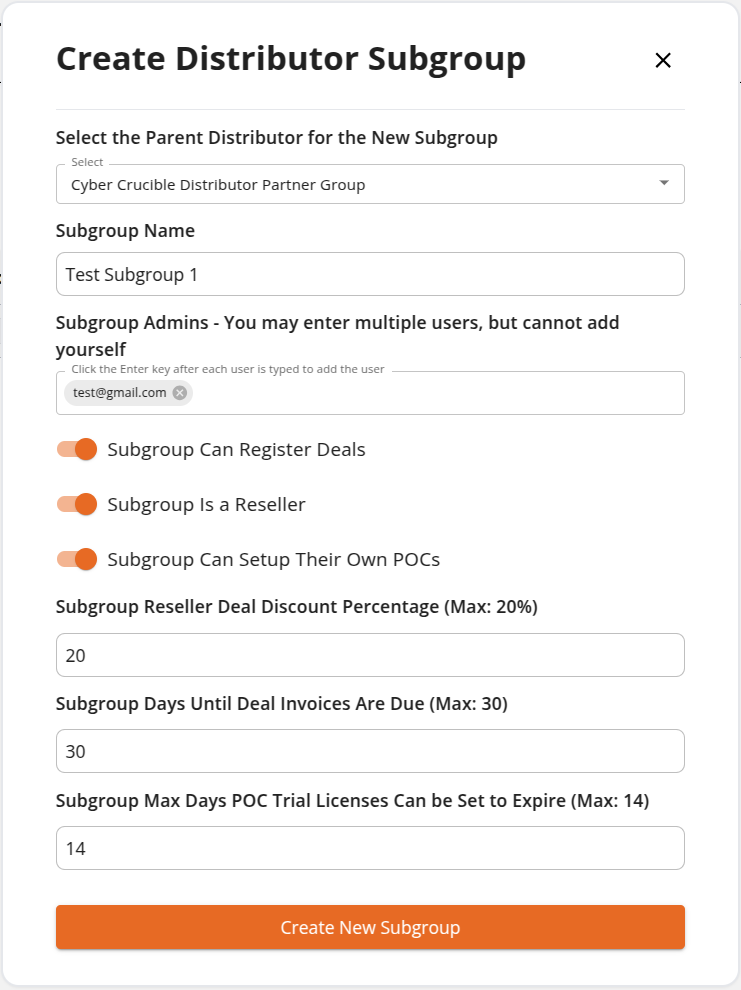
Partner können eine neue Untergruppe einer Distributor-Partnergruppe erstellen, indem sie auf das Symbol „Untergruppe erstellen“ oberhalb des Rasters klicken, wodurch ein Modal geöffnet wird, um die Informationen zur neuen Untergruppe auszufüllen. Sie können auch auswählen, ob die Untergruppe in der Lage sein soll, eigene Deals zu registrieren, und die entsprechenden Prozentsätze für die Art der Deals festlegen, die sie registrieren können. Beachten Sie, dass der Benutzer, der die Untergruppe erstellt, standardmäßig nicht der Untergruppe hinzugefügt wird; Mitglieder der Untergruppe müssen Sie der Untergruppe hinzufügen, wenn dies das gewünschte Ergebnis ist.
# Wie man eine bestehende Gruppe zu einer Distributor-Untergruppe hochstuft
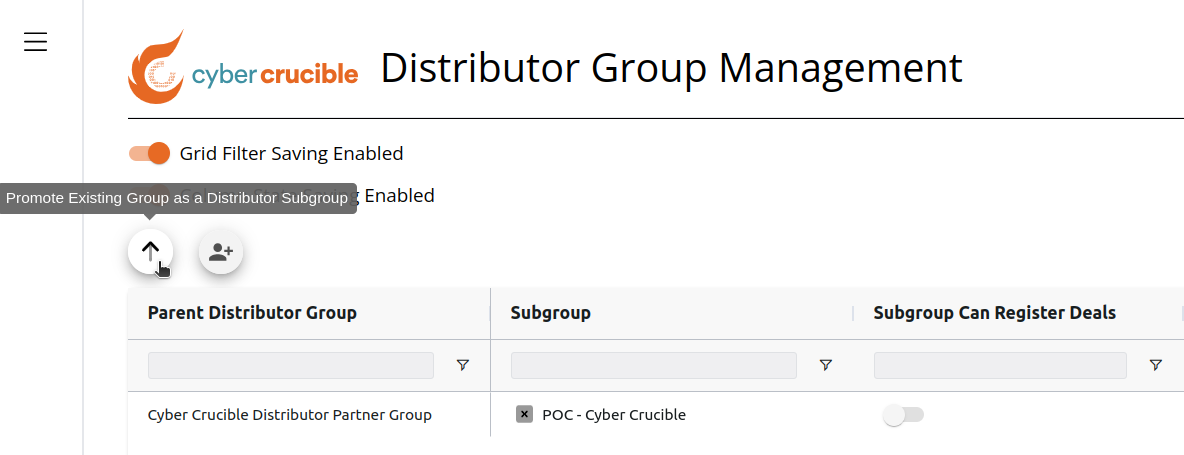
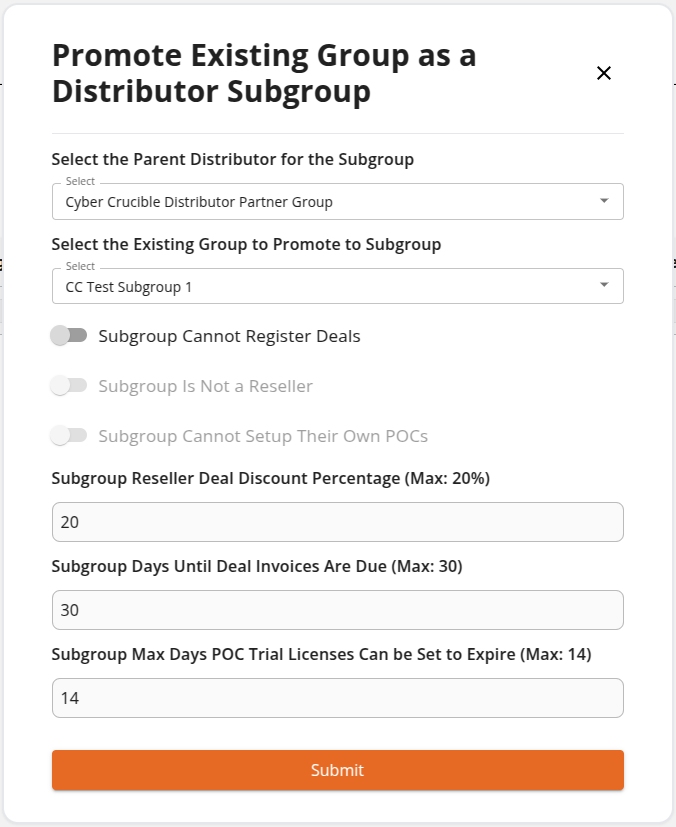
Partner können eine bestehende Gruppe zu einer Distributor-Untergruppe hochstufen, indem sie auf das Hochstufungssymbol oberhalb des Rasters klicken. Durch Klicken auf dieses Symbol öffnet sich ein Modal, das dem Modal zum Erstellen einer neuen Distributor-Untergruppe sehr ähnlich ist, in dem Sie die bestehende Gruppe auswählen können, die zu einer Untergruppe hochgestuft werden soll.
Beachten Sie, dass Sie Mitglied der bestehenden Gruppe sein müssen, um sie in der Liste der Optionen zu sehen, und bestehende Gruppen, die bereits einer übergeordneten Distributor-Gruppe zugewiesen sind, werden in den Optionen nicht angezeigt.
# Wie man eine Untergruppe von ihrem übergeordneten Distributor löst
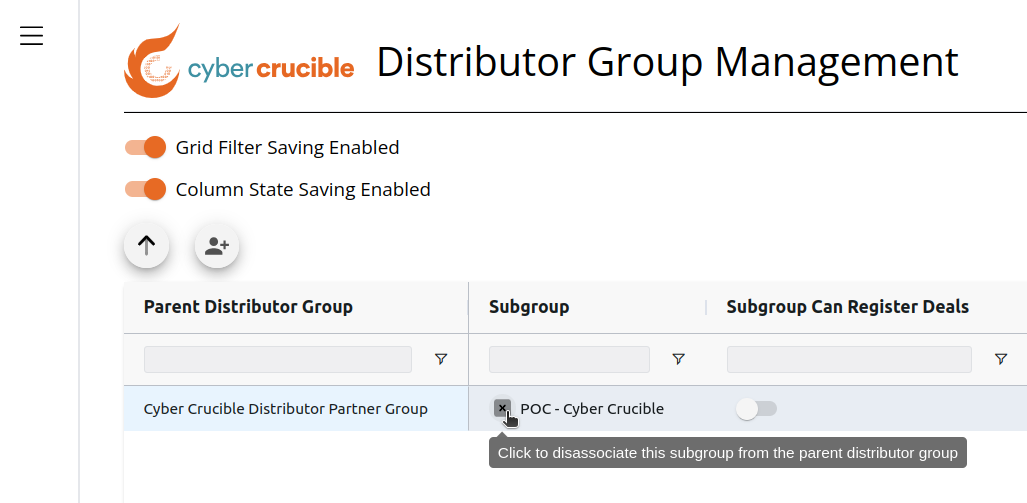
Um eine Untergruppe von ihrer übergeordneten Distributor-Gruppe zu lösen, suchen Sie die Untergruppe im Raster und klicken Sie auf das x-Symbol neben dem Namen der Untergruppe.
# Wie man die Reseller-Untergruppenvereinbarung hochlädt
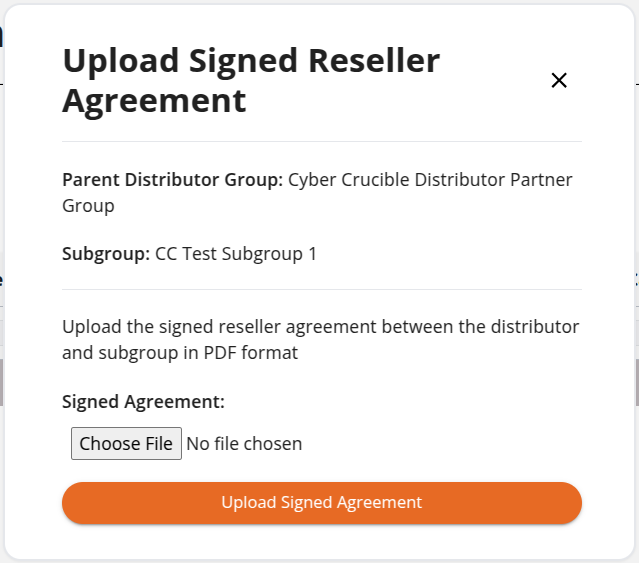
Sobald der Distributor seine Untergruppe eingerichtet und festgelegt hat, dass die Untergruppe in der Lage sein soll, ihre eigenen Deals zu registrieren, muss der Distributor die unterzeichnete Reseller-Untergruppenvereinbarung hochladen. Die Untergruppe kann ohne den Upload dieser Vereinbarung keinen Deal registrieren.
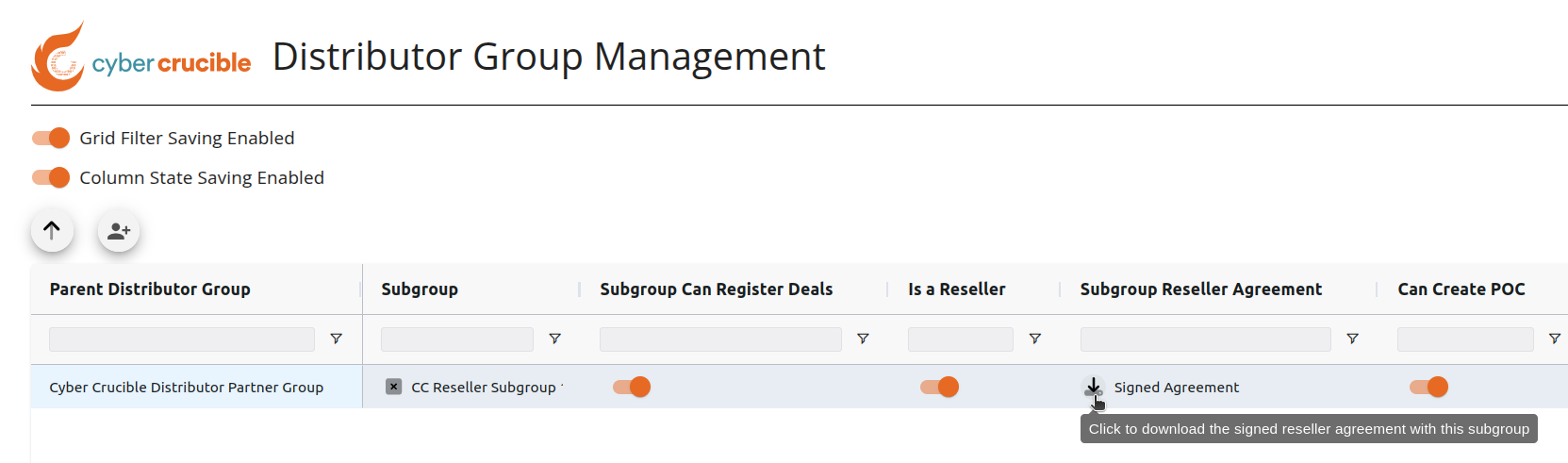
Klicken Sie auf der Seite „Verwaltung von Distributor-Gruppen“ auf das Upload-Symbol in der Spalte „Reseller-Untergruppenvereinbarung“ für die gewünschte Zeile/Untergruppe.
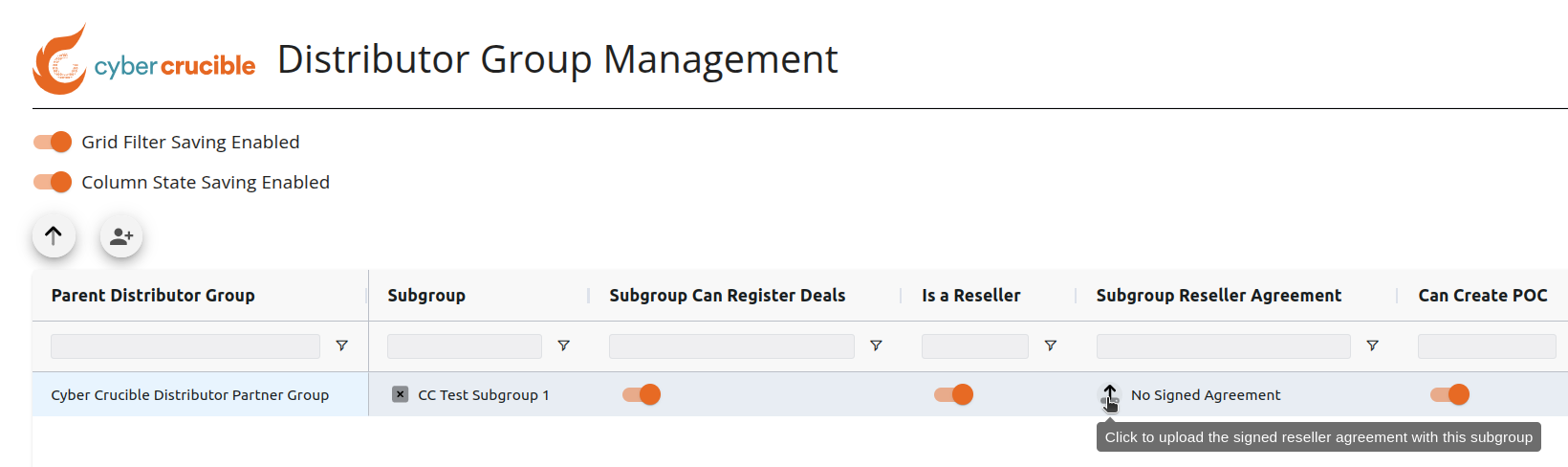Durch Klicken auf dieses Symbol öffnet sich das unten gezeigte Modal, in dem der Benutzer die Vereinbarung hochladen kann.
Nach dem Hochladen der Vereinbarung können Distributoren das Dokument in der Spalte „Reseller-Untergruppenvereinbarung“ einsehen, indem sie auf das Download-Symbol klicken.
# Wie Reseller-Untergruppen ihre eigenen Deals registrieren können
Nachdem der Distributor seine Untergruppen als Reseller-Untergruppen eingerichtet und die unterzeichnete Reseller-Untergruppenvereinbarung hochgeladen hat (siehe den Abschnitt „Wie man die Reseller-Untergruppenvereinbarung hochlädt“ oben), kann die Reseller-Untergruppe nun Deals auf der Seite „Deal-Registrierung“ registrieren, die im Bereich „Partner“ in der Seitenleiste zu finden ist.
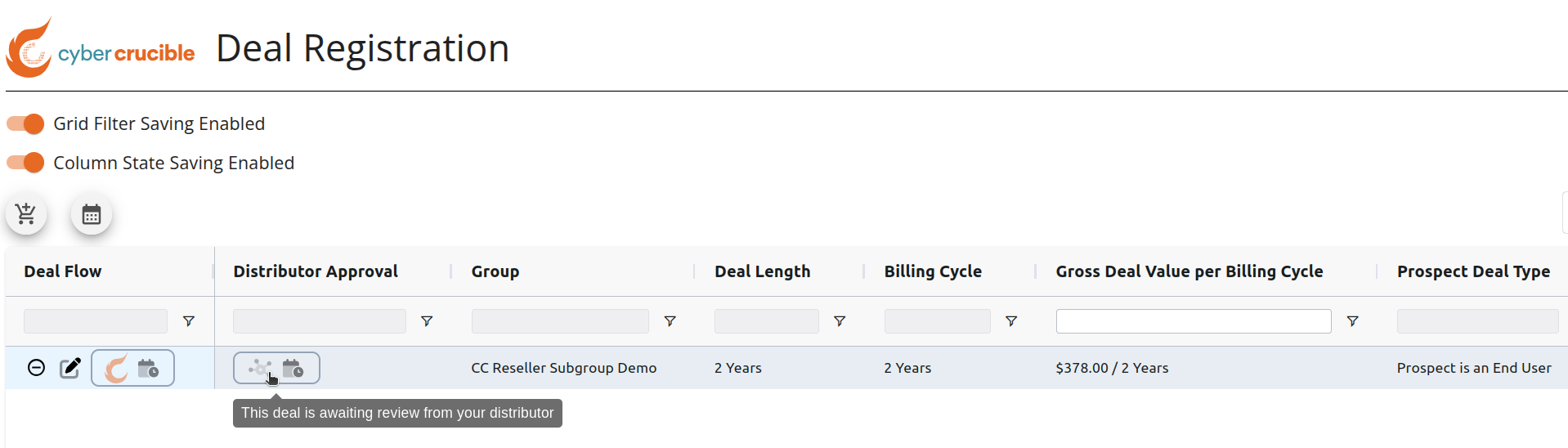
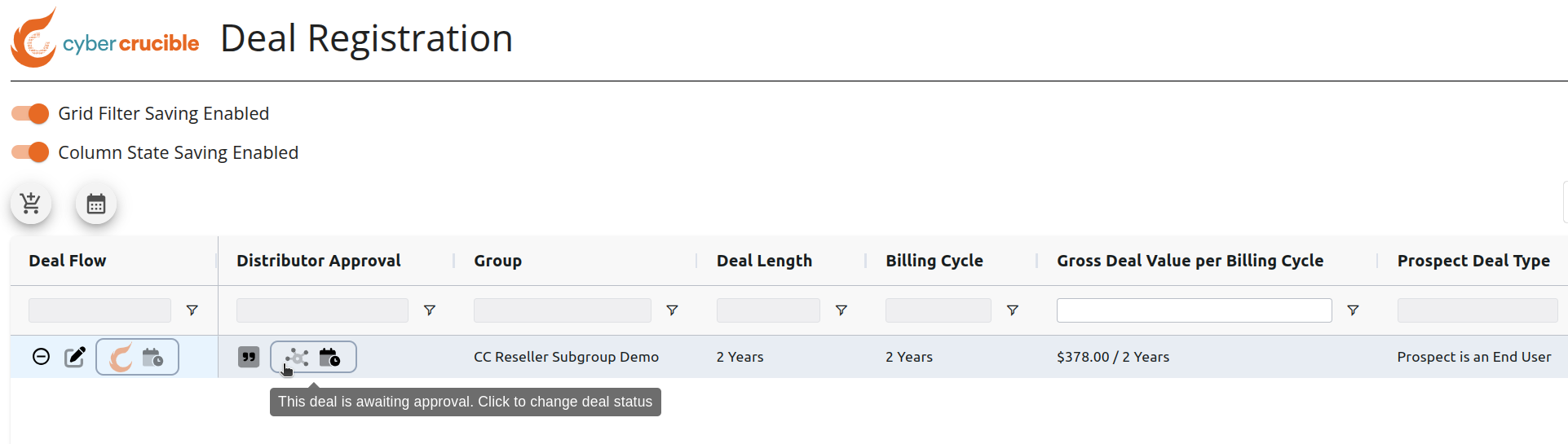
Die Reseller-Untergruppe kann den Deal für ihren Endbenutzer wie gewohnt registrieren, wie [hier](https://cybercrucible.atlassian.net/wiki/spaces/CYB/pages/49774593/Partner+Deal+Registration#How-to-Register-a-Deal) erklärt. Nachdem die Reseller-Untergruppe den Deal registriert hat, muss der Deal vom Distributor des Resellers und von Cyber Crucible genehmigt werden, bevor der Deal fortgesetzt werden kann. Wenn der Distributor zur Seite „Deal-Registrierung“ geht, kann er alle Deals seiner Reseller-Untergruppen im Raster sehen, auch wenn er kein Mitglied der Untergruppe ist.
Ansicht eines ausstehenden Deals aus Sicht der Untergruppe:
Ansicht eines ausstehenden Deals aus Sicht des Distributors:
# Wie ein Distributor den Deal einer Reseller-Untergruppe genehmigen/ablehnen/erneuern kann
Ein Distributor kann einen Deal seiner Reseller-Untergruppe genehmigen/ablehnen/erneuern, indem er zur Seite „Deal-Registrierung“ geht, auf das Symbol in der Spalte „Distributor-Genehmigung“ für den gewünschten Deal klickt und das gewünschte Ergebnis auswählt:
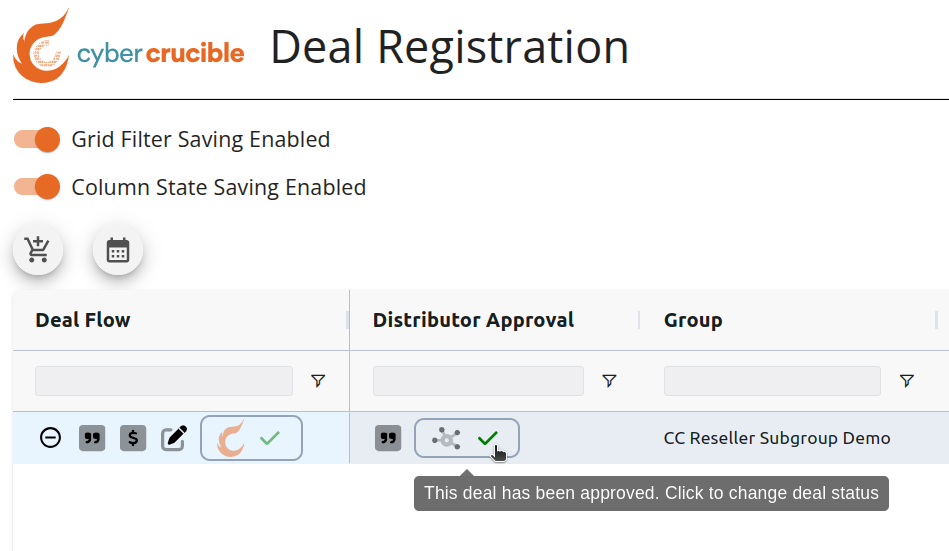
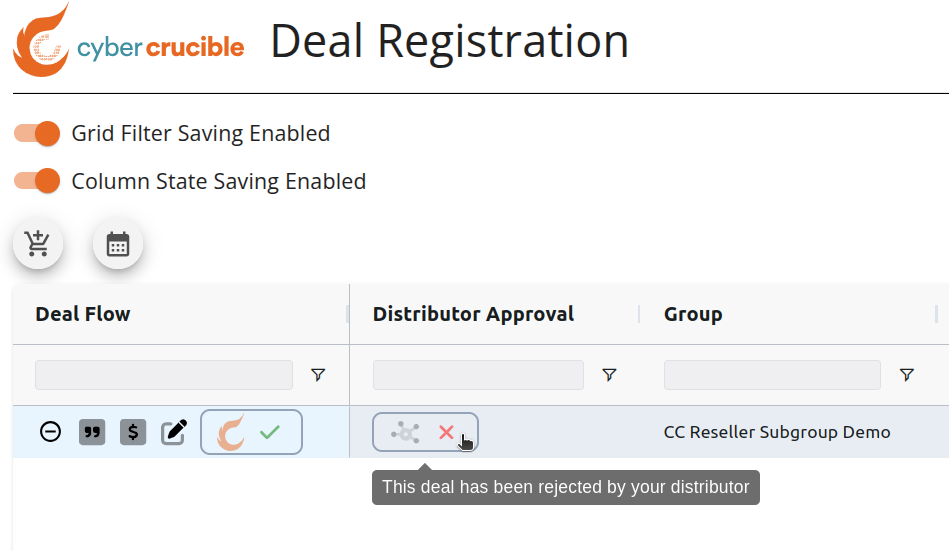
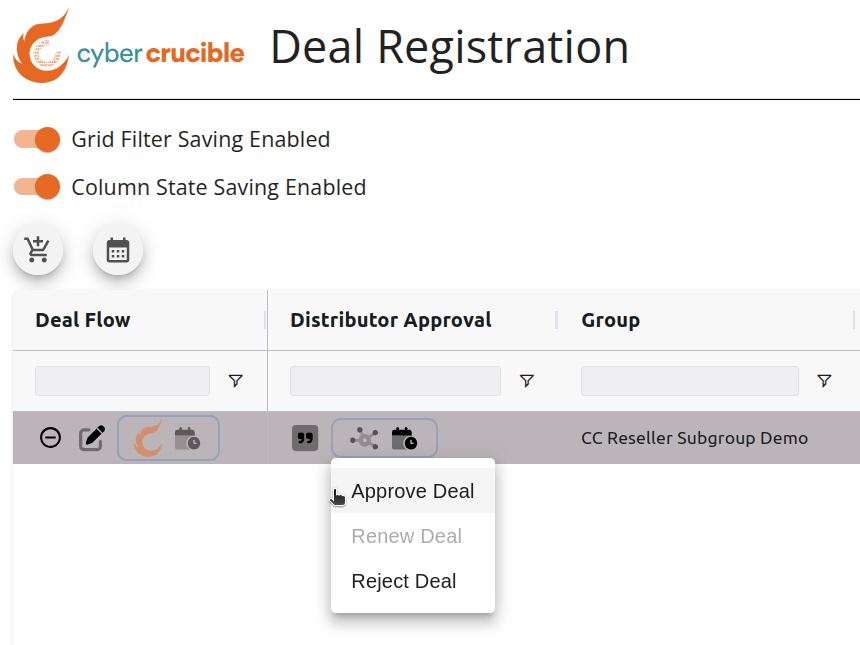Nachdem der Distributor den Status des Deals geändert hat, erscheint ein grünes Häkchen oder ein rotes x in der Spalte „Distributor-Genehmigung“.
Ansicht eines genehmigten Deals aus Sicht des Distributors:
Ansicht eines vom Distributor abgelehnten Deals aus Sicht der Untergruppe:
# Wie ein Deal einer Reseller-Untergruppe abgeschlossen wird
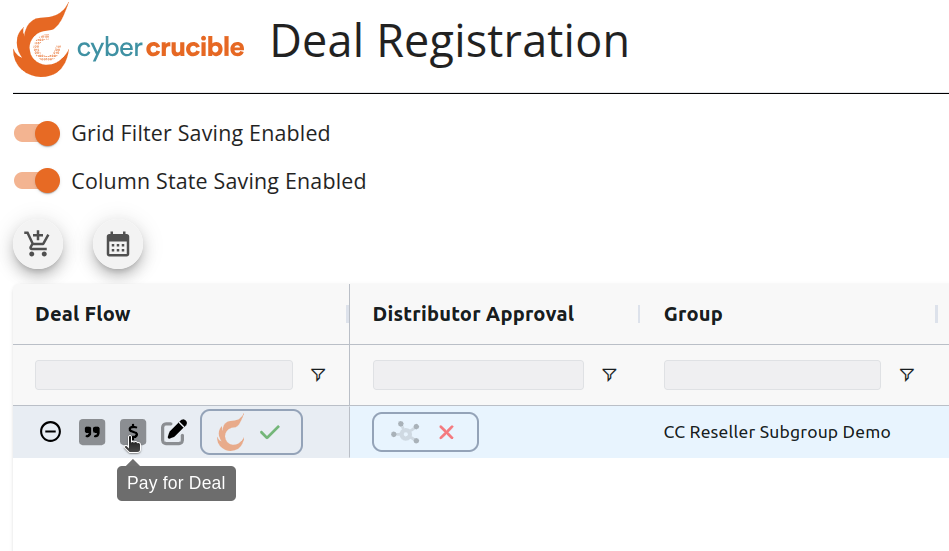
Nachdem der Deal einer Reseller-Untergruppe sowohl von ihrem Distributor als auch von Cyber Crucible genehmigt wurde, kann der Deal nun auf der Seite „Deal-Registrierung“ abgeschlossen werden. Die Reseller-Untergruppe sollte auf das Symbol „Für Deal bezahlen“ in der Spalte „Deal-Ablauf“ für den gewünschten Deal klicken, wenn der Deal zum Abschluss bereit ist.
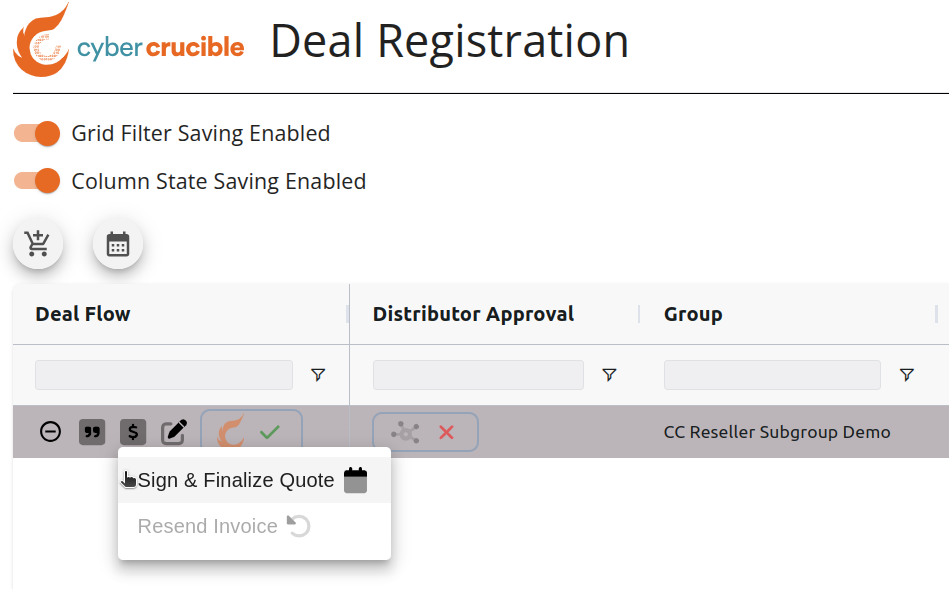Nachdem die Reseller-Untergruppe die Option „Angebot unterzeichnen & finalisieren“ ausgewählt hat, erhält Cyber Crucible eine Benachrichtigung, dass der Deal zum Abschluss bereit ist.
Cyber Crucible lässt das endgültige Angebot vom Distributor gemäß der Preisgestaltung des Distributors mit Cyber Crucible unterzeichnen. Mit anderen Worten: Cyber Crucible stellt dem Distributor eine Rechnung, und der Distributor stellt der Reseller-Untergruppe eine Rechnung für den Deal außerhalb des Dashboards von Cyber Crucible gemäß der zwischen Distributor und Reseller-Untergruppe vereinbarten Preisgestaltung.
Nachdem der Distributor das endgültige Angebot unterzeichnet hat, werden die Lizenzen für den Deal erstellt und in die Gruppe der Reseller-Untergruppe eingestellt; die Reseller-Untergruppe sollte die Lizenzen entsprechend an ihren Endbenutzer verteilen.
# Wie ein Distributor seine Preisgestaltung für den Deal einer Reseller-Untergruppe einsehen kann
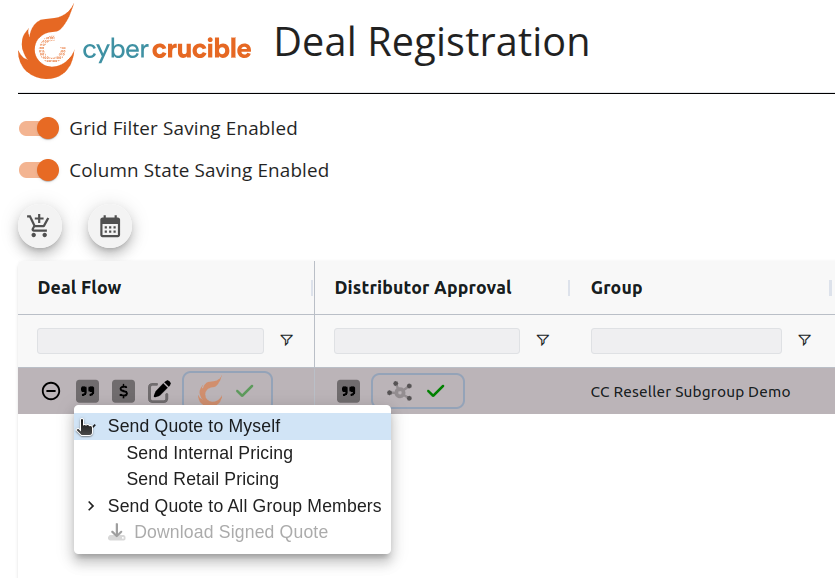
Ein Distributor kann ein Angebot mit seiner Distributor-Preisgestaltung für den Deal einer Reseller-Untergruppe einsehen, indem er zur Seite „Deal-Registrierung“ geht und auf das Angebotssymbol in der Spalte „Distributor-Genehmigung“ klickt. Die interne Preisgestaltung zeigt die Preise gemäß der zwischen Distributor und Cyber Crucible vereinbarten Preisgestaltung an, die Einzelhandelspreisgestaltung zeigt keinen Rabatt im Angebot an. Beachten Sie außerdem, dass durch Klicken auf die Option „Angebot an alle Gruppenmitglieder senden“ innerhalb der Spalte „Distributor-Genehmigung“ das Angebot an alle Mitglieder der Distributor-Gruppe gesendet wird, nicht an die Reseller-Untergruppe.
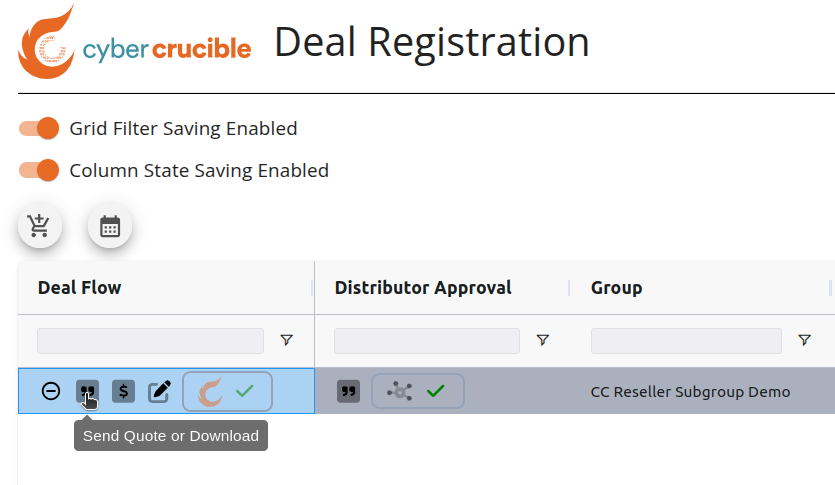
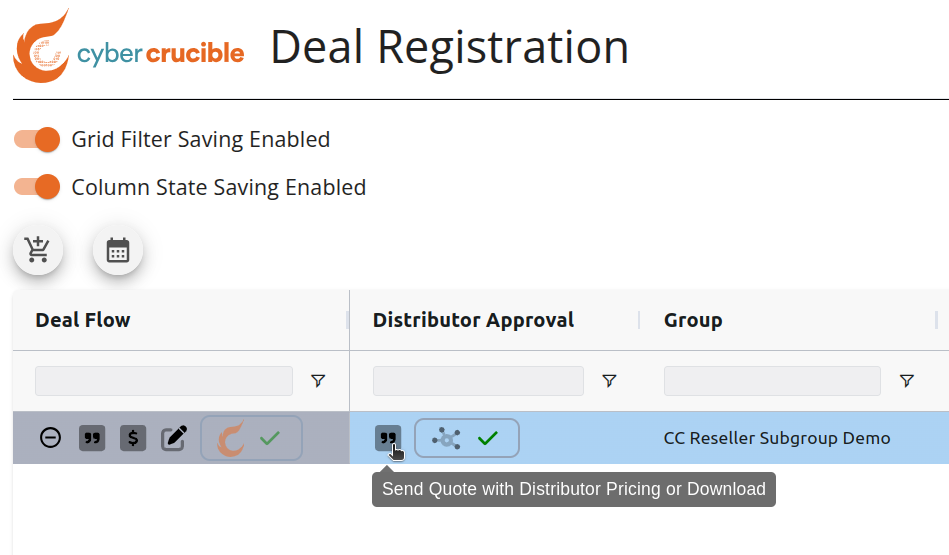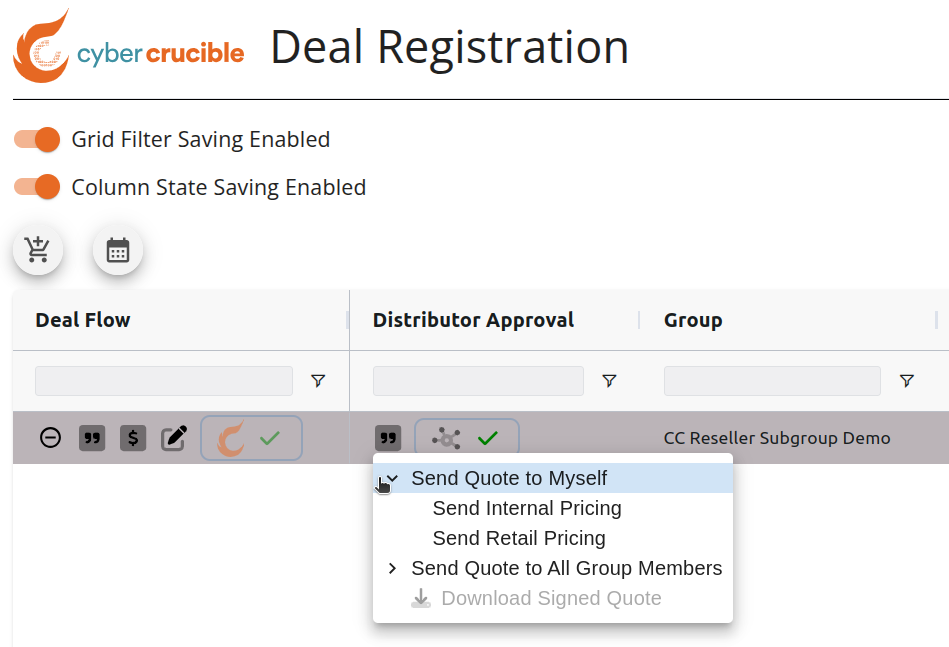Beachten Sie, dass ein Distributor, wenn er das Angebot mit dem Rabatt der Reseller-Untergruppe sehen möchte, wie gewohnt auf das Symbol „Angebot senden“ in der Spalte „Deal-Ablauf“ klicken kann. Beachten Sie, dass der Distributor-Benutzer kein Mitglied der Untergruppe sein muss, um das Preisangebot der Reseller-Untergruppe einzusehen. Durch Klicken auf „Angebot an alle Gruppenmitglieder senden“ in der Spalte „Deal-Ablauf“ wird das Angebot an alle Mitglieder der Reseller-Untergruppe gesendet, nicht an die Distributor-Gruppe.
 - [Erstellen des POC](#bkmrk-creating-the-poc)
- [Wo kann ich die POC-Lizenzen einsehen?](#bkmrk-where-can-i-view-the)
- [Wo kann ich die POC-Gruppe einsehen?](#bkmrk-where-can-i-view-the-1)
# Erstellen des POC
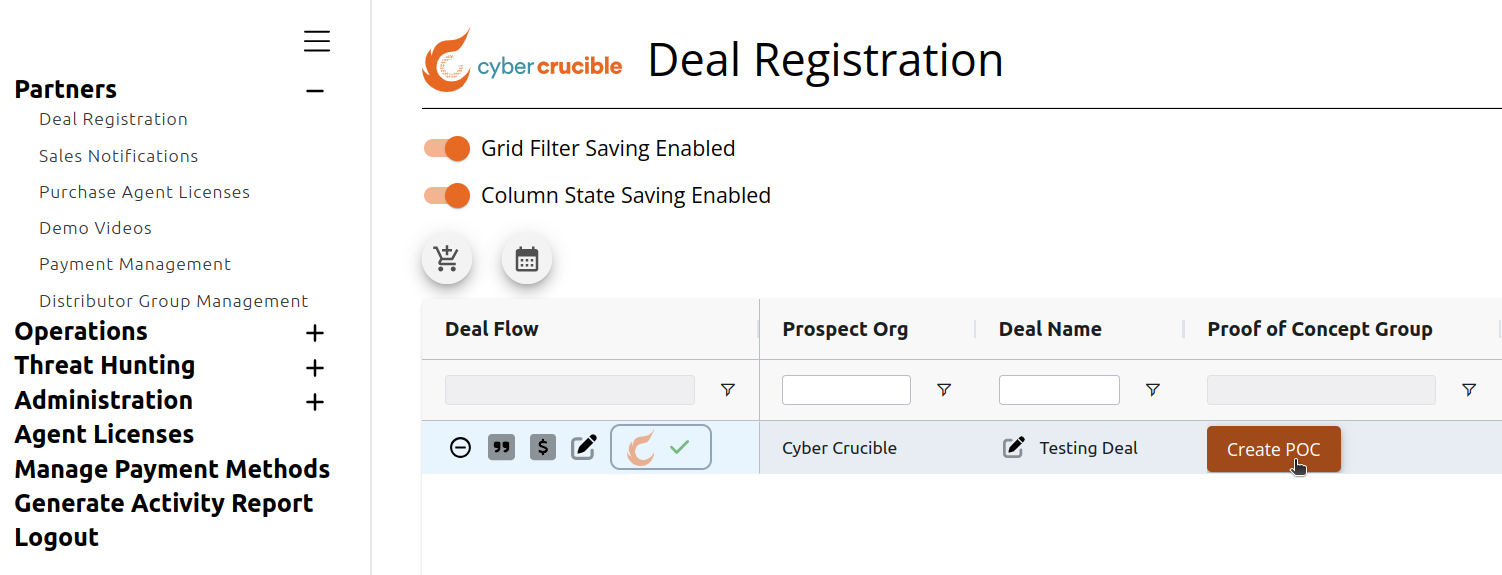
Partner können einen POC für einen Deal erstellen, indem sie zunächst unser [Dashboard](https://dashboard.cybercrucible.com/login) besuchen und auf den Tab „Deal Registration“ im Partner Portal klicken. Klicken Sie anschließend auf die Schaltfläche „Create POC“ für den jeweiligen Deal in der Spalte „Proof of Concept Group“, wodurch sich das POC-Setup-Modal öffnet. Beachten Sie, dass der Deal bereits registriert und von Cyber Crucible genehmigt sein muss, um einen POC dafür erstellen zu können, und dass die Partnergruppe für den Deal von Cyber Crucible die Berechtigung zur Erstellung eines POC erhalten haben muss.
Bitte lesen Sie den Artikel zur Partner Deal Registration [hier](/books/Partner-Operations/page/Partner-Deal-Registration), um zu erfahren, wie ein Deal registriert wird und woran Sie erkennen, wann ein Deal von Cyber Crucible genehmigt wurde.
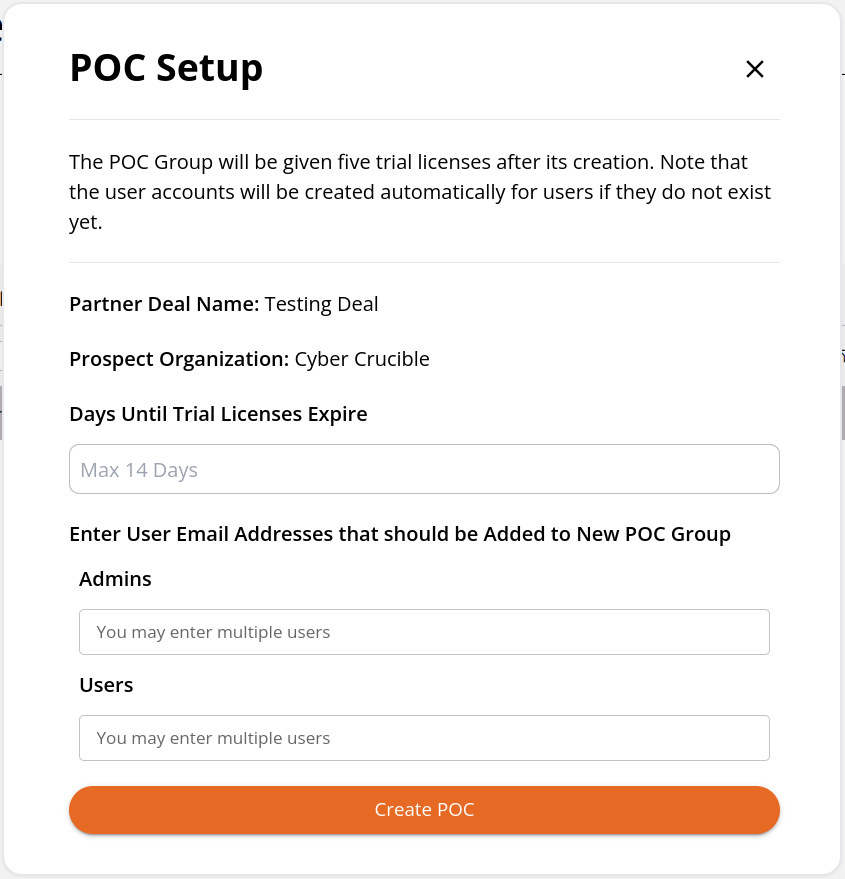Wie im POC-Setup-Modal angegeben, erhält die POC-Gruppe nach ihrer Erstellung fünf Testlizenzen. Sie können festlegen, wie lange die Testlizenzen gültig sein sollen (bis zu einer Höchstdauer). Außerdem können Sie die Admin- und Nicht-Admin-Benutzer angeben, die bei der Erstellung automatisch der POC-Gruppe hinzugefügt werden sollen. Bitte beachten Sie, dass der Benutzer, der die POC-Gruppe erstellt, automatisch als Admin der POC-Gruppe hinzugefügt wird.
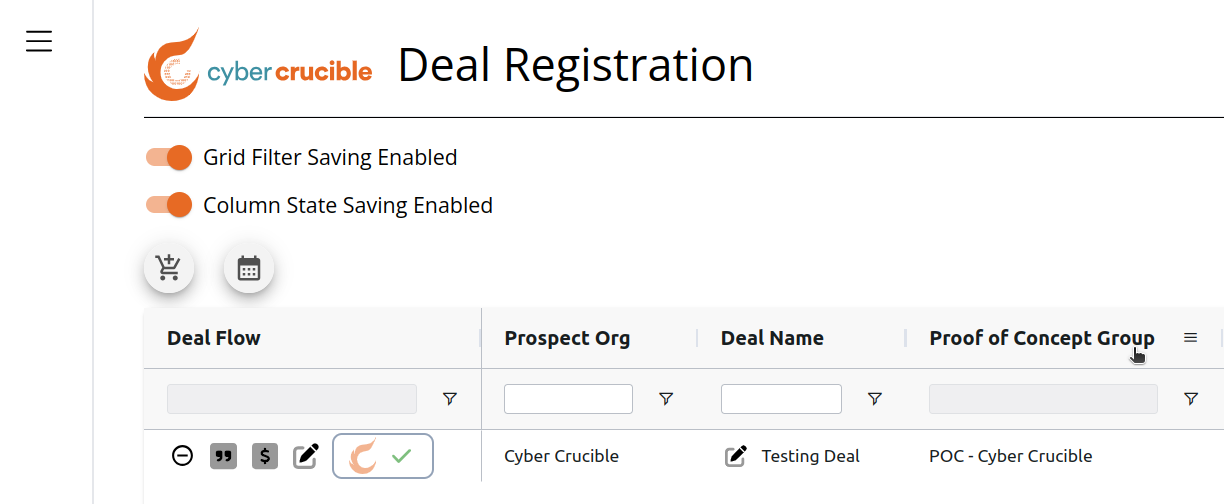
Nachdem der POC erstellt wurde, erscheint die Spalte „Proof of Concept Group“ wie folgt:
# Wo kann ich die POC-Lizenzen einsehen?
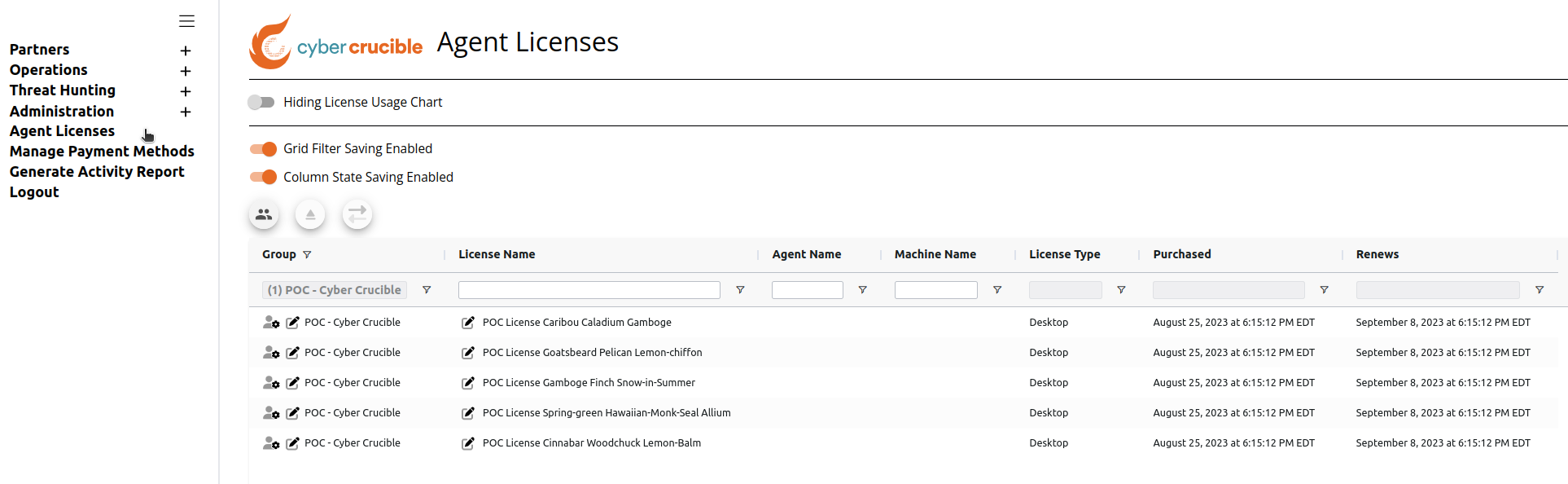
Nachdem die POC-Gruppe erstellt wurde, können Benutzer die POC-Lizenzen auf der Seite „Agent Licenses“ einsehen.
# Wo kann ich die POC-Gruppe einsehen?
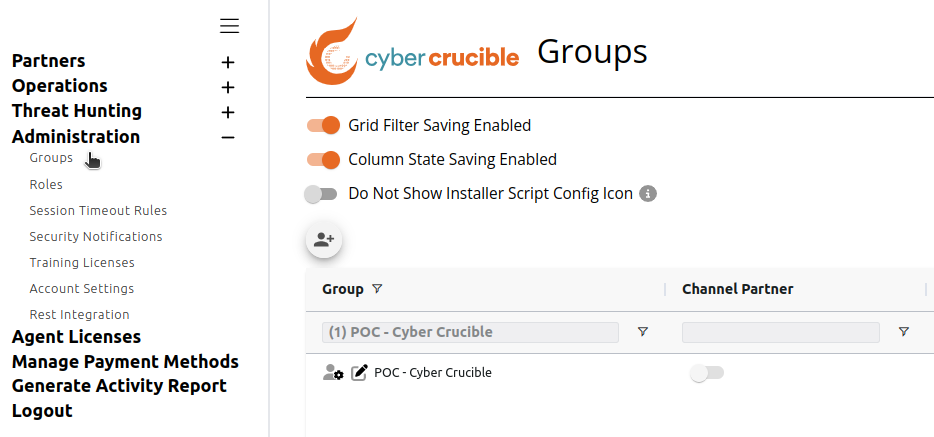
Nachdem die POC-Gruppe erstellt wurde, können Benutzer die POC-Gruppe auf der Seite „Groups“ im Tab „Administration“ in der Seitenleiste einsehen.
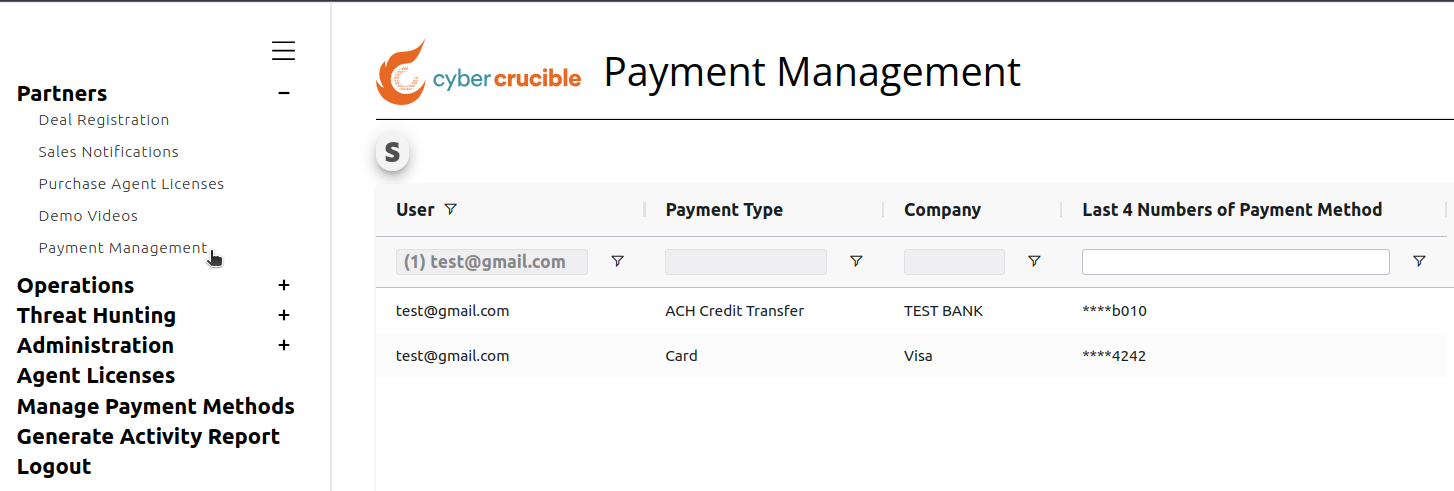
 Partner können Zahlungen und Abonnements verwalten, indem sie unser [Dashboard](https://dashboard.cybercrucible.com/login) besuchen und auf die Registerkarte „Payment Management“ im Partner Portal klicken. Dies führt Sie zur Seite Payment Management, auf der Sie die Zahlungsmethoden der Benutzer in Partnergruppen sehen können, für die Sie Administrator sind.
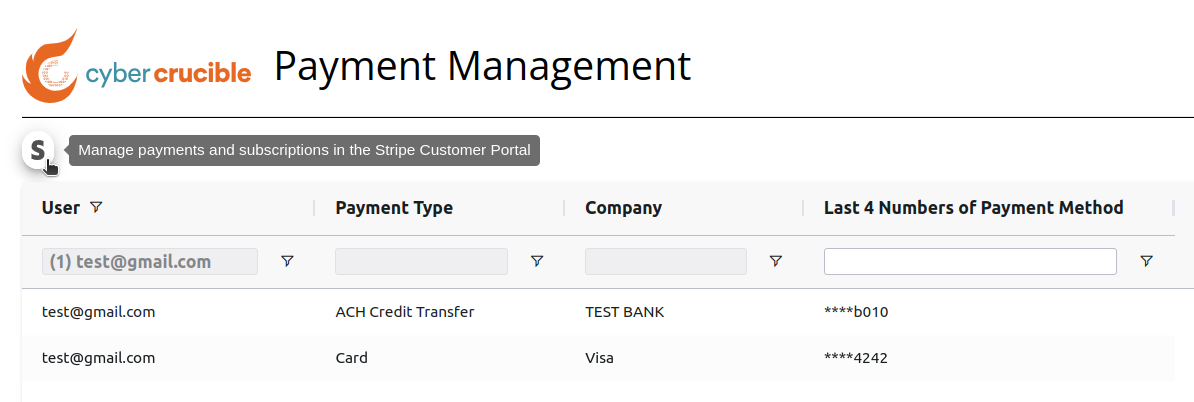Um Ihre Abonnements und Zahlungsmethoden zu verwalten, klicken Sie auf das Stripe-Symbol über dem Raster. Durch Klicken auf dieses Symbol werden Sie in einem neuen Tab zum Stripe Customer Portal weitergeleitet, wobei Ihr aktueller Benutzer im Anmeldeformular bereits vorausgefüllt ist. Durch Klicken auf „Send“ wird ein Link an die eingegebene E-Mail-Adresse gesendet, über den Sie sich im Stripe Customer Portal anmelden können, wo Sie Ihr Konto verwalten können.
Sie benötigen ein bestehendes Stripe-Kundenkonto (erstellt über Cyber Crucible), um auf das Customer Portal zugreifen zu können. Dieses wird beim Kauf von Lizenzen erstellt. Beachten Sie, dass bei Deals das Stripe-Kundenkonto mit dem Deal Owner verknüpft ist, sowie bei Referral-Deals, bei denen Cyber Crucible den Kunden abrechnet, mit der Prospect Email.
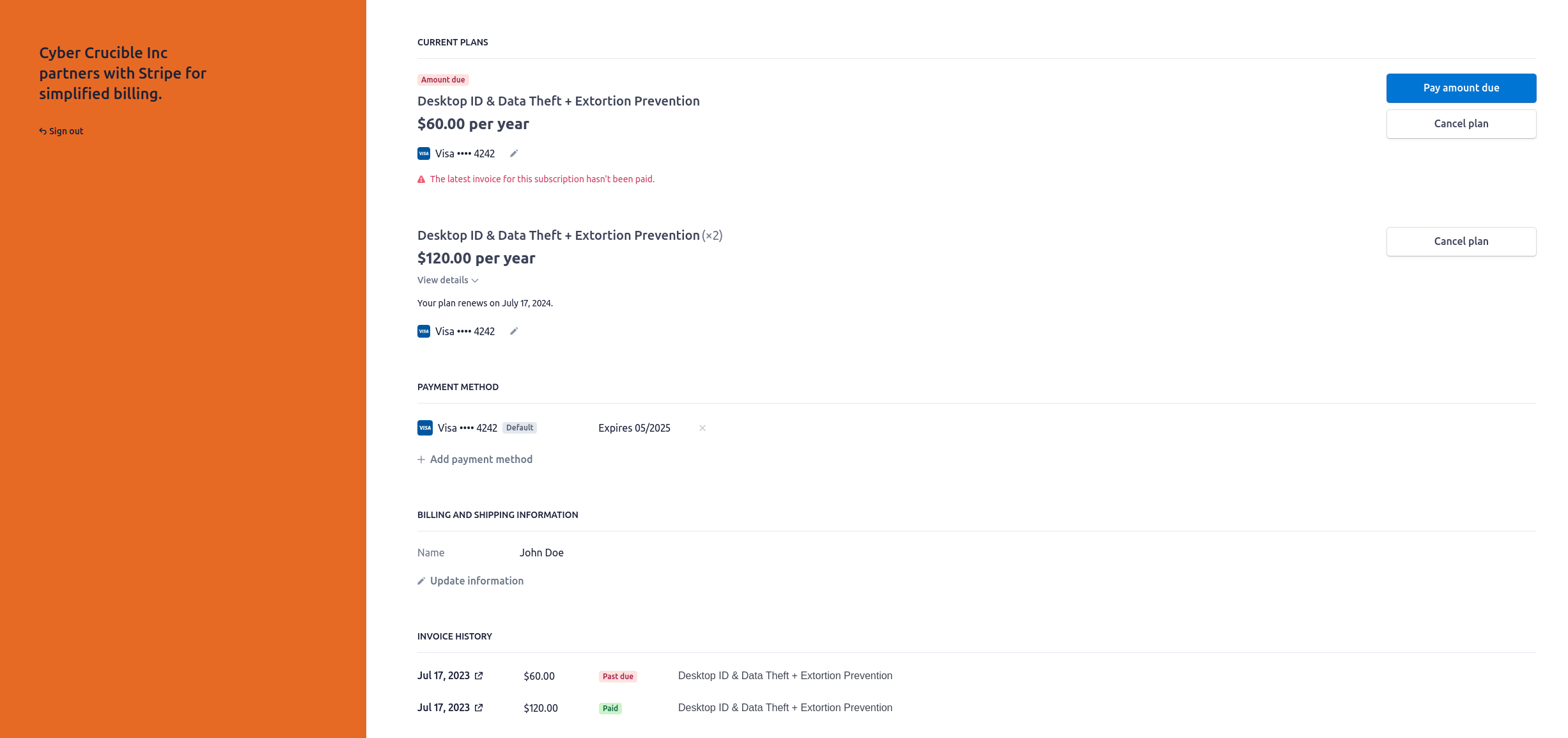
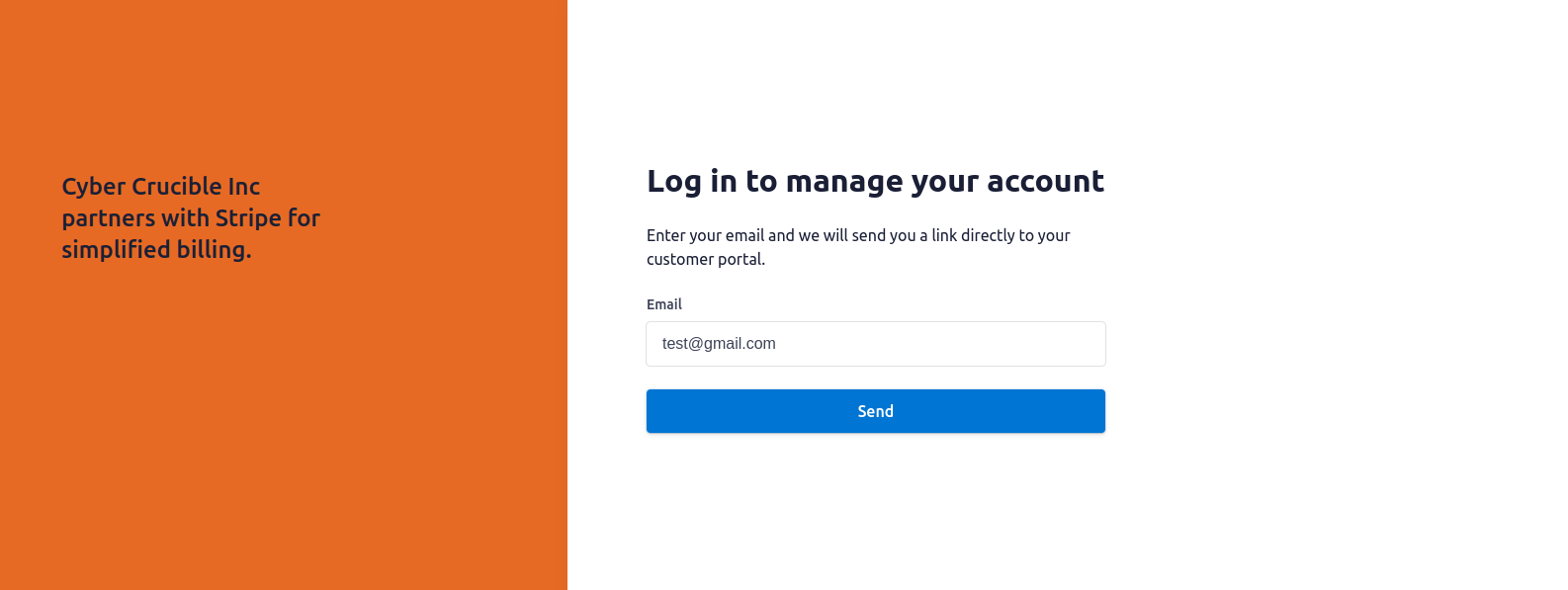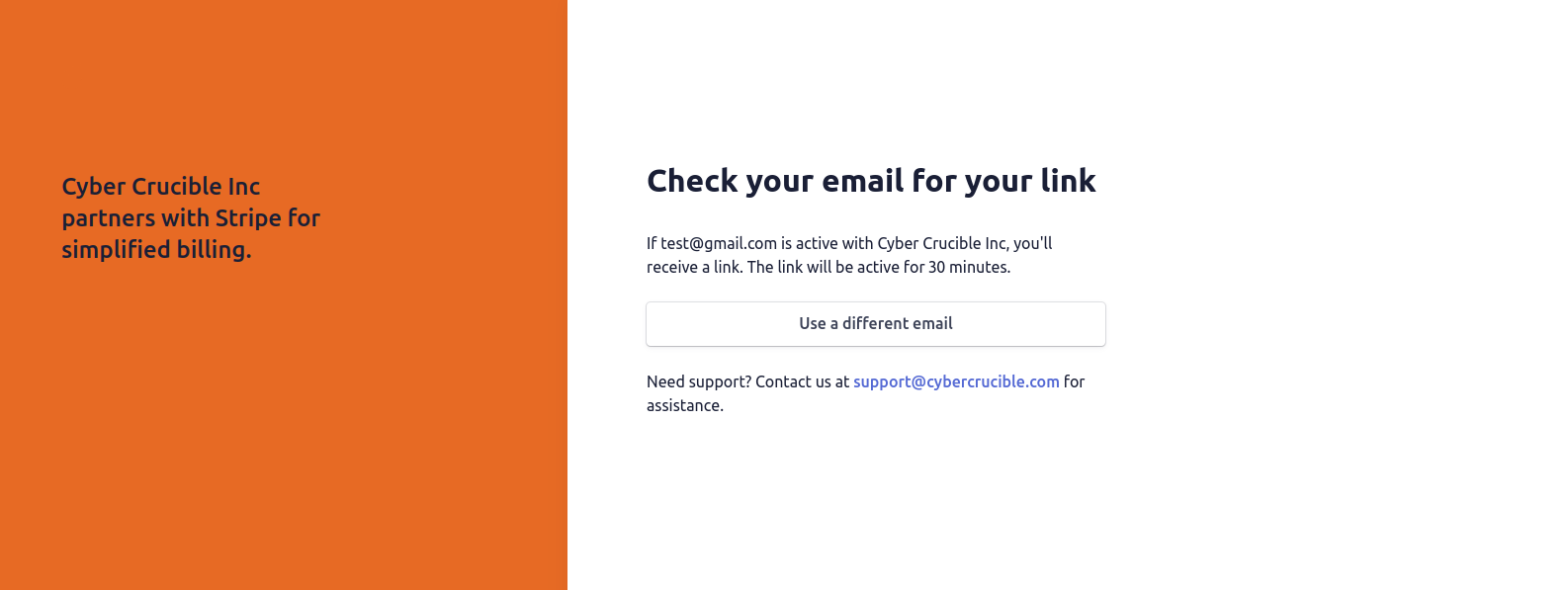Nachdem Sie auf den an Ihre E-Mail-Adresse gesendeten Link geklickt haben, werden Sie zu dieser Seite weitergeleitet, auf der Sie Folgendes tun können:
- Ihre aktuellen Abonnements anzeigen und verwalten
- Zahlungen vornehmen
- Zahlungsmethoden hinzufügen und die Standardzahlungsmethode für Ihr Konto festlegen
- Ihre Kundenkontoinformationen bearbeiten
- Den Rechnungsverlauf für Ihr Konto anzeigen und offene Rechnungen bezahlen
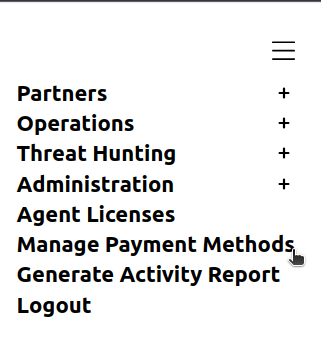
Für einen einfacheren Zugriff können Sie auch auf die Registerkarte „Manage Payment Methods“ klicken, die das Stripe Customer Portal in einem neuen Tab öffnet.
# Partner-Deal-Registrierung
- [Wie man einen Deal registriert](#bkmrk-how-to-register-a-de)
- [Deal-Laufzeit und Abrechnungszyklus-Optionen](#bkmrk-deal-length-and-bill)
- [Wie man erkennt, wann ein Deal genehmigt wurde](#bkmrk-how-to-know-when-a-d)
- [Wie man ein Angebot für einen bestehenden Deal anfordert](#bkmrk-how-to-request-a-quo)
- [Wie man einen Deal bezahlt](#bkmrk-how-to-pay-for-a-dea)
- [Wie man ein unterschriebenes Angebot herunterlädt](#bkmrk-how-to-download-a-si)
- [Wie man einen Deal bearbeitet](#bkmrk-how-to-edit-a-deal)
- [Wie man einen Deal deaktiviert](#bkmrk-how-to-disable-a-dea)
- [Wie man einen Deal aktiviert](#bkmrk-how-to-enable-a-deal)
# Wie man einen Deal registriert
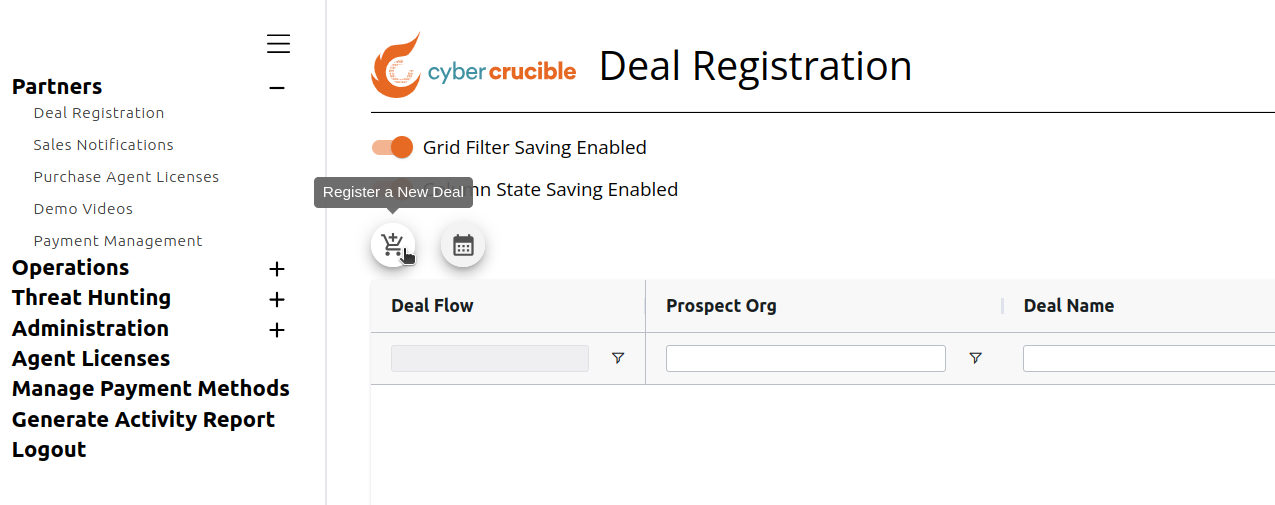
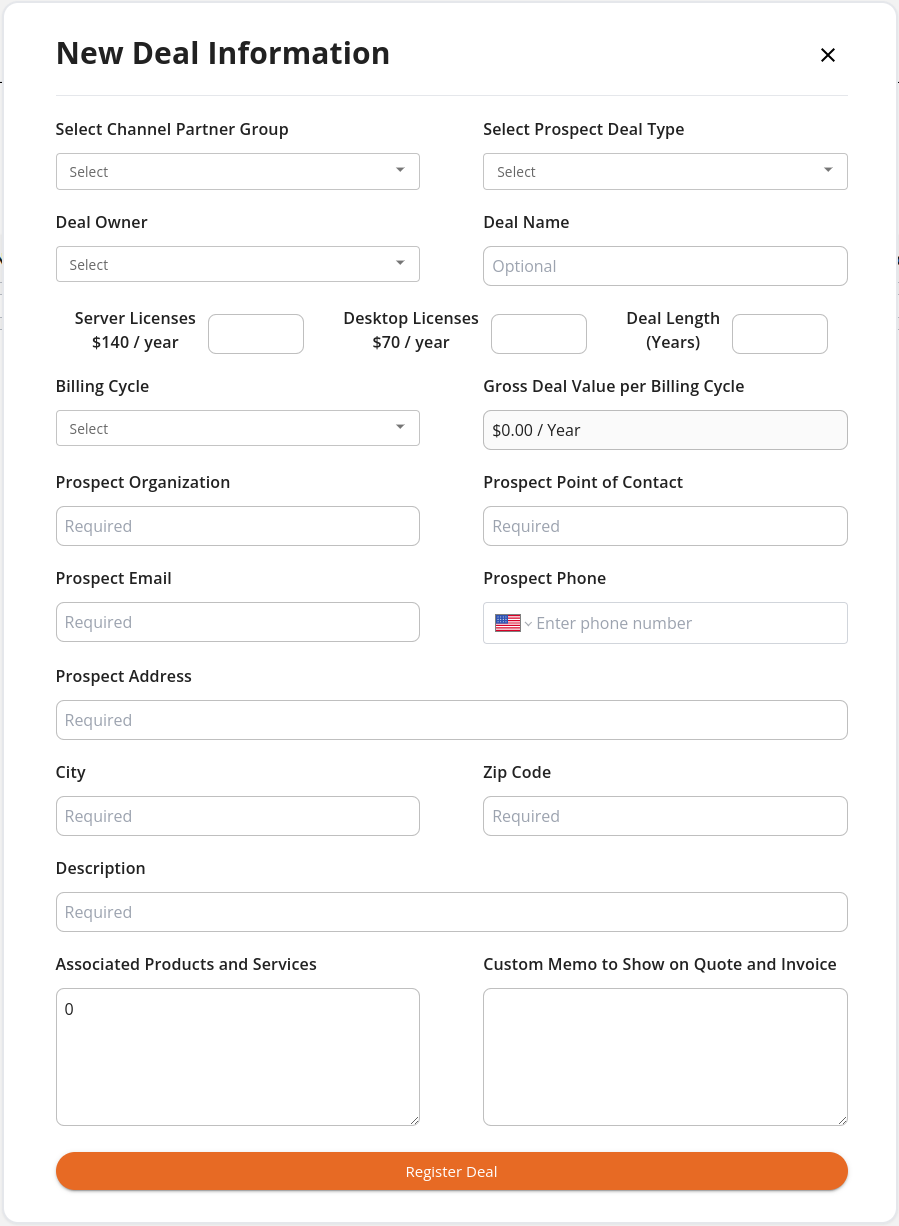
Partner können einen Deal-Interessenten registrieren, indem sie unser [Dashboard](https://dashboard.cybercrucible.com/login) besuchen und auf die Registerkarte „Deal Registration“ im Partner Portal klicken. Um einen neuen Deal zu registrieren, klicken Sie auf das Warenkorb-Symbol über der Tabelle. Durch Klicken auf dieses Symbol öffnet sich ein modales Fenster mit einem Formular, das für den neuen Deal ausgefüllt werden muss. Beachten Sie, dass das Kalender-Symbol rechts neben dem Warenkorb-Symbol verwendet werden kann, um eine Produktvorführung zu planen.
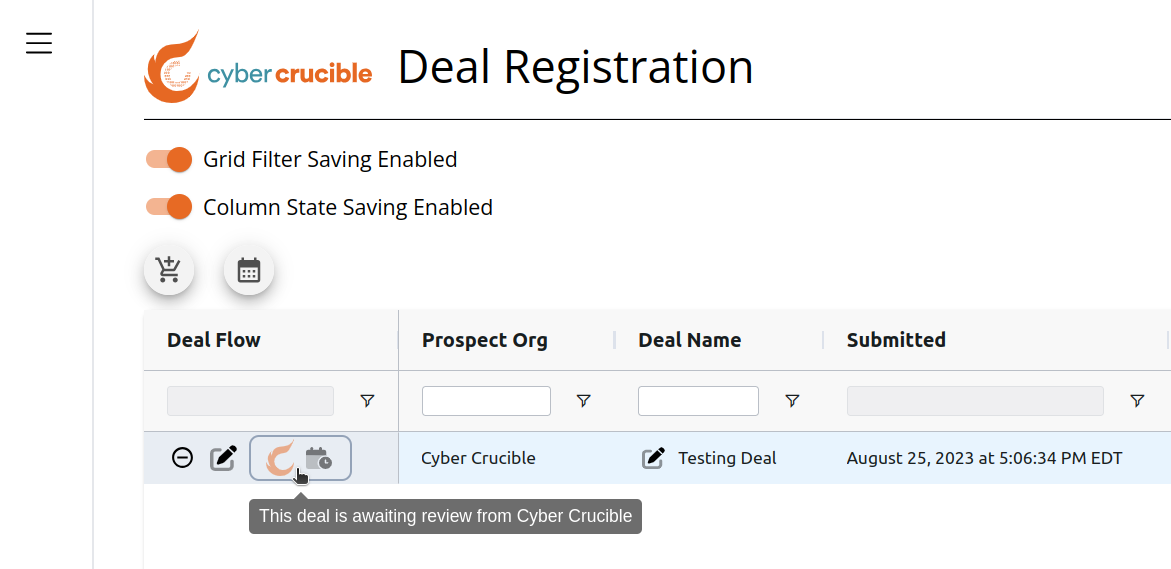
Nutzer müssen warten, bis ihr neu registrierter Deal von Cyber Crucible genehmigt wird, bevor sie ein Angebot versenden oder eine Zahlung vornehmen können. Das Symbol zum Deaktivieren des Deals steht Nutzern weiterhin zur Verfügung, während der Deal auf die Genehmigung wartet.
# Deal-Laufzeit und Abrechnungszyklus-Optionen
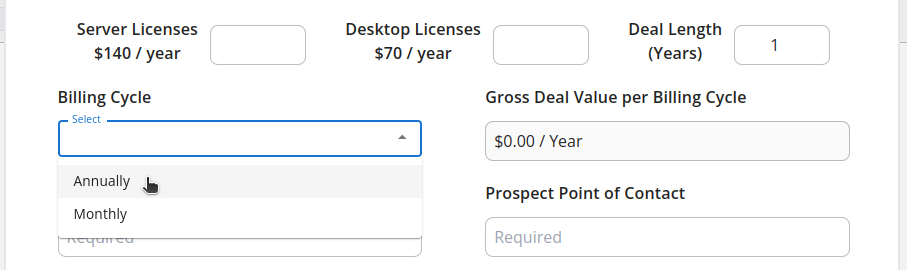
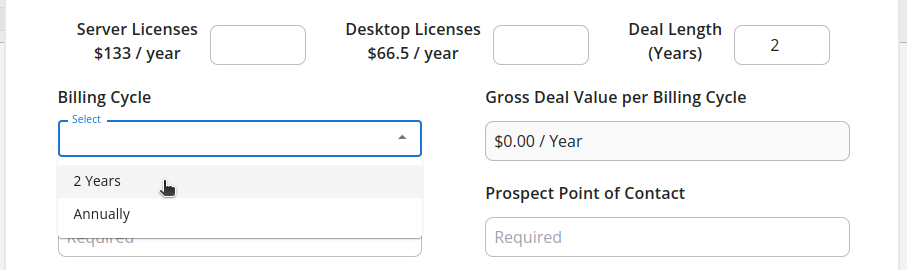
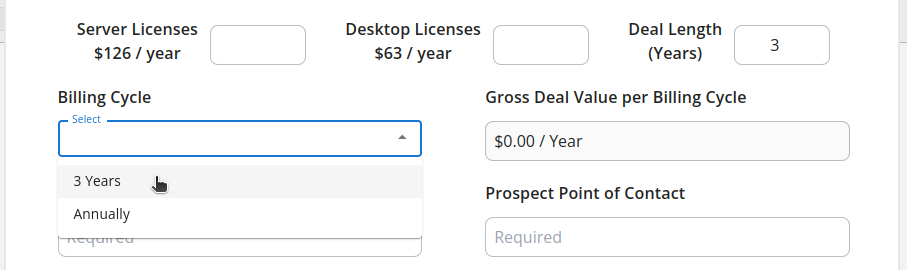
Nutzer können Deals für 1-3 Jahre mit unterschiedlichen Abrechnungszyklus-Optionen registrieren. Siehe die Option „Deal Length“ im Modal für neue Deals sowie die Spalte „Deal Length“ in der Tabelle.
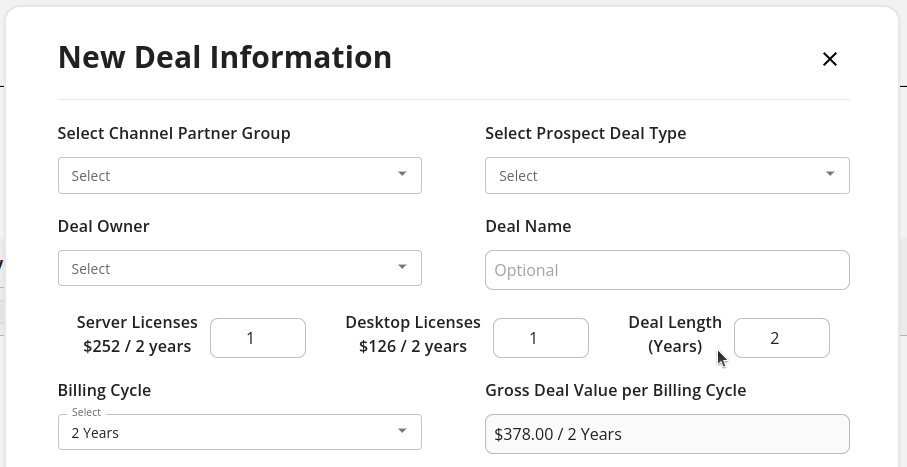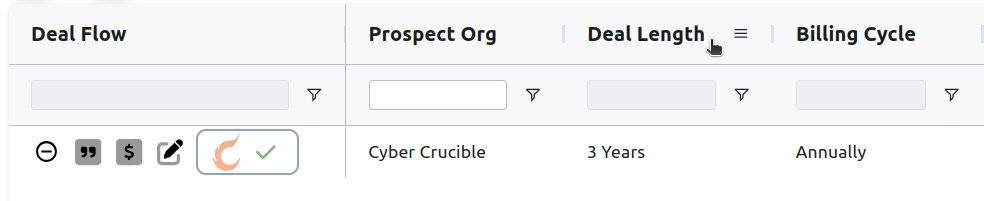Für 1-Jahres-Deals stehen als Abrechnungszyklus-Optionen die jährliche oder monatliche Zahlung zur Verfügung.
Für 2- und 3-Jahres-Deals können Nutzer entweder im Voraus oder jährlich zahlen.
# Wie man erkennt, wann ein Deal genehmigt wurde
Nutzer erkennen, dass ein Deal von Cyber Crucible genehmigt wurde, wenn in der Spalte „Deal Flow“ für den jeweiligen Deal ein grünes Häkchen erscheint. Sobald ein Deal genehmigt ist, können Nutzer ein Angebot für den Deal anfordern und unterschreiben.
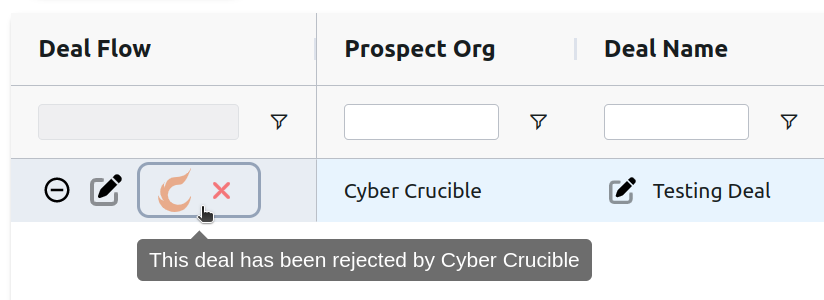
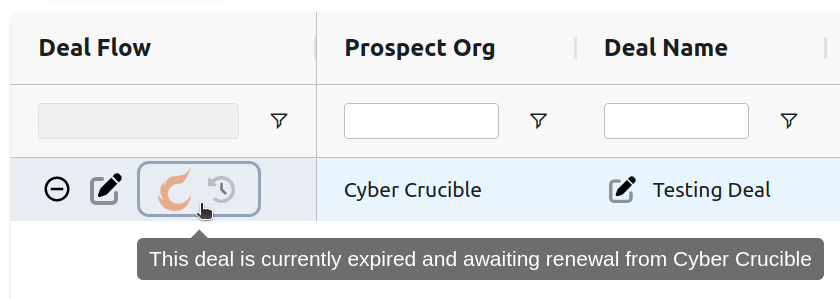
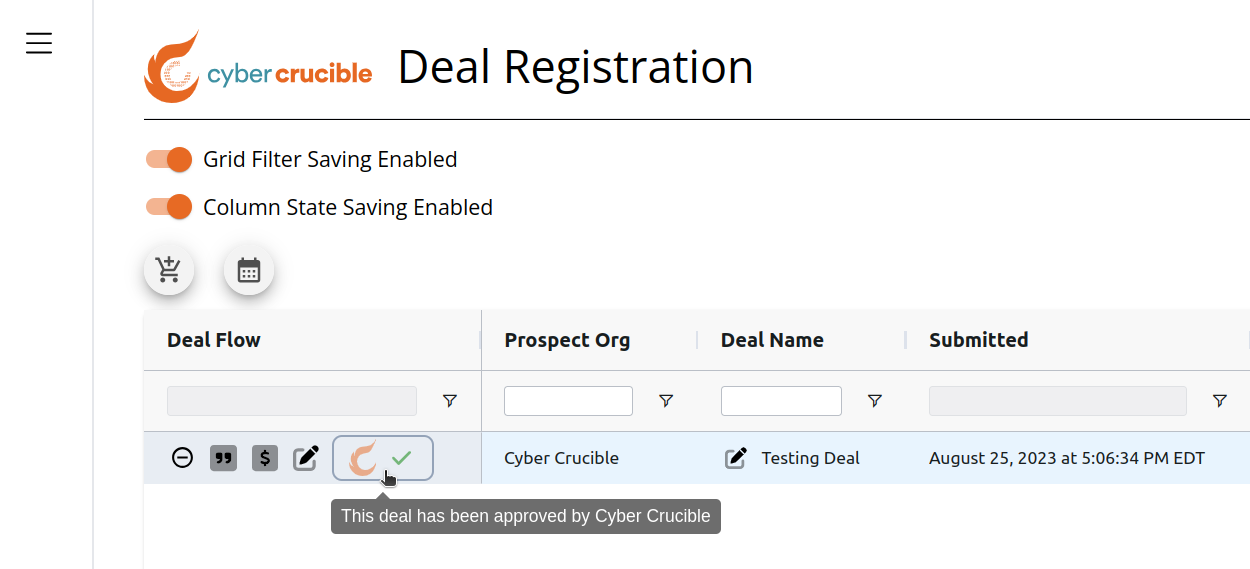Deals können von Cyber Crucible auch abgelehnt werden oder auf eine Verlängerung warten.
# Wie man ein Angebot für einen bestehenden Deal anfordert
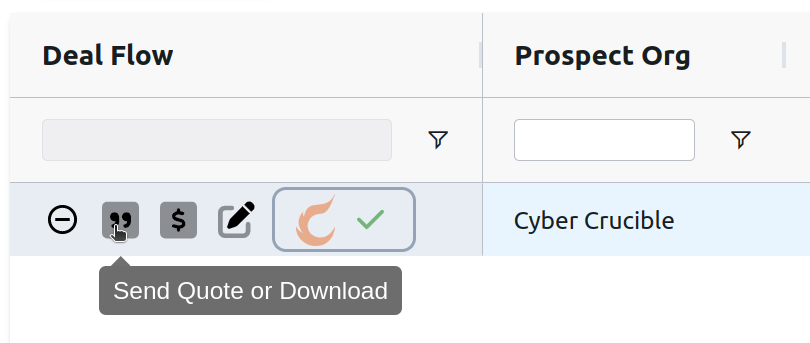
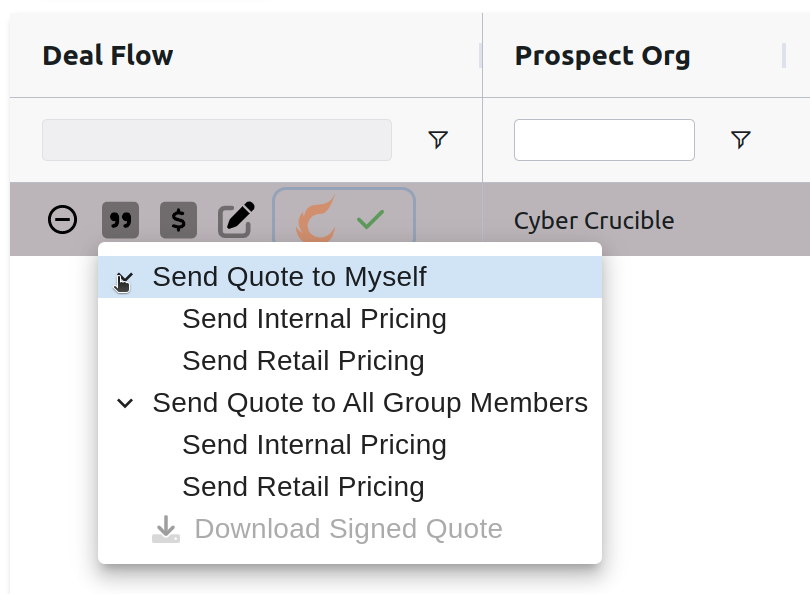
Nutzer können auf das Angebots-Symbol in der Spalte „Deal Flow“ klicken, um ein Angebot für einen Deal anzufordern. Durch Klicken auf dieses Symbol werden Optionen zum Anfordern eines Angebots angezeigt. Sie können wählen, das Angebot nur an Ihre eigene Benutzer-E-Mail-Adresse zu senden oder es an alle Mitglieder der Gruppe des jeweiligen Deals zu senden. Sie können außerdem wählen, ob im Angebot die internen Preise angezeigt werden sollen, die den für den Deal gewährten Rabatt zeigen, oder die Listenpreise, die den Rabatt nicht anzeigen und den vollen Marktpreis ausweisen.
Bitte beachten Sie, dass Nutzer nur für von Cyber Crucible genehmigte Deals ein Angebot anfordern können.
# Wie man einen Deal bezahlt
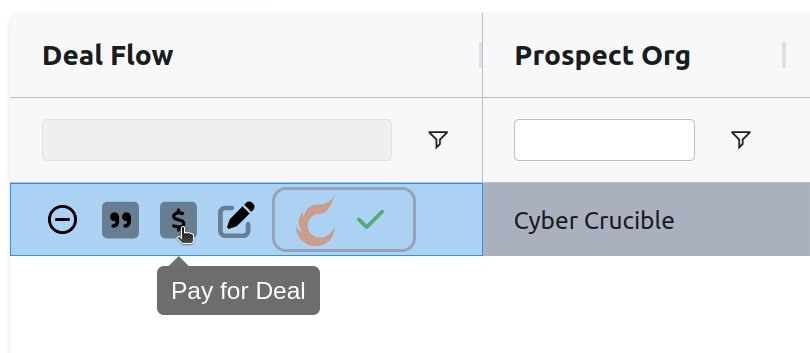
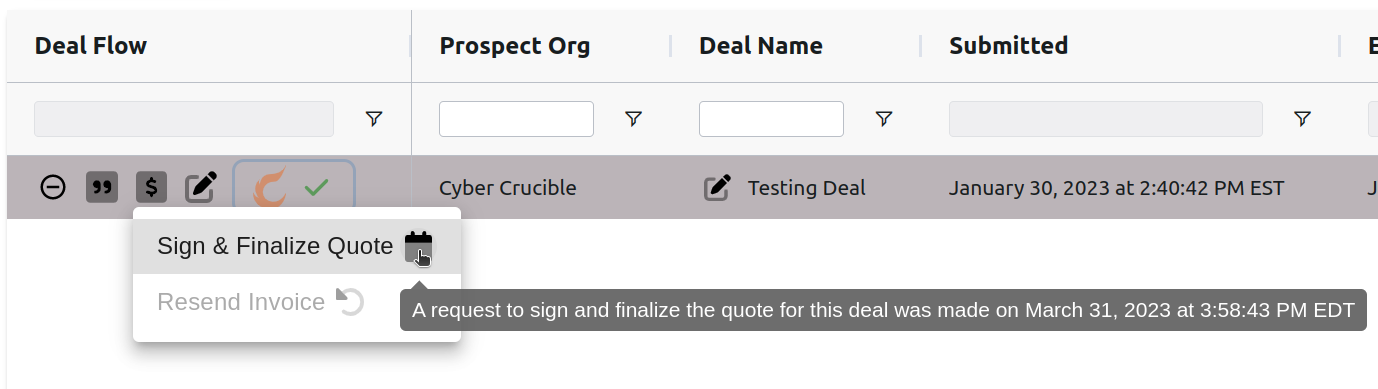
Um einen Deal zu bezahlen, können Nutzer auf das Dollarzeichen-Symbol in der Spalte „Deal Flow“ klicken, wodurch die Option „Sign & Finalize Quote“ angezeigt wird. Durch Klicken auf diese Option wird unser Vertriebsteam über die Anfrage informiert, und ein Vertriebsmitarbeiter wird sich bezüglich der nächsten Schritte melden. Wenn Sie mit der Maus über das Kalender-Symbol fahren, wird auch das Datum der zuletzt gestellten Anfrage angezeigt.
Durch das Unterschreiben des Angebots wird der Deal abgeschlossen, und die Lizenzen für den Deal werden kurz darauf mit einer Rechnung mit 30 Tagen Zahlungsziel bereitgestellt.
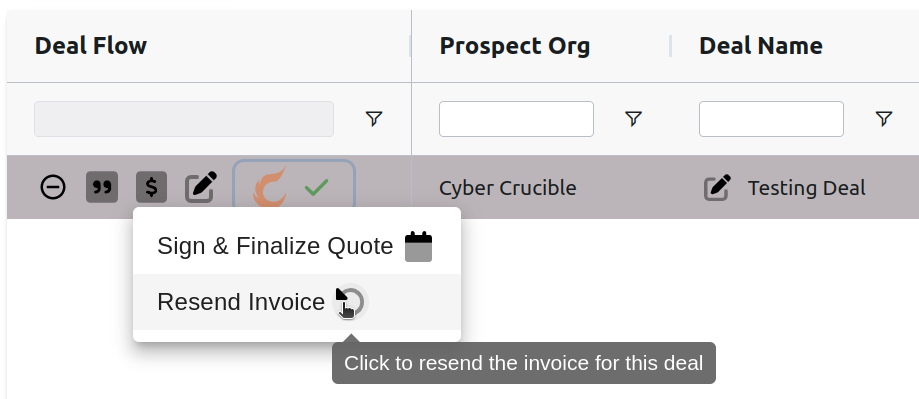
Beachten Sie, dass Sie die Rechnung auch in diesem Menü erneut versenden können:
# Wie man ein unterschriebenes Angebot herunterlädt
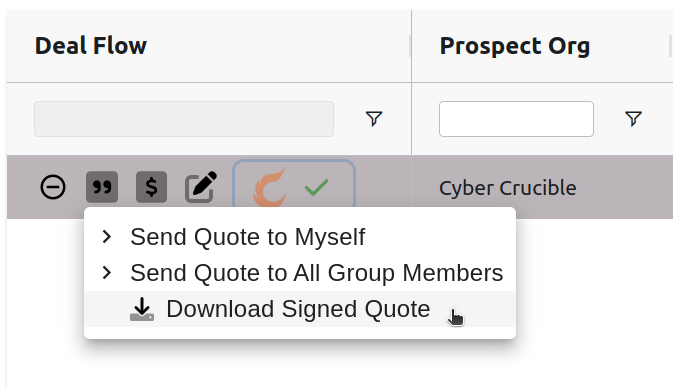
Nachdem ein Angebot unterschrieben wurde, um den Deal abzuschließen, können Nutzer das unterschriebene Angebot herunterladen, indem sie auf das Angebots-Symbol in der Spalte „Deal Flow“ klicken und die Option „Download Signed Quote“ auswählen.
# Wie man einen Deal bearbeitet
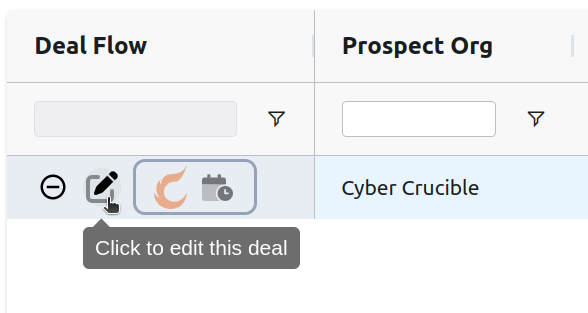
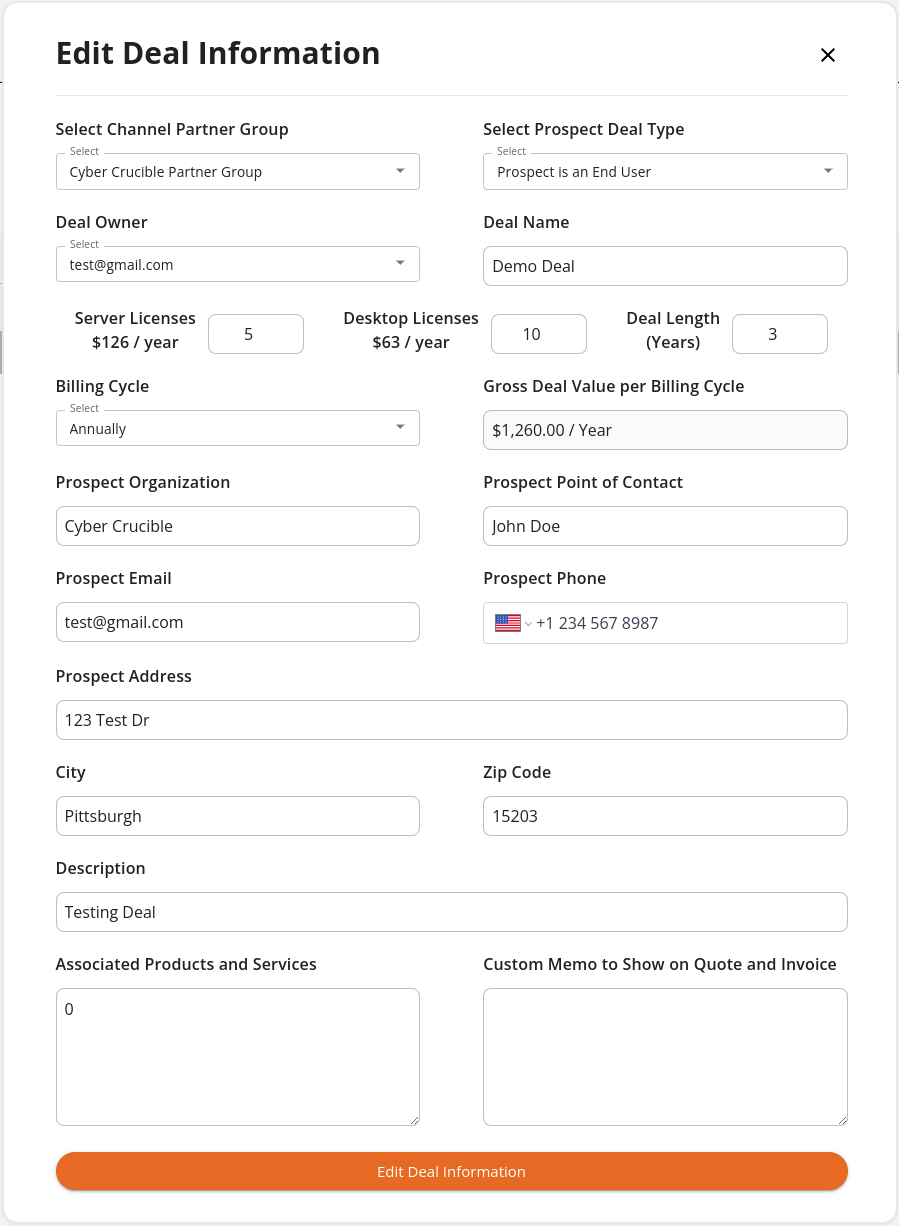
Nutzer können einen Deal bearbeiten, indem sie auf das Bearbeitungssymbol in der Spalte „Deal Flow“ klicken. Durch Klicken auf dieses Symbol öffnet sich ein modales Fenster, in dem Nutzer die Informationen des Deals bearbeiten können. Dieses Modal entspricht dem Modal für neue Deals, mit dem Unterschied, dass die Informationen bereits mit den aktuellen Angaben des Deals vorausgefüllt sind.
Wenn der Deal noch nicht abgeschlossen wurde und noch keine Anfrage zum Unterschreiben und Finalisieren des Angebots für den Deal gestellt wurde, können Nutzer alle Attribute des Deals im Modal bearbeiten.
Beachten Sie, dass Änderungen am Deal-Typ, an der Lizenzanzahl, am Abrechnungszyklus, an der Channel-Partner-Gruppe und an der Interessenten-Organisation von Cyber Crucible genehmigt werden müssen. Das bedeutet, dass Deals in den Status „ausstehende Cyber Crucible-Genehmigung“ zurückgesetzt werden, wenn diese Felder geändert werden.
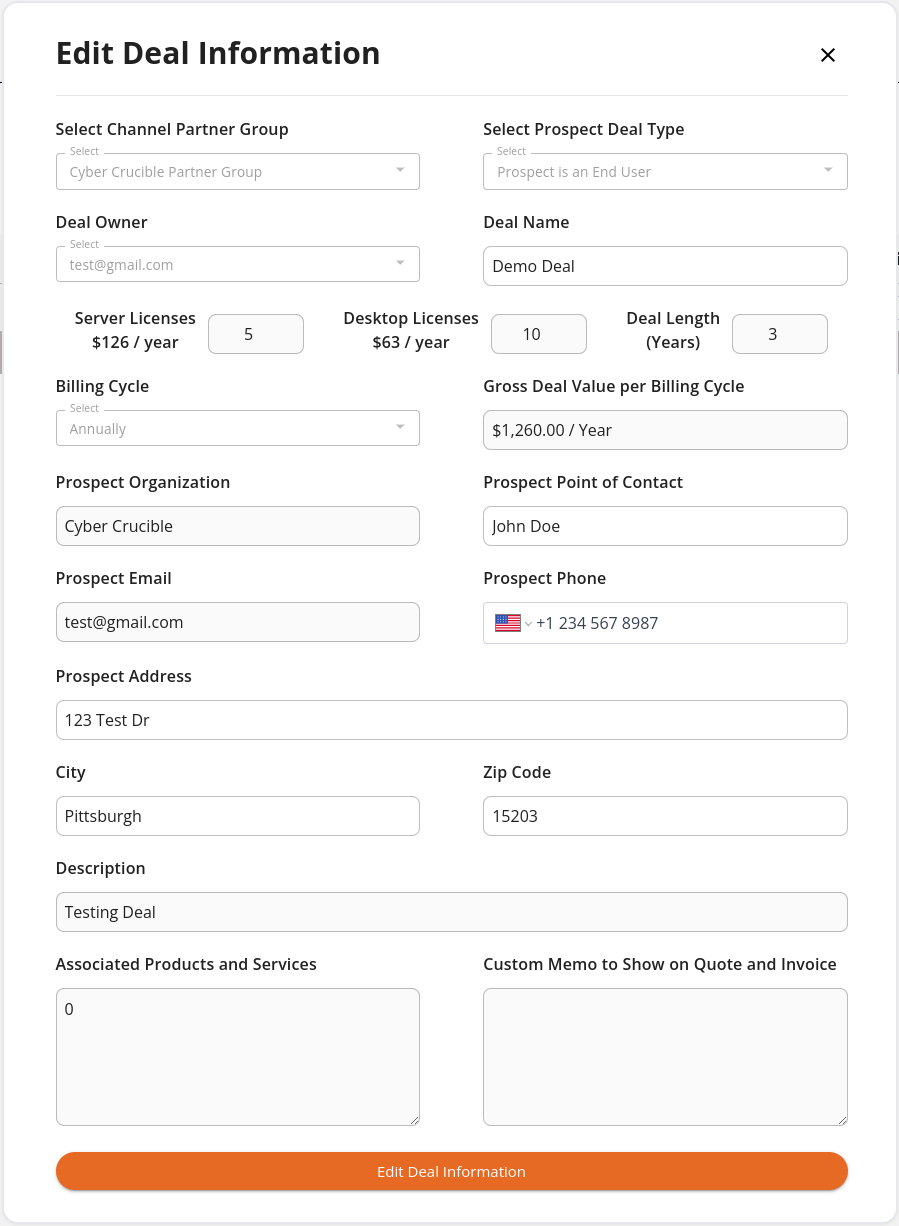
Wenn der Deal bereits abgeschlossen wurde oder die Anfrage zum Unterschreiben und Finalisieren des Angebots für den Deal bereits gestellt wurde, können bestimmte Attribute des Deals nicht mehr geändert werden und sind im Modal deaktiviert.
# Wie man einen Deal deaktiviert
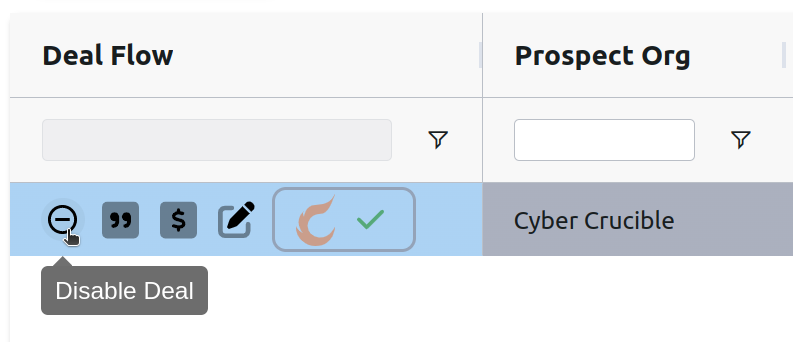
Nutzer können einen Deal deaktivieren, indem sie auf das Minuszeichen-Symbol in der Spalte „Deal Flow“ klicken. Das Deaktivieren eines Deals bedeutet, dass keine Angebote für diesen Deal versendet werden können und Nutzer die Option „Sign & Finalize Quote“ für die Zahlung nicht mehr nutzen können.
# Wie man einen Deal aktiviert
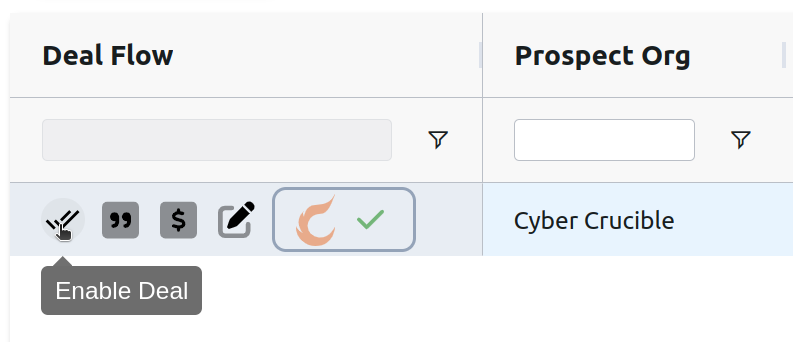
Nutzer können einen deaktivierten Deal aktivieren, indem sie auf das Doppelhäkchen-Symbol in der Spalte „Deal Flow“ klicken.
 - [Einführung](#bkmrk-introduction)
- [Wie man eine Verkaufsbenachrichtigung erstellt](#bkmrk-how-to-create-a-sale)
- [Wie man eine Verkaufsbenachrichtigung löscht](#bkmrk-how-to-delete-a-sale)
- [Wie man eine Verkaufsbenachrichtigung deaktiviert, ohne sie zu löschen](#bkmrk-how-to-turn-a-sales-)
# Einführung
Verkaufsbenachrichtigungen sind Warnmeldungen, die per E-Mail an Benutzer im Zusammenhang mit Verkaufsaktivitäten gesendet werden, und sie stehen ausschließlich Partnern zur Verfügung. Die meisten Verkaufsbenachrichtigungen sind einmalige Warnmeldungen, es gibt jedoch auch eine wiederkehrende Warnmeldung für abgelaufene Deals als möglichen Benachrichtigungstyp (siehe Benachrichtigungstypen unten). Wie bei unseren Sicherheitsbenachrichtigungen können Benutzer wählen, ob die Verkaufsbenachrichtigung an eine einzelne E-Mail-Adresse gesendet wird oder an alle Gruppenmitglieder.
# Wie man eine Verkaufsbenachrichtigung erstellt
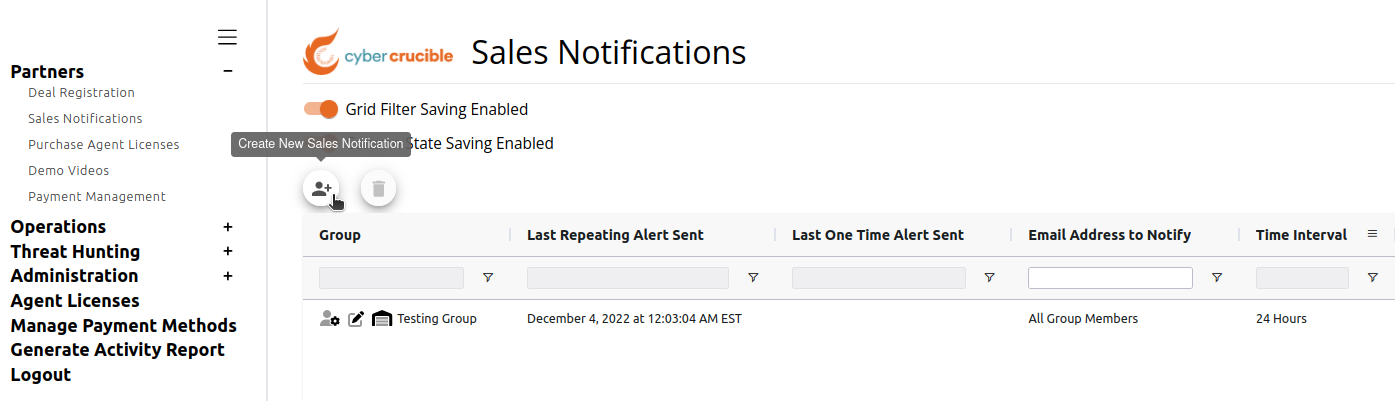
Benutzer können Verkaufsbenachrichtigungen erstellen, indem sie sich zunächst auf unserer Website anmelden und zur Seite Verkaufsbenachrichtigungen navigieren, die sich unter dem Reiter Partner Portal in der linken Seitenleiste befindet. Sie müssen Zugriff auf das Partner Portal haben, um auf diese Seite zugreifen zu können.
Klicken Sie dann auf das Symbol „Neue Verkaufsbenachrichtigung erstellen“ oberhalb des Rasters, wodurch ein Modalfenster geöffnet wird, in dem Sie Informationen zur neuen Benachrichtigung eingeben können.
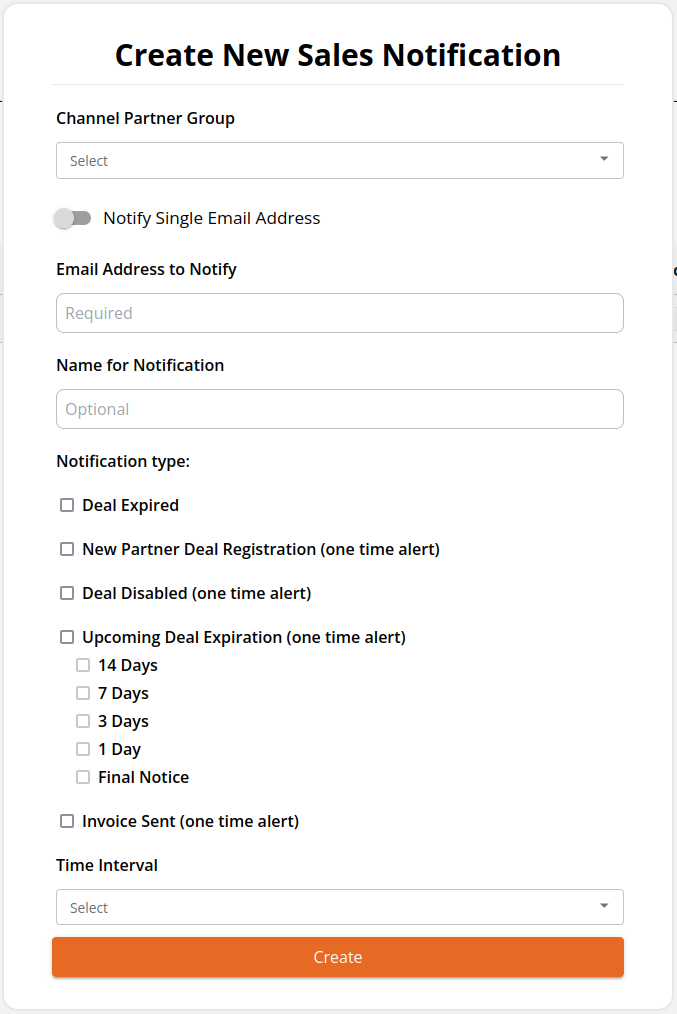In diesem Modalfenster können Sie:
- Die Partnergruppe auswählen, für die die Benachrichtigung bestimmt ist
- Benachrichtigungs-E-Mails an alle Gruppenmitglieder senden oder auf eine einzelne E-Mail-Adresse beschränken
- Einen Anzeigenamen für die Benachrichtigung eingeben (optional), andernfalls wird der Benachrichtigung ein zufällig zugewiesener Name gegeben
- Die Benachrichtigungstypen auswählen, für die diese Benachrichtigung Warnmeldungen sendet
- Die einmaligen Warnmeldungstypen sind mit dem Zusatz „(einmalige Warnmeldung)“ nach dem Typ gekennzeichnet
- Andernfalls handelt es sich bei dem Benachrichtigungstyp um eine wiederkehrende Warnmeldung
- Das Zeitintervall auswählen, in dem eine wiederkehrende Warnmeldung gesendet wird
# Wie man eine Verkaufsbenachrichtigung löscht
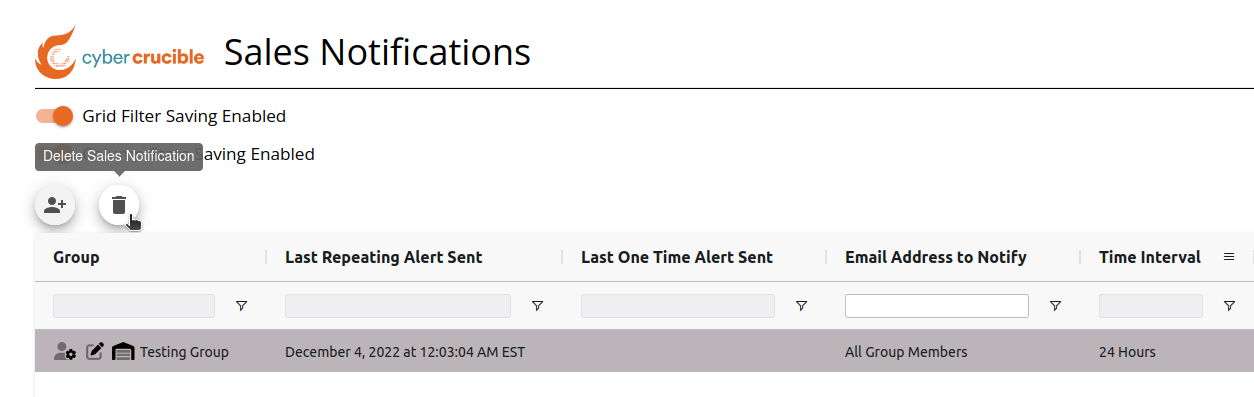
Benutzer können eine Verkaufsbenachrichtigung löschen, indem sie zunächst die gewünschte Benachrichtigung im Raster auswählen und dann auf das Papierkorbsymbol oberhalb des Rasters klicken.
Beachten Sie, dass Partnergruppen mindestens eine Verkaufsbenachrichtigung besitzen müssen. Daher wird eine Meldung angezeigt, wenn Sie versuchen, die letzte Verkaufsbenachrichtigung einer Gruppe zu löschen. Im nächsten Abschnitt erfahren Sie, wie Sie Verkaufsbenachrichtigungen deaktivieren können, ohne sie zu löschen
# Wie man eine Verkaufsbenachrichtigung deaktiviert, ohne sie zu löschen
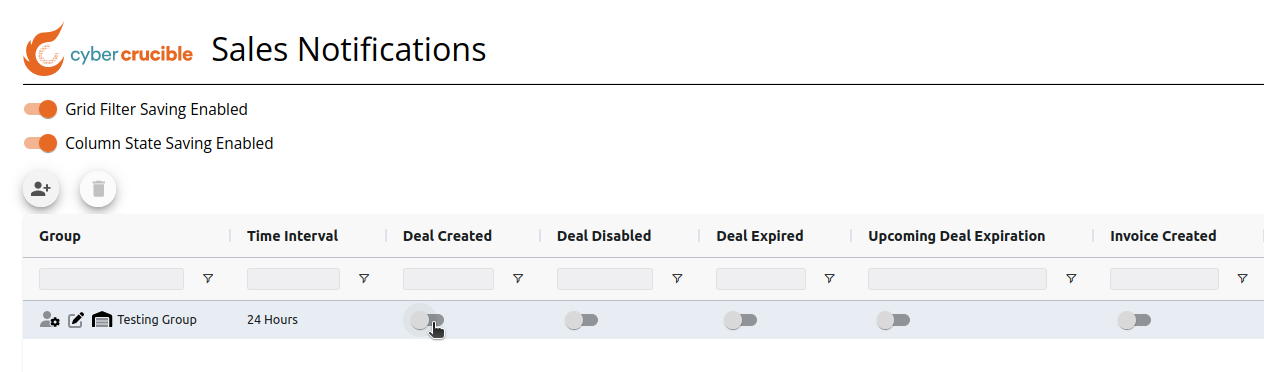
Wenn Sie eine Verkaufsbenachrichtigung deaktivieren möchten, ohne sie zu löschen, müssen Sie die gewünschte Benachrichtigung im Raster suchen und dann die Schalter für jede der unten gezeigten Spalten ausschalten:
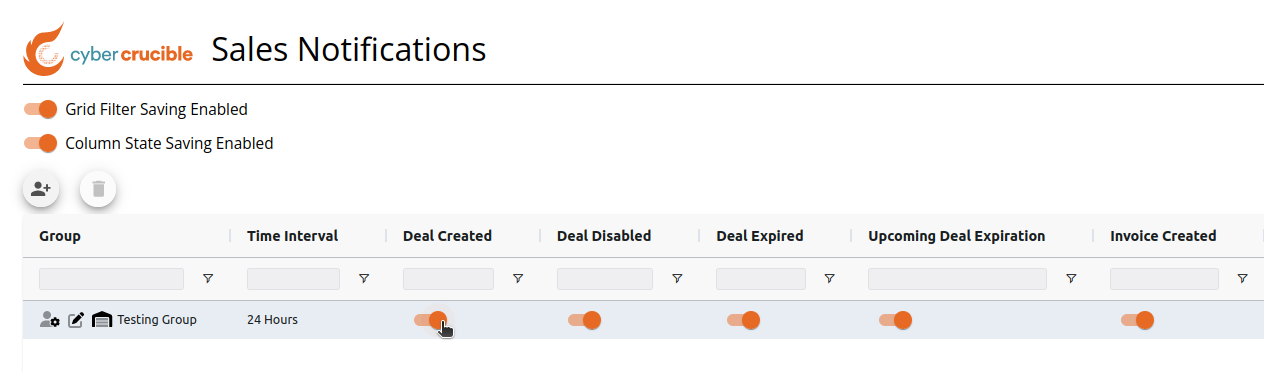Die Verkaufsbenachrichtigung wird deaktiviert, wenn die Schalter für jede der gezeigten Spalten wie folgt aussehen: