# Como ocultar ou remover um agente?
É importante entender que remover um agente também excluiria todos os dados coletados por meio desse agente. Essa informação pode ser útil algum dia para uma investigação futura.
Em vez disso, ocultar o agente da visualização, das notificações ou dos alertas é provavelmente a ação desejada.
Há duas maneiras de fazer isso.
# Atualização em Massa de Agentes
O primeiro método é mais fácil se houver vários agentes que precisam ser ocultados do aplicativo web.
Primeiro, selecione os agentes que deseja ocultar, na página Agentes.
Normalmente, os usuários utilizam filtros com base no status de instalação, nome da máquina ou endereço IP primeiro.
Segundo, selecione o ícone “Bulk Set Agent Default Visibility” (Definir Visibilidade Padrão dos Agentes em Massa).
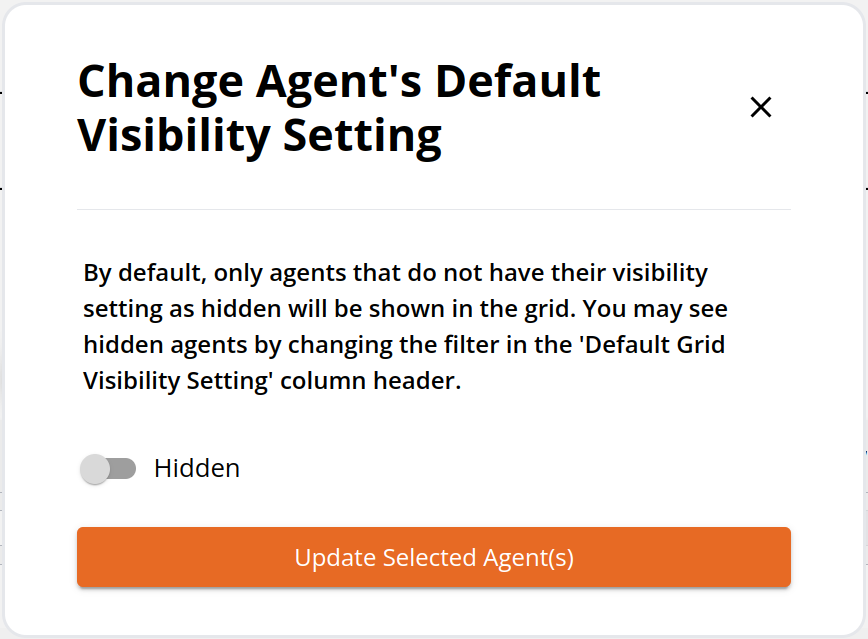
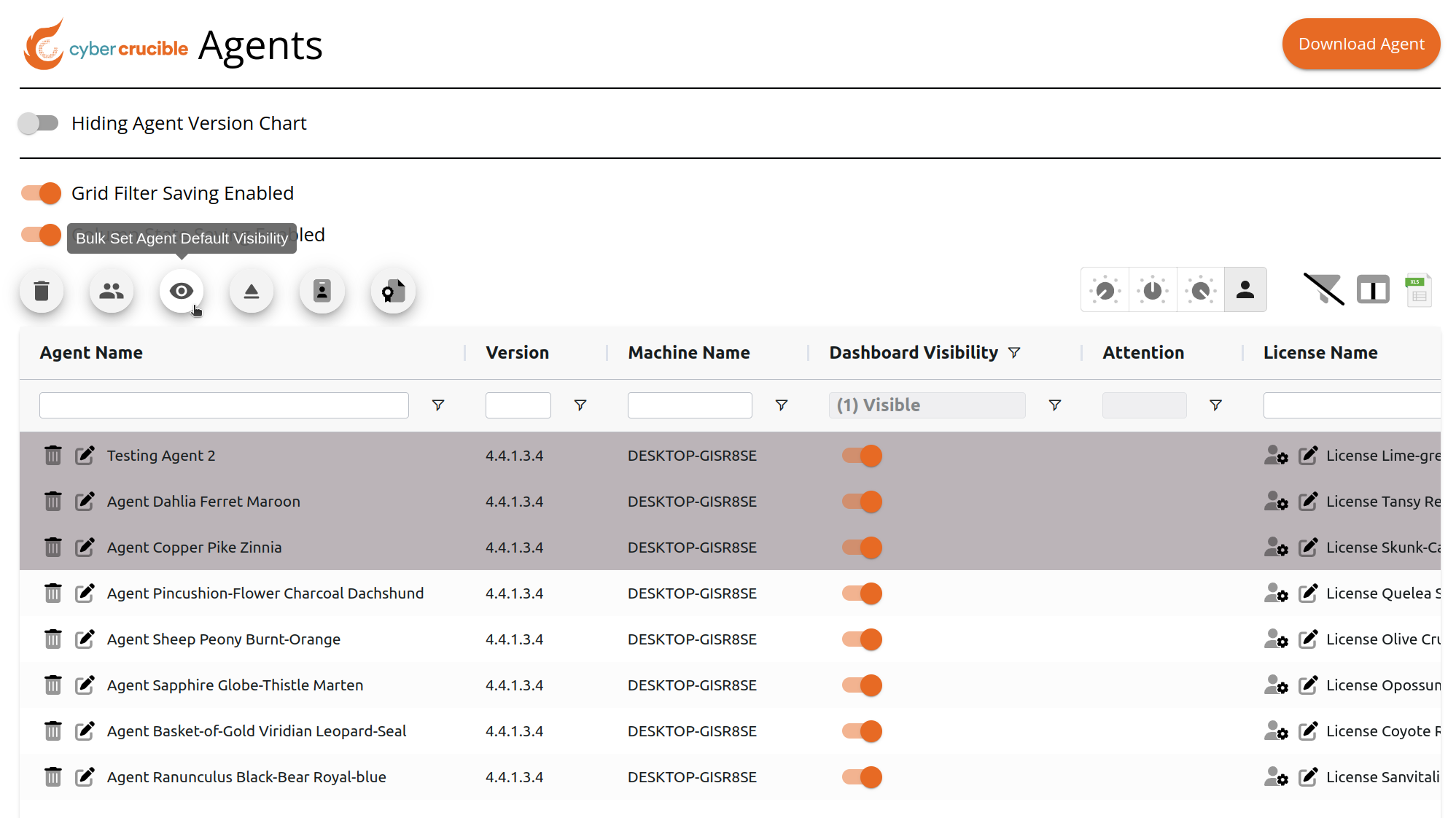Aparecerá um modal onde você pode selecionar se a visibilidade padrão dos agentes selecionados será oculta ou visível. Em seguida, clique no botão “Update Selected Agents” (Atualizar Agentes Selecionados).
A configuração padrão para notificações de segurança é enviar alertas de agente offline para agentes ocultos. Saiba mais sobre notificações de segurança [aqui](/books/security-email-notifications).
# Atualizar um Único Agente
Na página Agentes, localize a Coluna de Visibilidade do Painel e alterne o controle deslizante Visível para o agente desejado a fim de alterar a visibilidade.
