- [Cómo Crear un Subgrupo de Distribuidor](#bkmrk-how-to-create-a-dist)
- [Cómo Promover un Grupo Existente a un Subgrupo de Distribuidor](#bkmrk-how-to-promote-an-ex)
- [Cómo Disociar un Subgrupo de su Distribuidor Principal](#bkmrk-how-to-disassociate-)
- [Cómo Cargar el Acuerdo del Subgrupo Revendedor](#bkmrk-how-to-upload-the-re)
- [Cómo los Subgrupos Revendedores Pueden Registrar sus Propios Acuerdos](#bkmrk-how-reseller-subgrou)
- [Cómo un Distribuidor Puede Aprobar/Rechazar/Renovar el Acuerdo de un Subgrupo Revendedor](#DistributorGroupManagement-HowaDistributorcanApprove/Reject/RenewaResellerSubgroup%E2%80%99sDeal)
- [Cómo se Completa un Acuerdo de un Subgrupo Revendedor](#bkmrk-how-a-reseller-subgr)
- [Cómo un Distribuidor Puede Ver su Precio para el Acuerdo de un Subgrupo Revendedor](#DistributorGroupManagement-HowaDistributorcanViewtheirPricingforaResellerSubgroup%E2%80%99sDeal)
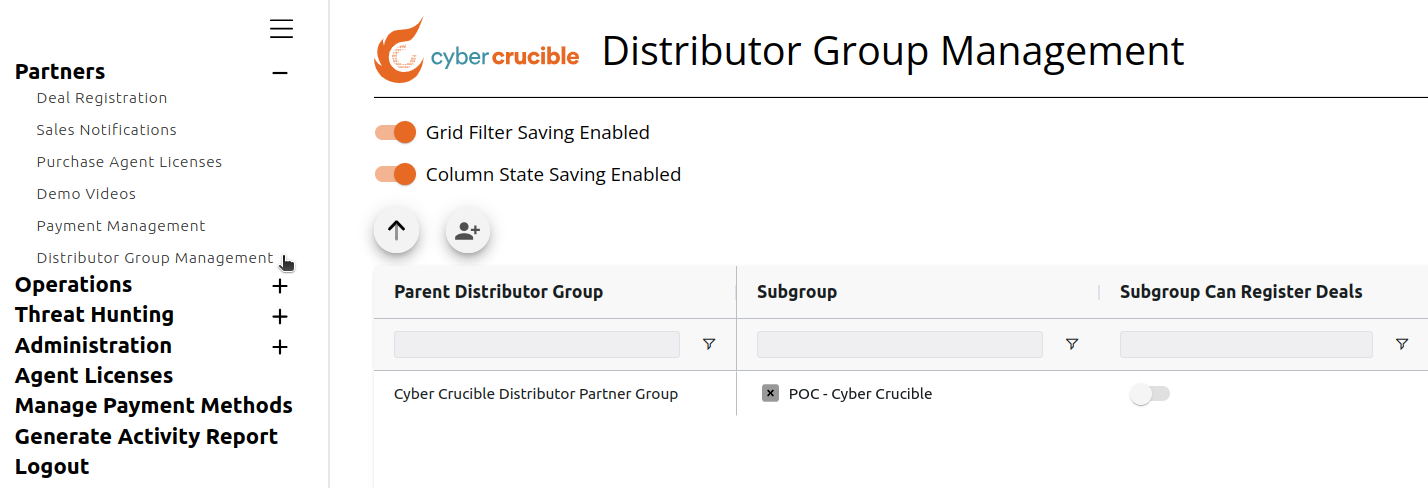
La página de Gestión de Grupos de Distribuidores se encuentra en la barra lateral, dentro del Portal de Socios. Esta página solo está disponible para los socios que son miembros de un Grupo de Socios Distribuidor. En esta página, los socios pueden ver/gestionar todos sus subgrupos de distribuidor actuales, crear subgrupos y promover grupos existentes como subgrupos. Una vez que los distribuidores configuran sus subgrupos, estos podrán registrar sus acuerdos en la página de Registro de Acuerdos.
# Cómo Crear un Subgrupo de Distribuidor
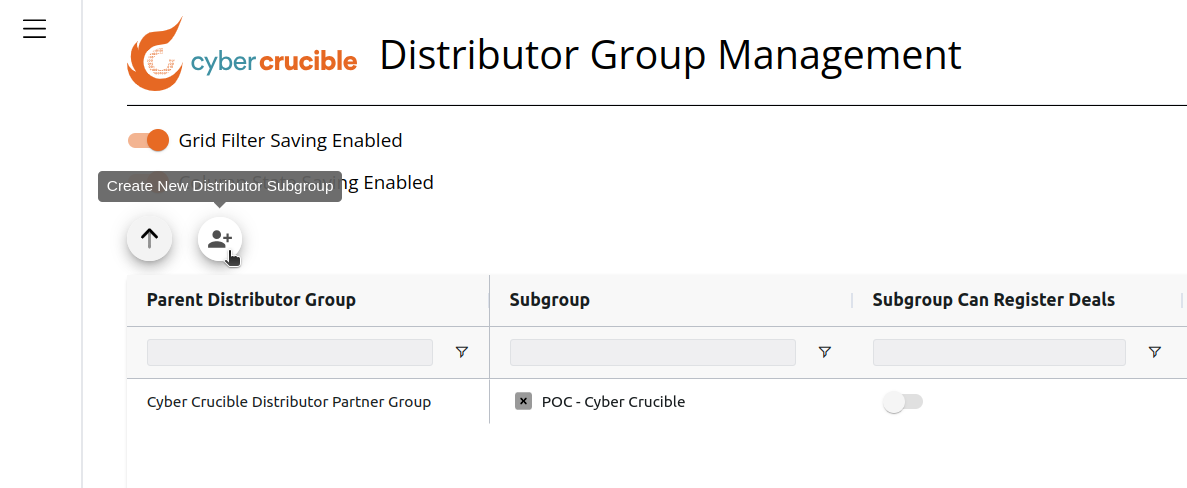
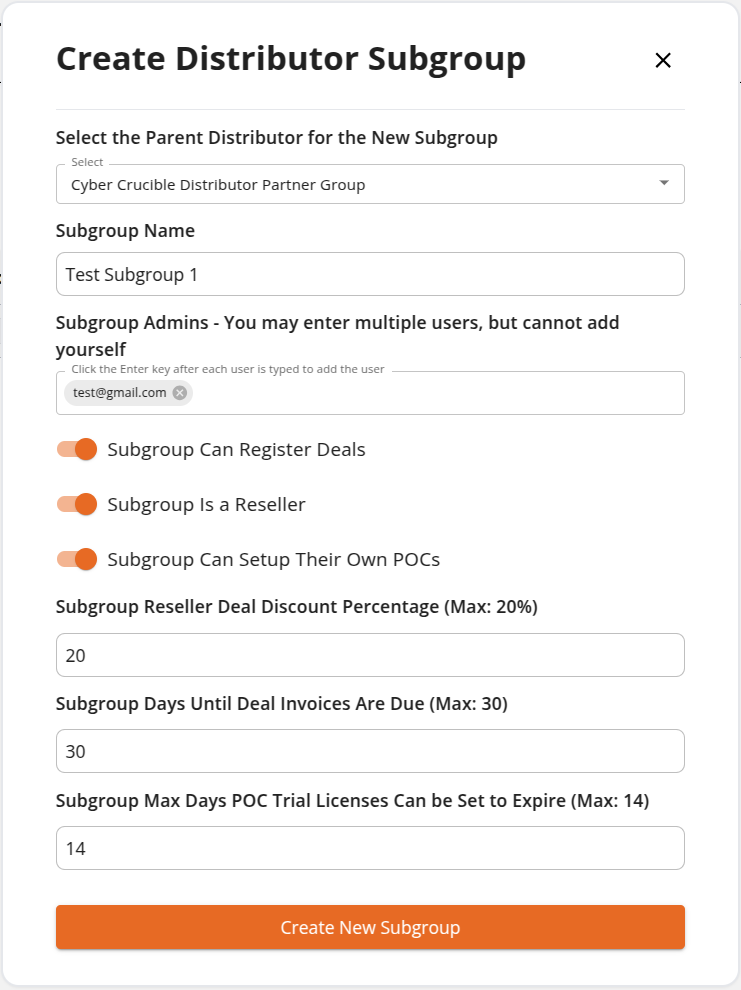
Los socios pueden crear un nuevo subgrupo de un grupo de socios distribuidor haciendo clic en el ícono de crear subgrupo ubicado sobre la cuadrícula, lo que abrirá una ventana modal para completar la información del nuevo subgrupo. También es posible seleccionar si el subgrupo podrá registrar sus propios acuerdos o no, y establecer los porcentajes correspondientes al tipo de acuerdos que pueden registrar. Tenga en cuenta que el usuario que crea el subgrupo no se agregará al subgrupo de forma predeterminada; los miembros del subgrupo deben agregarlo a usted si ese es el resultado deseado.
# Cómo Promover un Grupo Existente a un Subgrupo de Distribuidor
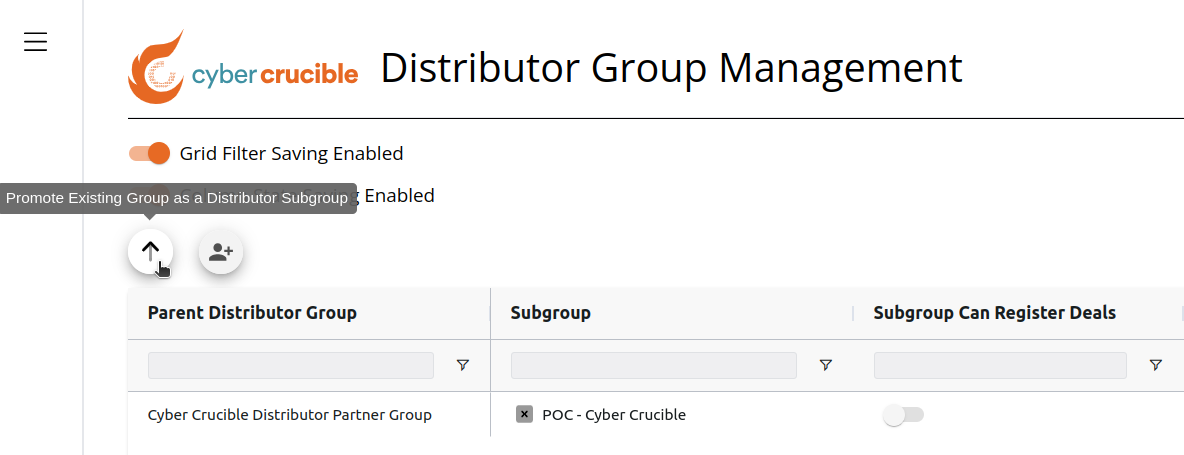
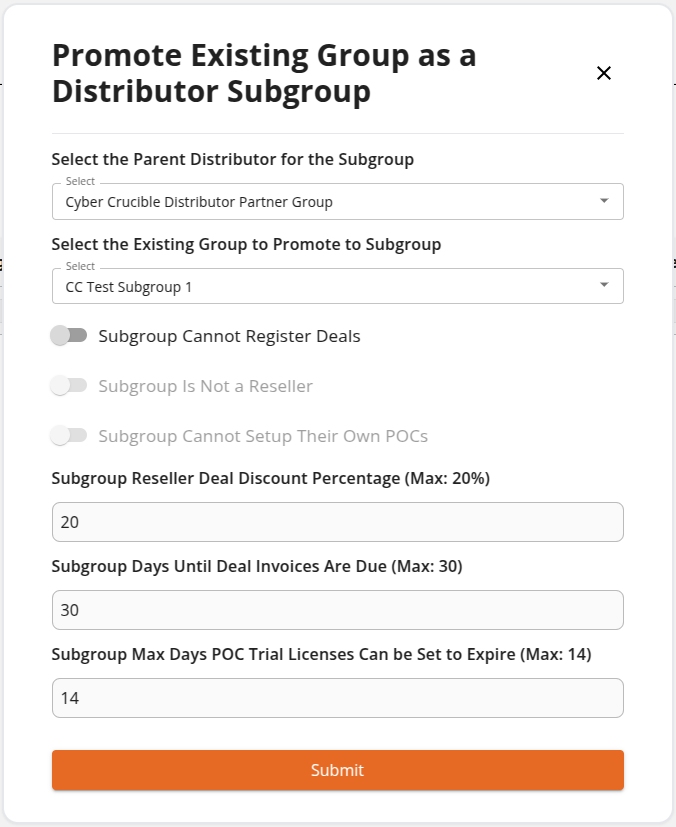
Los socios pueden promover un grupo existente a un subgrupo de distribuidor haciendo clic en el ícono de promover ubicado sobre la cuadrícula. Al hacer clic en este ícono se abrirá una ventana modal muy similar a la de crear un nuevo subgrupo de distribuidor, donde puede seleccionar el grupo existente que desea promover a subgrupo.
Tenga en cuenta que debe ser miembro del grupo existente para verlo en la lista de opciones, y los grupos existentes que ya estén asignados a un grupo de distribuidor principal no se mostrarán en las opciones.
# Cómo Disociar un Subgrupo de su Distribuidor Principal
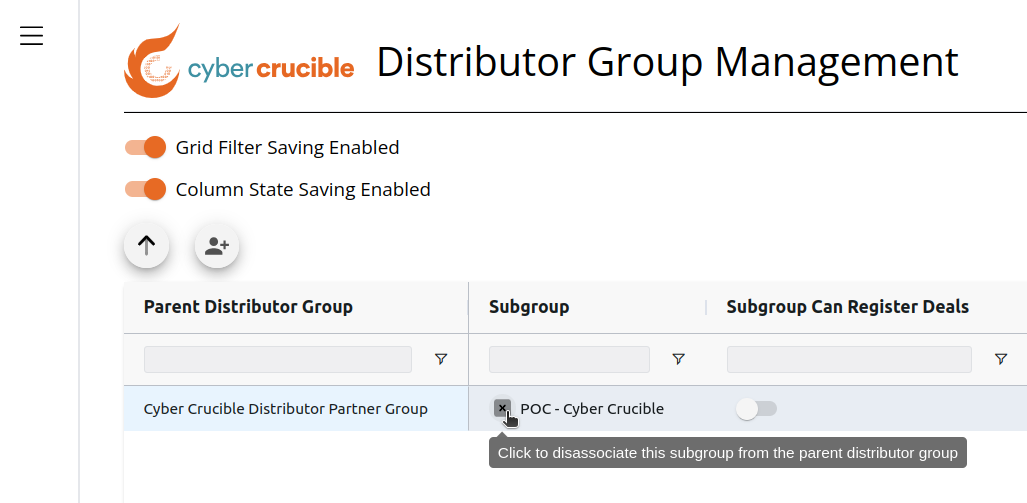
Para disociar un subgrupo de su grupo de distribuidor principal, ubique el subgrupo en la cuadrícula y haga clic en el ícono de x que se encuentra junto al nombre del subgrupo.
# Cómo Cargar el Acuerdo del Subgrupo Revendedor
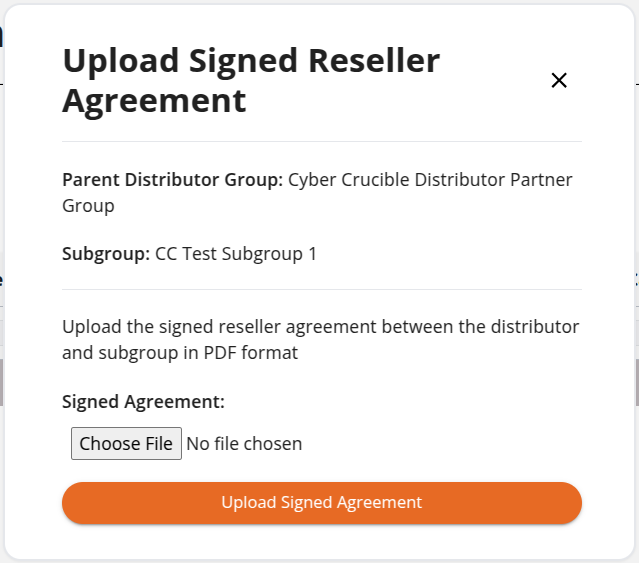
Una vez que el distribuidor haya configurado su subgrupo y haya especificado que el subgrupo podrá registrar sus propios acuerdos, el distribuidor deberá cargar el acuerdo de revendedor del subgrupo firmado. El subgrupo no podrá registrar un acuerdo sin que este acuerdo haya sido cargado.
En la página de Gestión de Grupos de Distribuidores, haga clic en el ícono de carga en la columna de Acuerdo de Revendedor del Subgrupo correspondiente a la fila/subgrupo deseado.
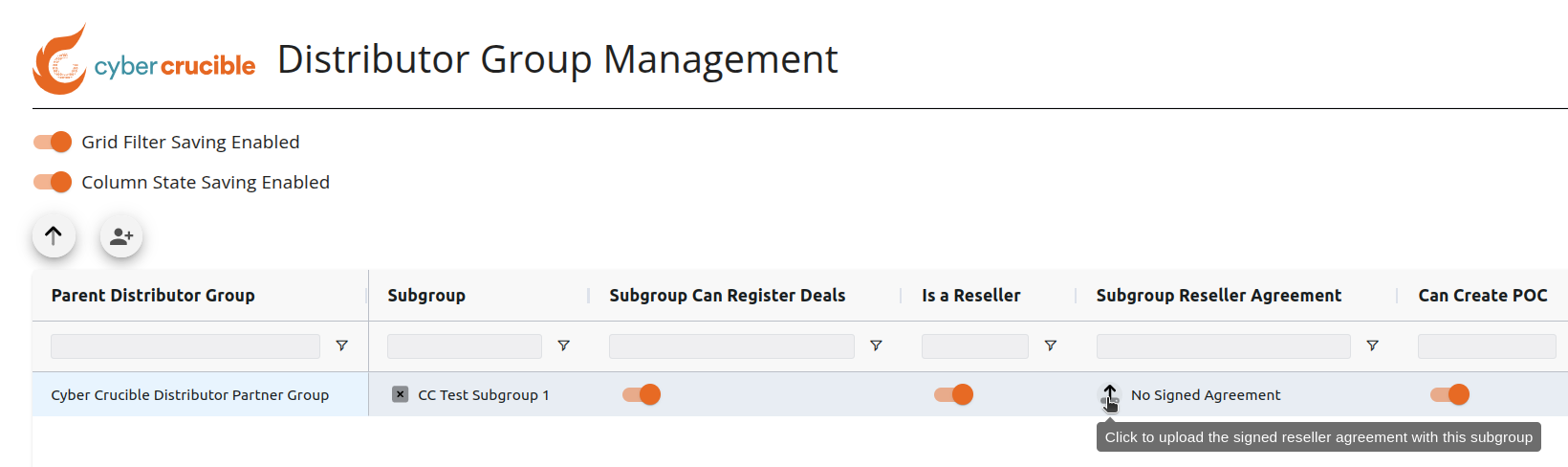Al hacer clic en este ícono se abrirá la ventana modal que se muestra a continuación, donde el usuario podrá cargar el acuerdo.
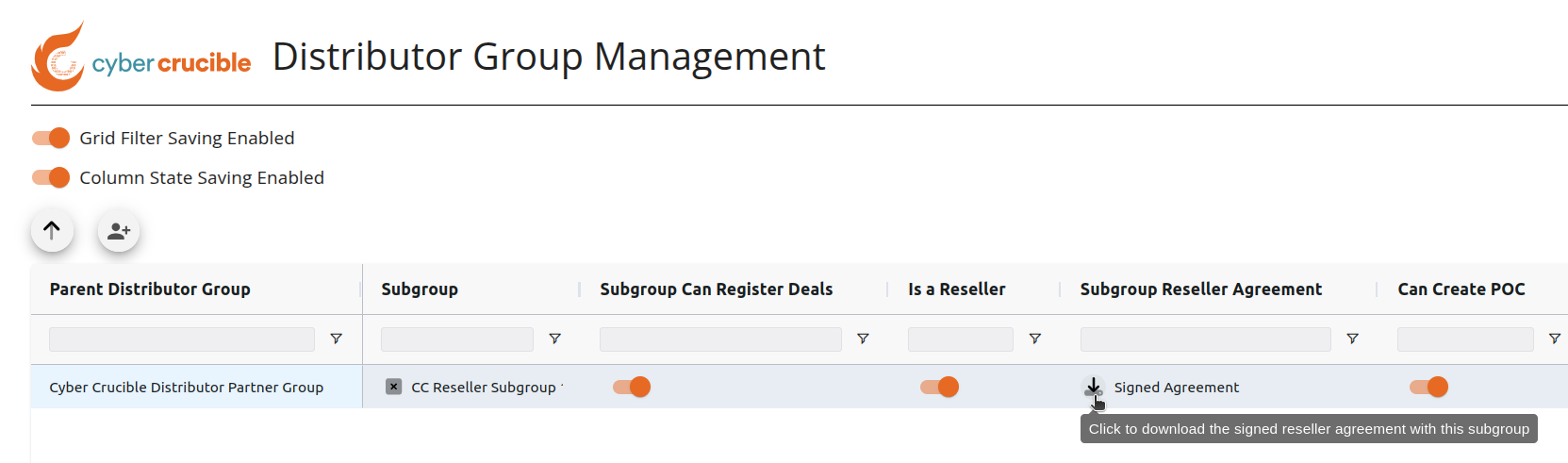
Después de cargar el acuerdo, los distribuidores pueden ver el documento en la columna de Acuerdo de Revendedor del Subgrupo haciendo clic en el ícono de descarga.
# Cómo los Subgrupos Revendedores Pueden Registrar sus Propios Acuerdos
Después de que el distribuidor haya configurado sus subgrupos como subgrupos revendedores y haya cargado el acuerdo de revendedor del subgrupo firmado (consulte la sección “Cómo Cargar el Acuerdo del Subgrupo Revendedor” anterior), el subgrupo revendedor ya puede registrar acuerdos en la página de Registro de Acuerdos que se encuentra en la sección de Socios de la barra lateral.
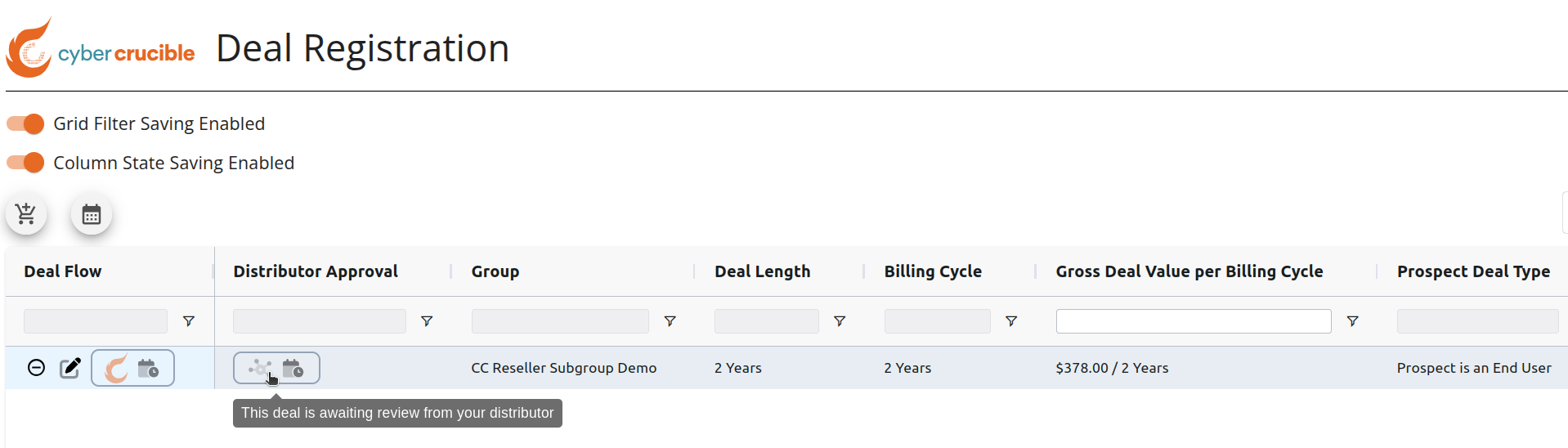
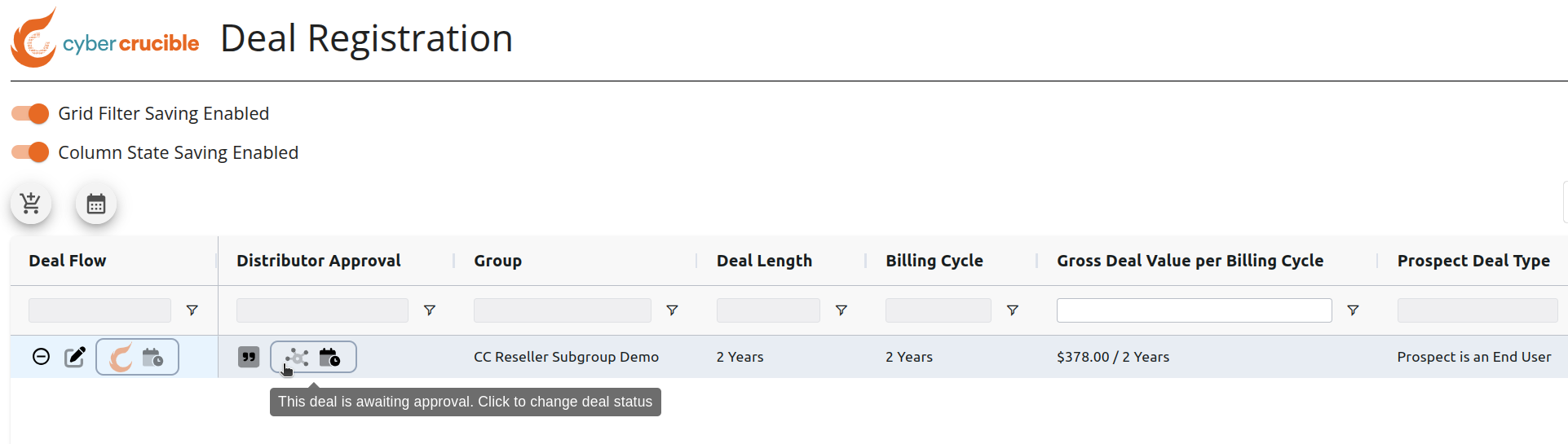
El subgrupo revendedor puede registrar el acuerdo para su usuario final de la manera habitual, tal como se explica [aquí](https://cybercrucible.atlassian.net/wiki/spaces/CYB/pages/49774593/Partner+Deal+Registration#How-to-Register-a-Deal). Después de que el subgrupo revendedor registra el acuerdo, este debe ser aprobado por el distribuidor del revendedor y por Cyber Crucible antes de que el acuerdo pueda avanzar. Cuando el distribuidor accede a la página de Registro de Acuerdos, podrá ver todos los acuerdos de sus subgrupos revendedores en la cuadrícula, incluso si no es miembro del subgrupo.
Vista del subgrupo de un Acuerdo pendiente:
Vista del distribuidor de un Acuerdo pendiente:
# Cómo un Distribuidor Puede Aprobar/Rechazar/Renovar el Acuerdo de un Subgrupo Revendedor
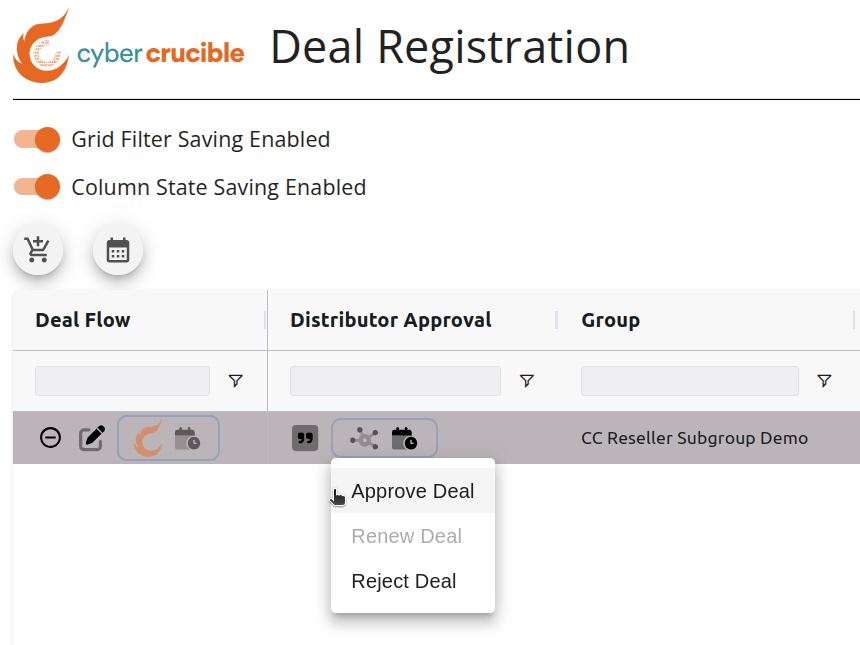
Un distribuidor puede aprobar/rechazar/renovar un acuerdo de su subgrupo revendedor accediendo a la página de Registro de Acuerdos y haciendo clic en el ícono de la columna de Aprobación del Distribuidor para el acuerdo deseado, y seleccionando el resultado deseado:
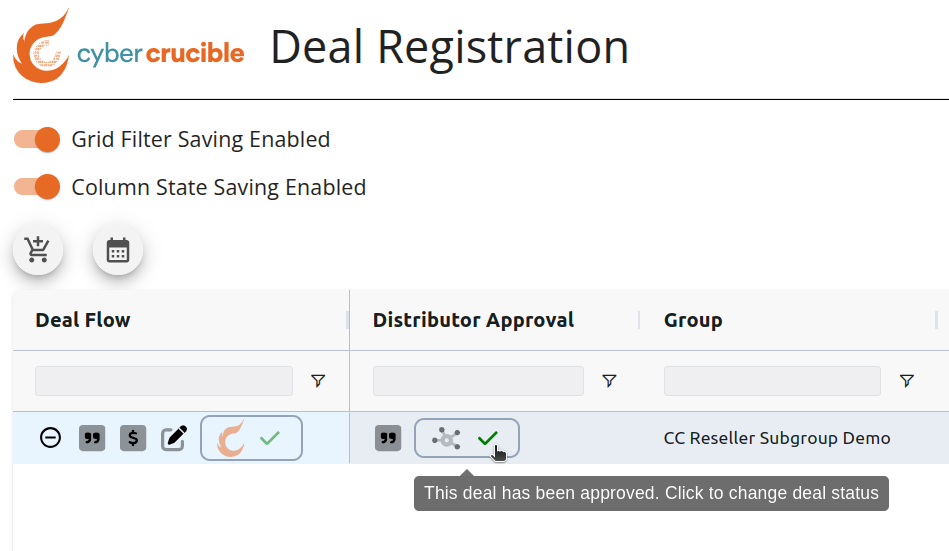
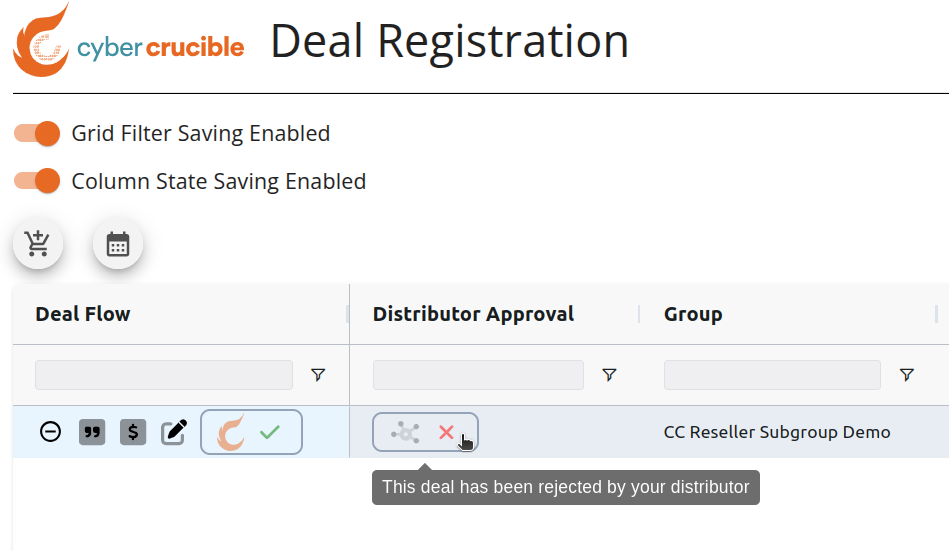
Después de que el distribuidor cambia el estado del acuerdo, aparecerá una marca de verificación verde o una x roja en la columna de Aprobación del Distribuidor.
Vista del distribuidor de un acuerdo aprobado:
Vista del subgrupo de un acuerdo rechazado por el distribuidor:
# Cómo se Completa un Acuerdo de un Subgrupo Revendedor
Después de que el acuerdo de un subgrupo revendedor sea aprobado tanto por su distribuidor como por Cyber Crucible, el acuerdo ya puede completarse en la página de Registro de Acuerdos. El subgrupo revendedor debe hacer clic en el ícono Pagar por Acuerdo en la columna de Flujo de Acuerdo correspondiente al acuerdo deseado cuando esté listo para completarse.
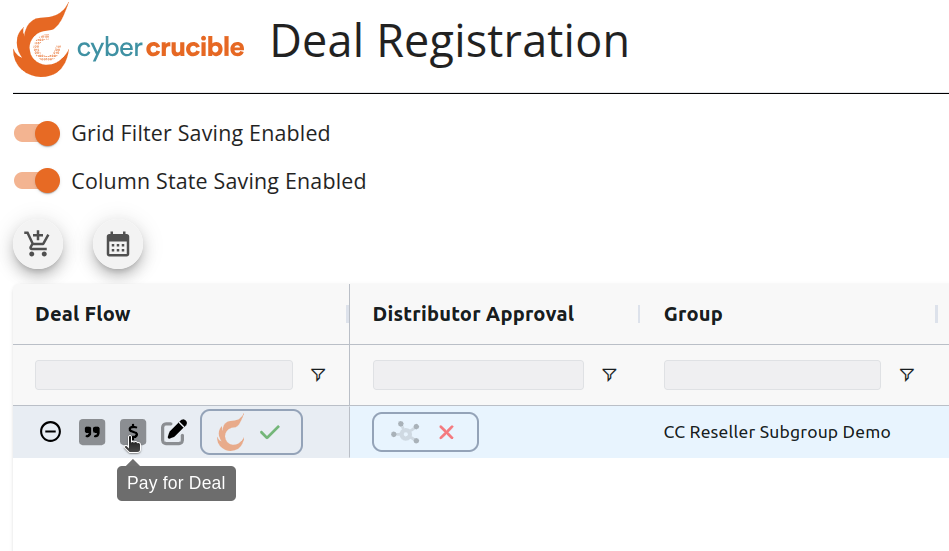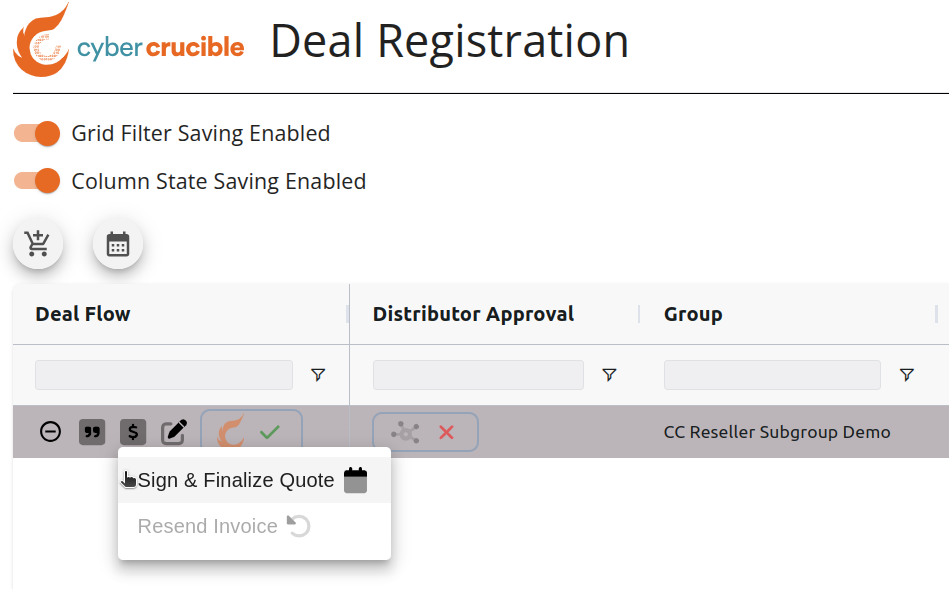Después de que el subgrupo revendedor hace clic en la opción Firmar y Finalizar Cotización, Cyber Crucible recibirá una alerta de que el acuerdo está listo para completarse.
Cyber Crucible obtendrá la cotización final firmada por el distribuidor según el precio acordado entre el distribuidor y Cyber Crucible. En otras palabras, Cyber Crucible facturará al distribuidor, y el distribuidor facturará al subgrupo revendedor por el acuerdo fuera del panel de Cyber Crucible, de acuerdo con el precio acordado entre el distribuidor y el subgrupo revendedor.
Después de que el distribuidor firma la cotización final, se crearán las licencias correspondientes al acuerdo y se colocarán en el grupo del subgrupo revendedor; el subgrupo revendedor deberá distribuir las licencias a su usuario final según corresponda.
# Cómo un Distribuidor Puede Ver su Precio para el Acuerdo de un Subgrupo Revendedor
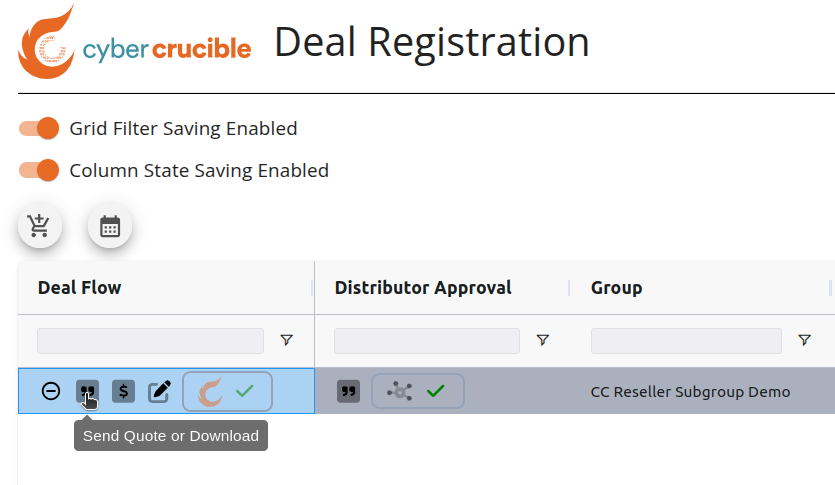
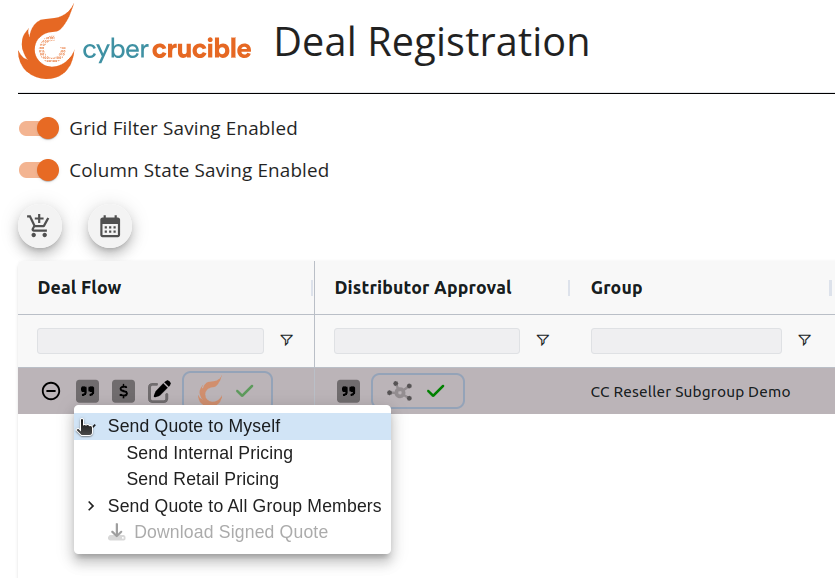
Un distribuidor puede ver una cotización con su precio de distribuidor para el acuerdo de un subgrupo revendedor accediendo a la página de Registro de Acuerdos y haciendo clic en el ícono de cotización de la columna de Aprobación del Distribuidor. El precio interno mostrará el precio acordado entre el distribuidor y Cyber Crucible; el precio minorista no mostrará ningún descuento en la cotización. Tenga en cuenta también que al hacer clic en la opción Enviar Cotización a Todos los Miembros del Grupo dentro de la columna de Aprobación del Distribuidor, la cotización se enviará a todos los miembros del Grupo de Distribuidor, no del Subgrupo Revendedor.
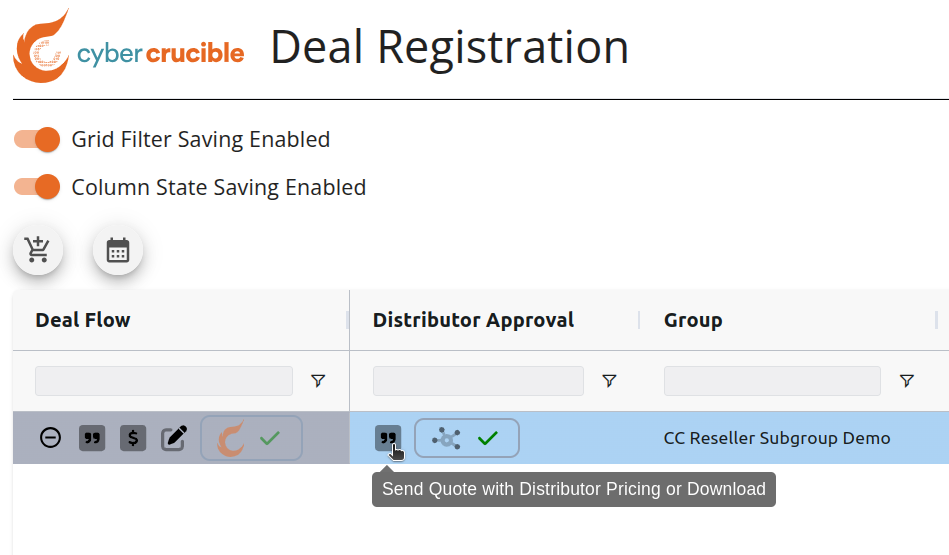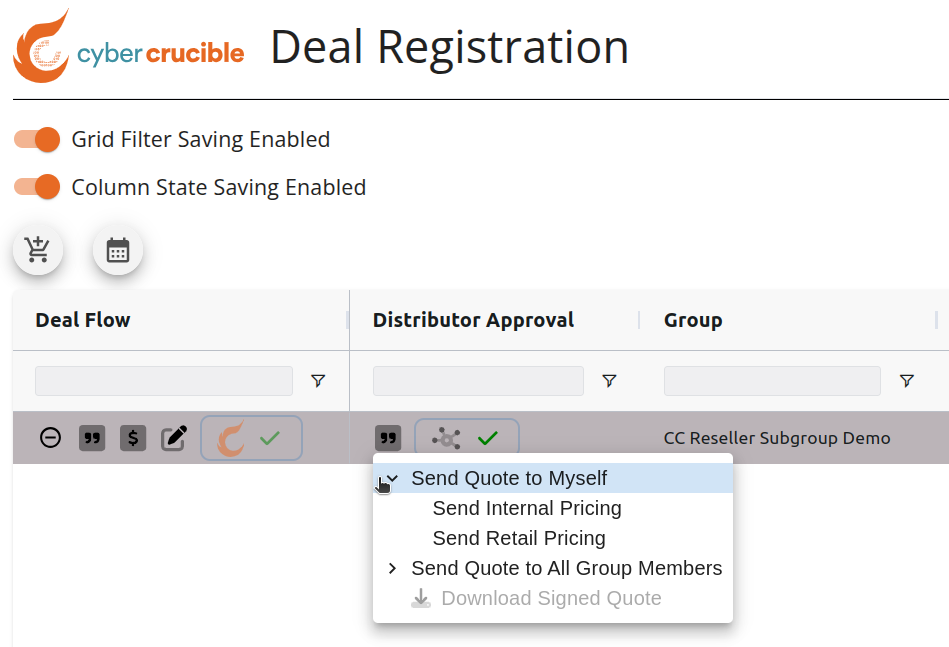Tenga en cuenta que si un distribuidor desea ver la cotización con el descuento del subgrupo revendedor, puede hacer clic en el ícono de enviar cotización de la manera habitual en la columna de Flujo de Acuerdo. Tenga en cuenta que el usuario distribuidor no necesita ser miembro del subgrupo para ver la cotización de precios del subgrupo revendedor. Al hacer clic en Enviar Cotización a Todos los Miembros del Grupo en la columna de Flujo de Acuerdo, la cotización se enviará a todos los miembros del subgrupo revendedor, no del grupo de distribuidor.