- [Cómo Comprar Licencias de Formación](#bkmrk-how-to-purchase-trai)
- [Cómo Asignar Licencias de Formación a Usuarios](#bkmrk-how-to-assign-traini)
- [Cómo Liberar Licencias de Formación de Usuarios](#bkmrk-how-to-release-train)
- [Cómo Activar/Desactivar el Modo de Formación](#bkmrk-how-to-turn-training)
- [Cómo Restablecer Mis Datos de Formación](#bkmrk-how-do-i-reset-my-tr)
# Cómo Comprar Licencias de Formación
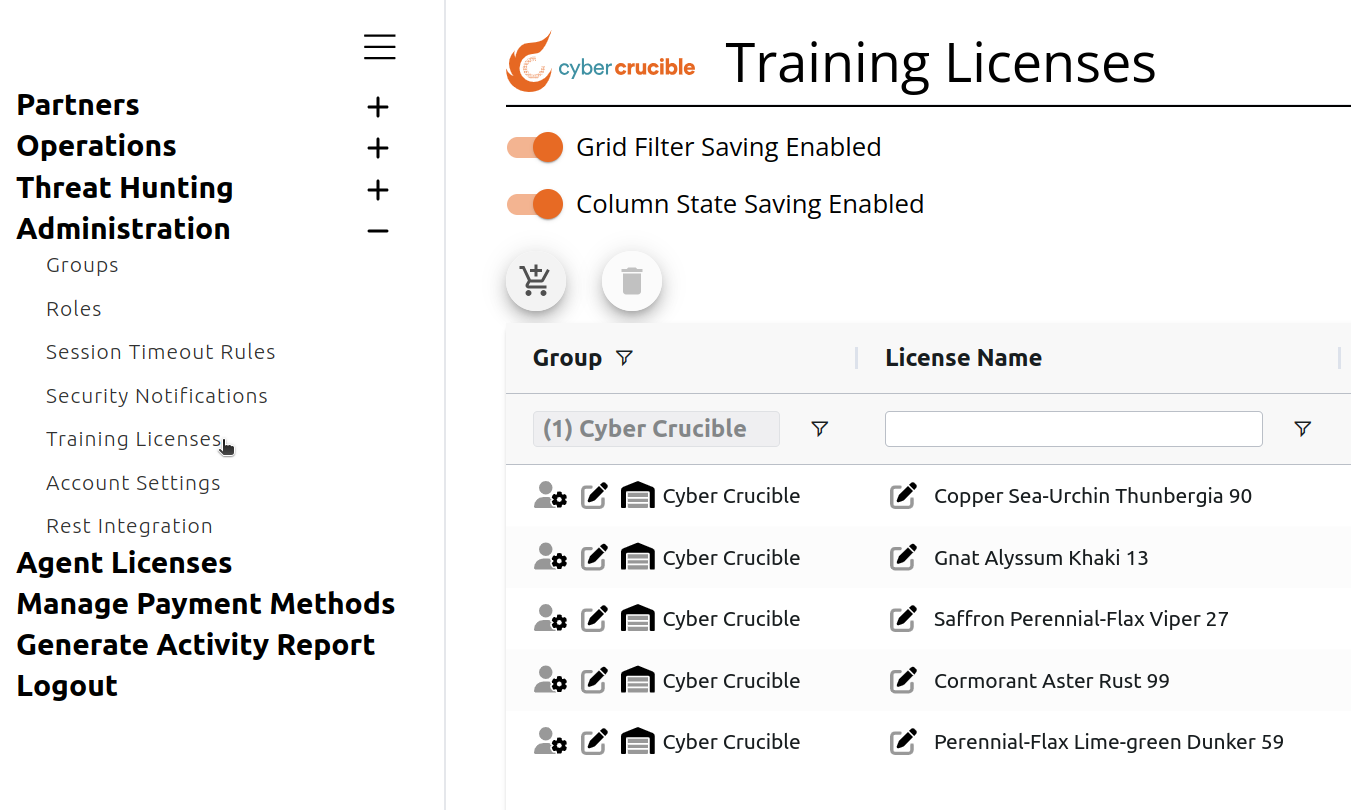
Los usuarios pueden navegar a nuestra página de Licencias de Formación haciendo clic en la pestaña Licencias de Formación, ubicada bajo Administración en la barra lateral.
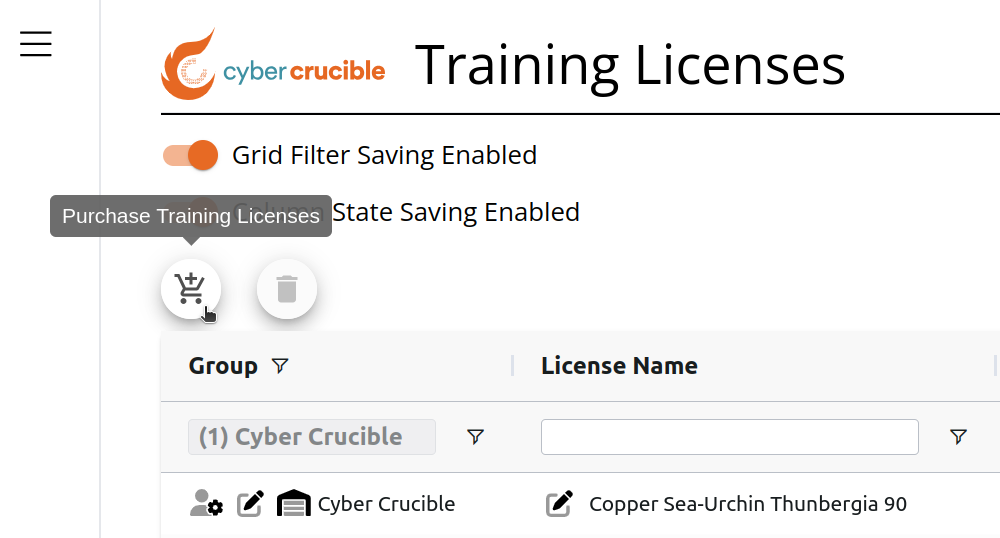
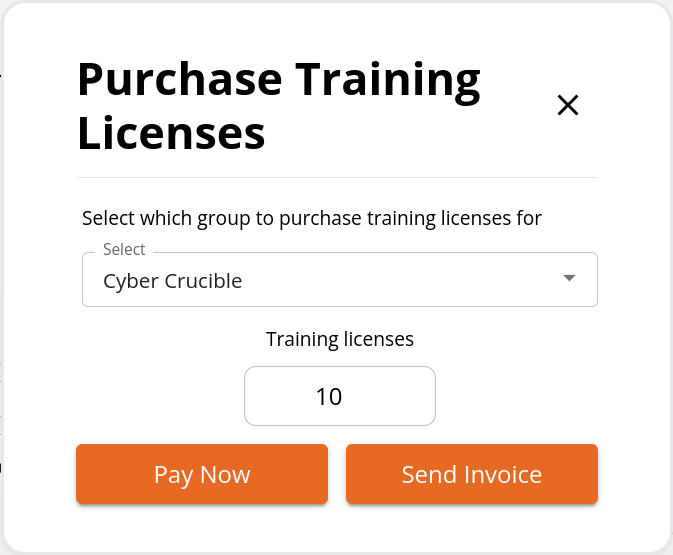
Una vez en la página de Licencias de Formación, el icono del carrito de compras se utiliza para comprar licencias de formación. Al hacer clic en este icono se abrirá una ventana modal donde podrá seleccionar el grupo para el que está comprando licencias de formación, y cuántas licencias está comprando. Puede hacer clic en pagar ahora, lo que le redirigirá a un formulario de pago de Stripe, o enviar una factura.
# Cómo Asignar Licencias de Formación a Usuarios
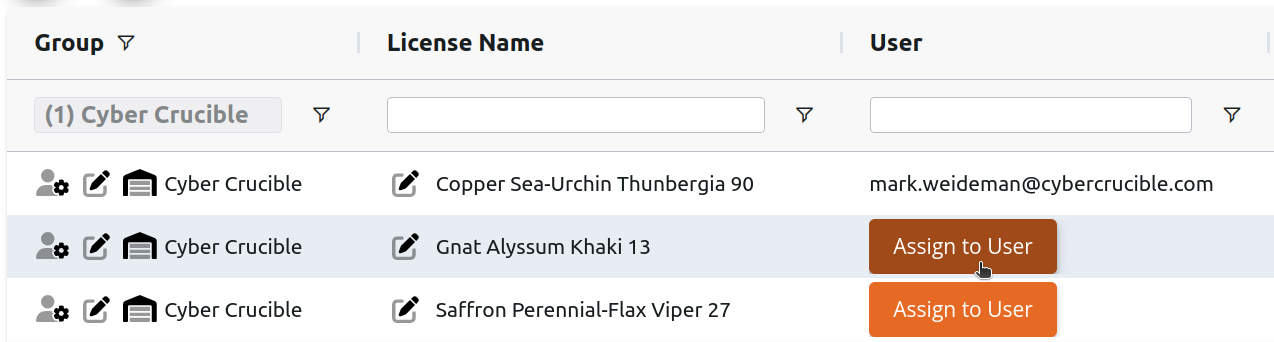
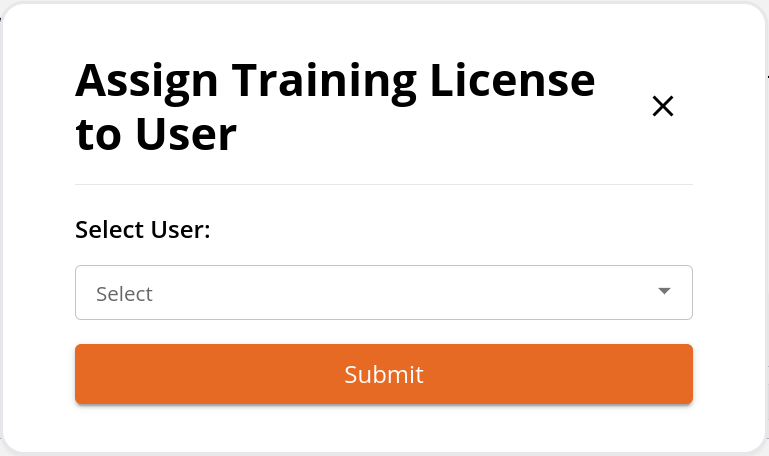
Los usuarios pueden asignar licencias de formación haciendo clic en el botón Asignar a Usuario en una licencia libre en la columna Usuario. Al hacer clic en este botón se abrirá una ventana modal donde podrá seleccionar el usuario al que se asignará la licencia.
# Cómo Liberar Licencias de Formación de Usuarios
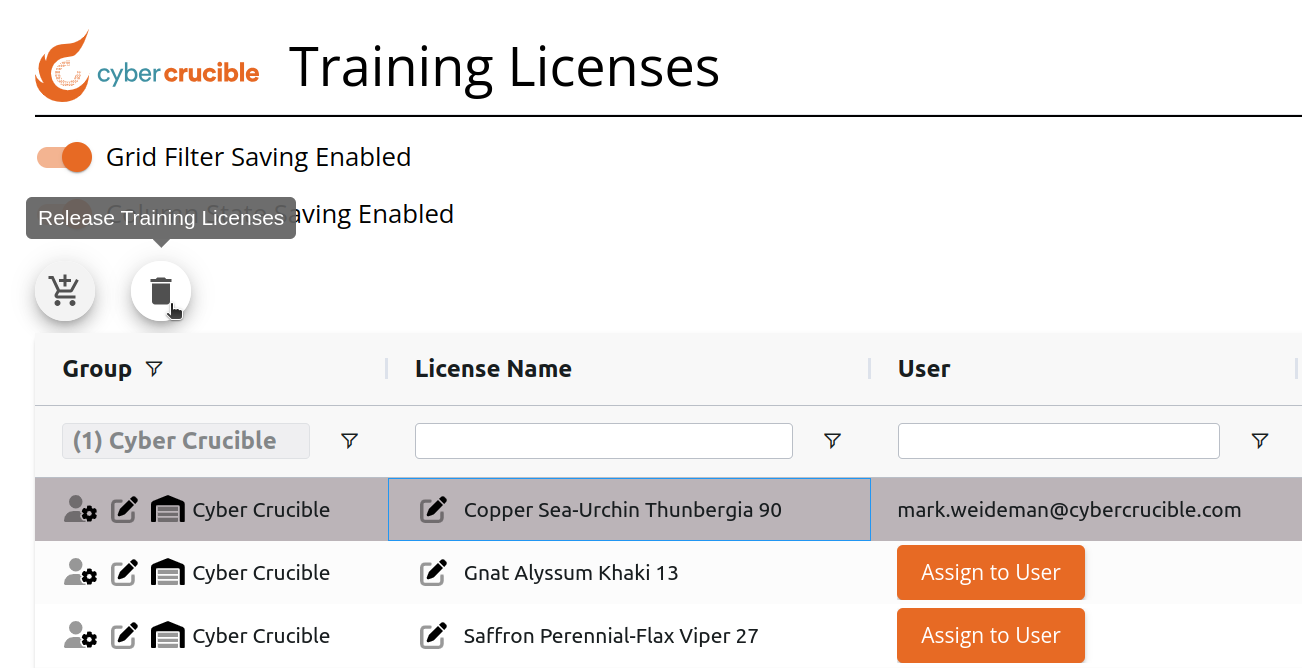
Los usuarios pueden liberar licencias de formación seleccionando las licencias deseadas para liberar en la cuadrícula y haciendo clic en el icono de la papelera. Puede liberar varias licencias a la vez seleccionando varias filas en la cuadrícula antes de hacer clic en el icono de la papelera.
# Cómo Activar/Desactivar el Modo de Formación
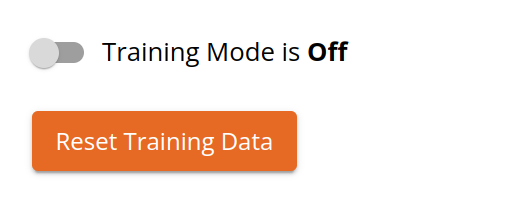
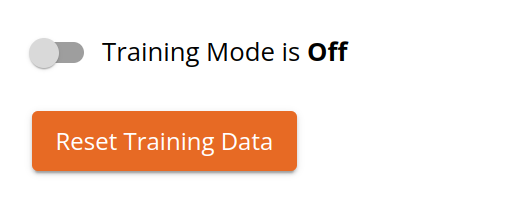
Los usuarios pueden activar o desactivar el modo de formación navegando a la página de Configuración de la Cuenta bajo la pestaña Administración en la barra lateral. Luego, haga clic en el interruptor para activar o desactivar el modo de formación.
# Cómo Restablecer Mis Datos de Formación
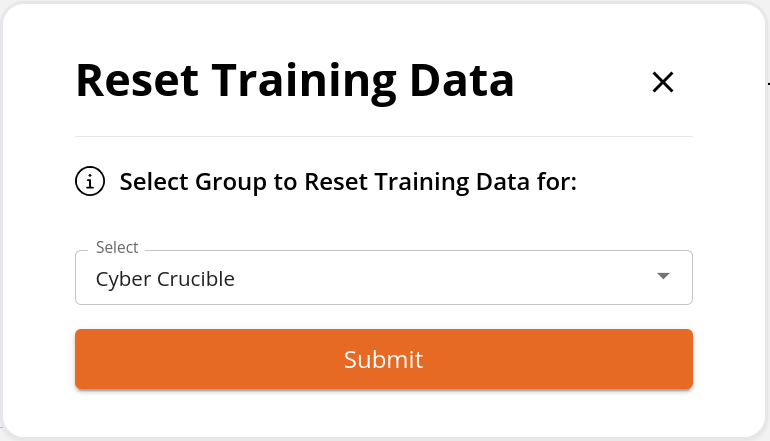
Los usuarios pueden restablecer sus datos de formación navegando a la página de Configuración de la Cuenta bajo la pestaña Administración en la barra lateral y haciendo clic en el botón Restablecer Datos de Formación. Al hacer clic en el botón aparecerá una ventana modal donde podrá seleccionar el grupo para el que se restablecerán los datos de formación. Los datos de cada grupo de formación asociado con el grupo seleccionado se restablecerán a su estado original.