# Comment installer Cyber Crucible

# Pare-feu bloquant l'accès à l'autorité de certification CRL/OCSP (mode DMZ)

# Comment installer Cyber Crucible

<div class="wiki-content group" id="bkmrk-">  
</div>L'installation de Cyber Crucible est simple. Connectez-vous à l'application Web à l'adresse [https://dashboard.cybercrucible.com](https://dashboard.cybercrucible.com)

Accédez à la page Agents, puis cliquez sur le bouton Télécharger l'agent.
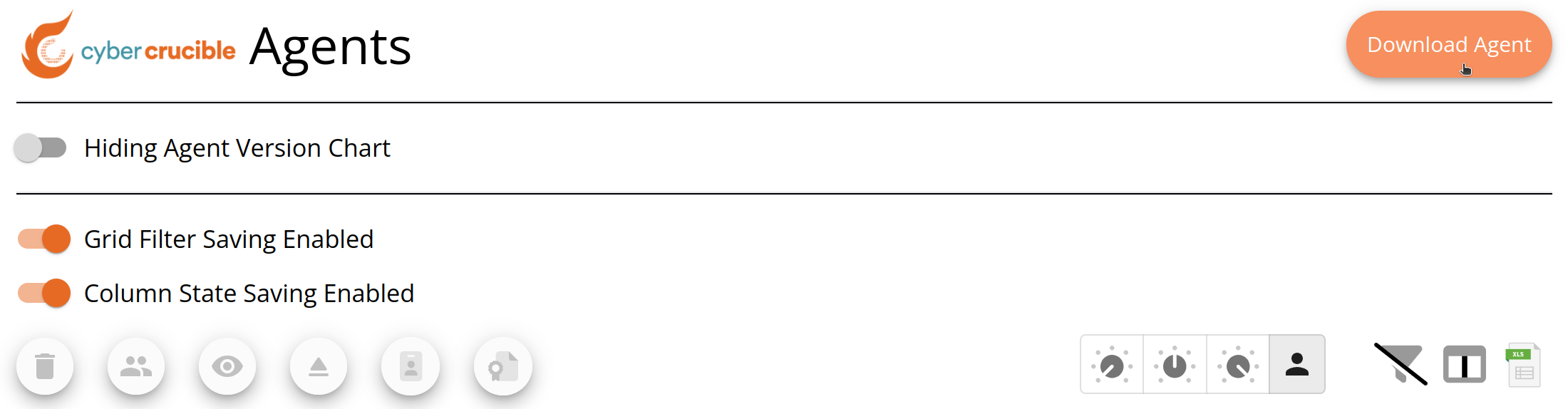
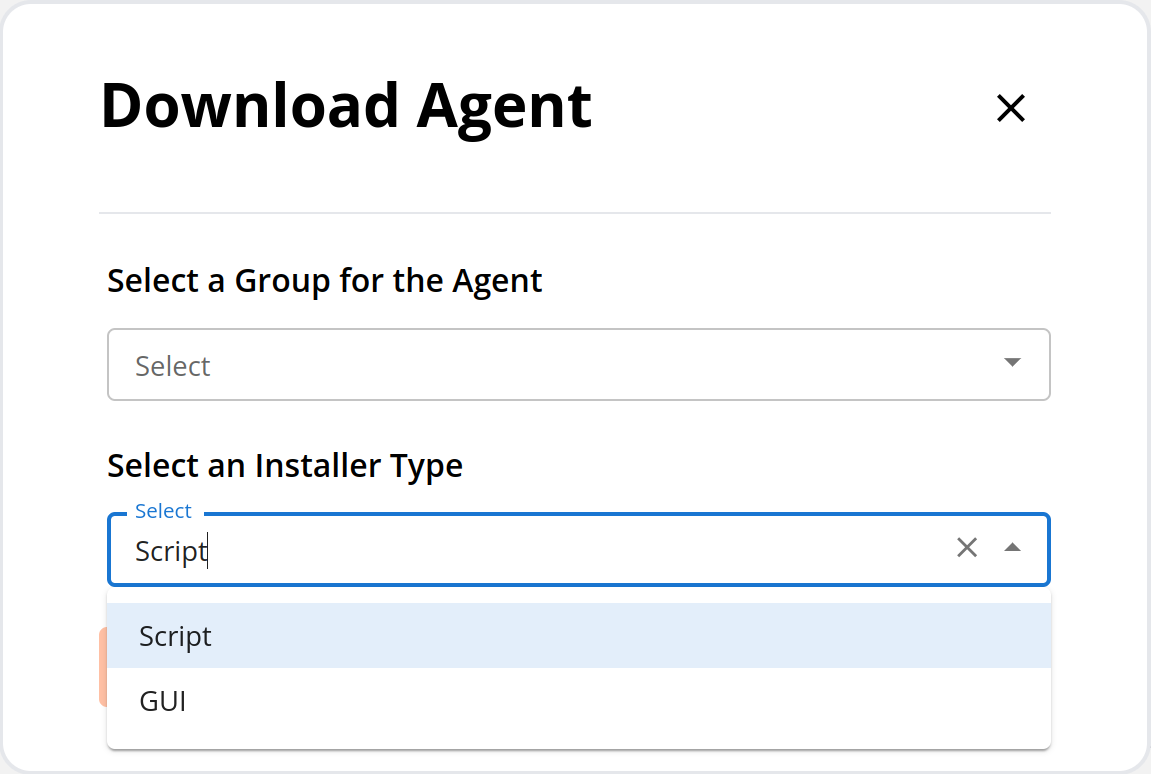
<div id="bkmrk--1"><div class="aui-page-panel"><div class="view"><div class="wiki-content group"><span class="confluence-embedded-file-wrapper image-center-wrapper confluence-embedded-manual-size">![85131265.png?width=680](https://knowledgebase.cybercrucible.com/attachments/185)</span></div></div></div></div>Après avoir cliqué sur le bouton, la fenêtre modale suivante apparaît :

<div id="bkmrk--2"><div class="aui-page-panel"><div class="view"><div class="wiki-content group"><span class="confluence-embedded-file-wrapper image-center-wrapper confluence-embedded-manual-size">![85229569.png?width=340](https://knowledgebase.cybercrucible.com/attachments/186)</span></div></div></div></div>Sélectionnez le groupe dans lequel vous souhaitez que le ou les agents que vous installez apparaissent initialement.

Si le groupe n'apparaît pas dans la liste, vous devez soit créer le groupe, soit demander à l'administrateur du groupe de vous ajouter au groupe existant.

Après l'installation, vous pouvez toujours modifier le groupe [d'un agent](https://knowledgebase.cybercrucible.com/books/administration/page/changing-which-group-an-agent-is-in), ou [de plusieurs agents à la fois](https://knowledgebase.cybercrucible.com/books/administration/page/changing-the-group-of-multiple-agents-at-once). Il est généralement plus simple de configurer l'appartenance à un groupe avant un déploiement massif, plutôt que d'organiser les agents après leur installation.

# Autorisations requises

Un accès administratif à une machine est nécessaire pour installer et charger le service et le pilote Cyber Crucible.

L'installation par script télécharge et exécute spécifiquement le programme d'installation de configuration vers l'emplacement par défaut C:\\. Le script doit être exécuté en tant qu'utilisateur ou rôle disposant des autorisations nécessaires pour l'emplacement de téléchargement et d'exécution.

Ainsi, il faut soit un utilisateur disposant des autorisations d'utilisation de C:\\ pendant l'installation, soit ajuster le script (détaillé ci-dessous) pour télécharger et exécuter à partir d'un emplacement différent.

# Installation via l'interface graphique

Cette méthode d'installation permet à l'utilisateur de configurer et d'installer manuellement une installation.

Cette méthode d'installation nécessite qu'un utilisateur disposant des autorisations d'installation pour le groupe spécifié puisse se connecter.

Elle est préférable pour 1 ou 2 installations, réalisées par un seul utilisateur.

# Installation par script

C'est de loin la méthode d'installation la plus courante.

Avec cette méthode, l'application Web Cyber Crucible configure automatiquement le processus d'installation, ainsi que l'amorçage sécurisé de l'agent vers l'application Web.

Un fichier batch Windows est utilisé. Bien qu'il existe d'autres méthodes d'installation plus complexes, celle-ci offre la plus large compatibilité avec les outils de gestion à distance.

Le fichier batch peut être exécuté par un utilisateur disposant des autorisations appropriées (généralement administrateur), ou être copié/collé dans votre outil de déploiement automatique préféré.

Vous trouverez ci-dessous un examen technique du contenu du fichier batch, qui peut être configuré selon vos besoins.

## Examen détaillé du script d'installation

L'identifiant du groupe sélectionné lors de la création du script est saisi dans le script, tout comme le jeton oAuth requis pour que les agents rejoignent le groupe spécifique.

<div id="bkmrk--4"><div class="aui-page-panel"><div class="view"><div class="wiki-content group"><span class="confluence-embedded-file-wrapper image-center-wrapper confluence-embedded-manual-size">![47480849.png?width=680](https://knowledgebase.cybercrucible.com/attachments/179)</span></div></div></div></div>Veuillez noter que ce jeton d'authentification oAuth n'est associé ni à l'application Web ni à aucun utilisateur. Il ne peut pas être utilisé pour effectuer des appels REST vers l'API de l'application Web.

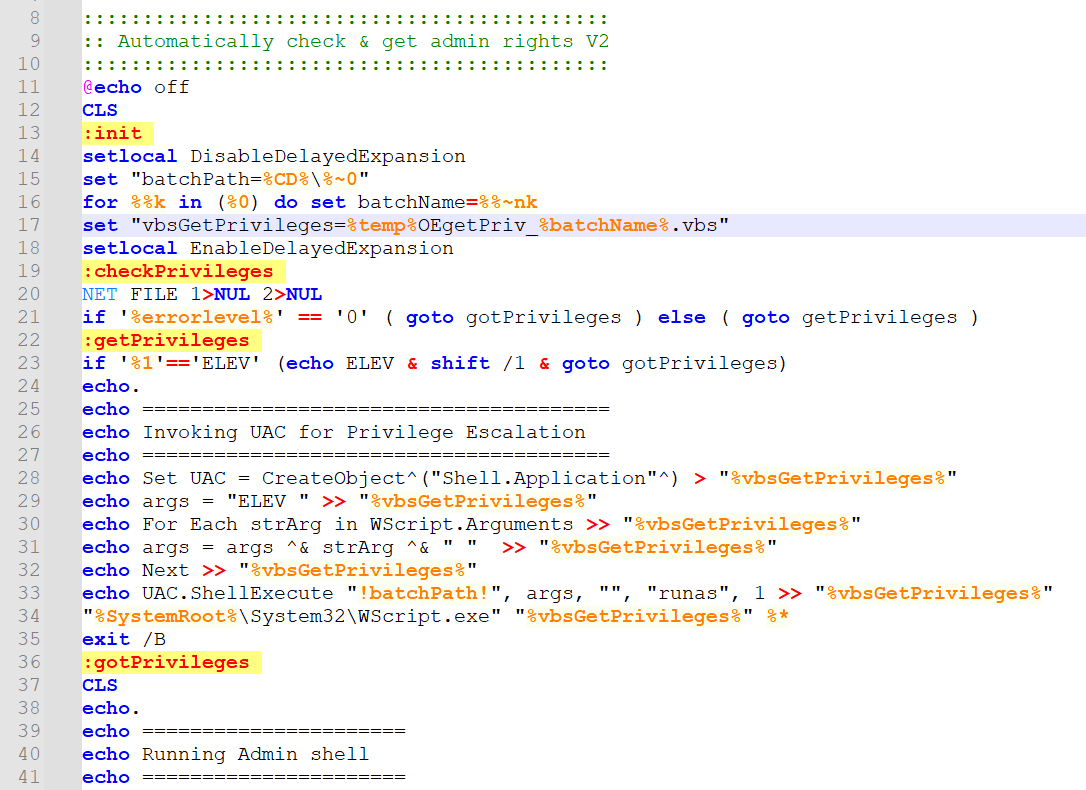
Dans certains environnements, les autorisations peuvent être obtenues automatiquement. C'est généralement le cas lorsqu'un utilisateur exécute le script d'installation en cliquant dessus, par opposition à un accès programmatique. Dans les environnements d'entreprise ou les outils de déploiement automatisés, cela n'est probablement pas exécuté ainsi.

<div id="bkmrk--5"><div class="aui-page-panel"><div class="view"><div class="wiki-content group"><span class="confluence-embedded-file-wrapper image-center-wrapper confluence-embedded-manual-size">![47480857.png?width=680](https://knowledgebase.cybercrucible.com/attachments/180)</span></div></div></div></div>À l'emplacement suivant dans le script, l'emplacement du fichier à partir duquel le programme d'installation peut être téléchargé et exécuté peut être personnalisé.

Il est fortement recommandé de définir cet emplacement en local sur la machine sur laquelle l'outil est installé. Si plusieurs machines téléchargent des programmes d'installation vers le même emplacement, cela entraînera des échecs et des écrasements de fichiers.

Veuillez noter que le redémarrage automatique via le script d'installation n'est pas utilisé par défaut. En effet, le redémarrage automatisé dans ce script ne dispose pas de la gestion nécessaire pour planifier les installations à une heure précise, des méthodes d'arrêt propre qui vérifient si l'utilisateur est actuellement connecté ou exécute des applications, ni pour avertir l'utilisateur d'un redémarrage imminent.

<div id="bkmrk--6"><div class="aui-page-panel"><div class="view"><div class="wiki-content group"><span class="confluence-embedded-file-wrapper image-center-wrapper confluence-embedded-manual-size">![47513621.png?width=680](https://knowledgebase.cybercrucible.com/attachments/184)</span></div></div></div></div>Cette section suivante effectue le téléchargement et le nommage personnalisé du programme d'installation sur la machine. Veuillez noter que la date et l'heure sont utilisées pour garantir l'unicité du fichier d'installation, au cas où celui-ci serait téléchargé plusieurs fois avec des paramètres ou des versions différents.

Bitsadmin est un utilitaire Windows qui tente de télécharger des fichiers sans impacter négativement la machine si le système d'exploitation est actuellement fortement sollicité.

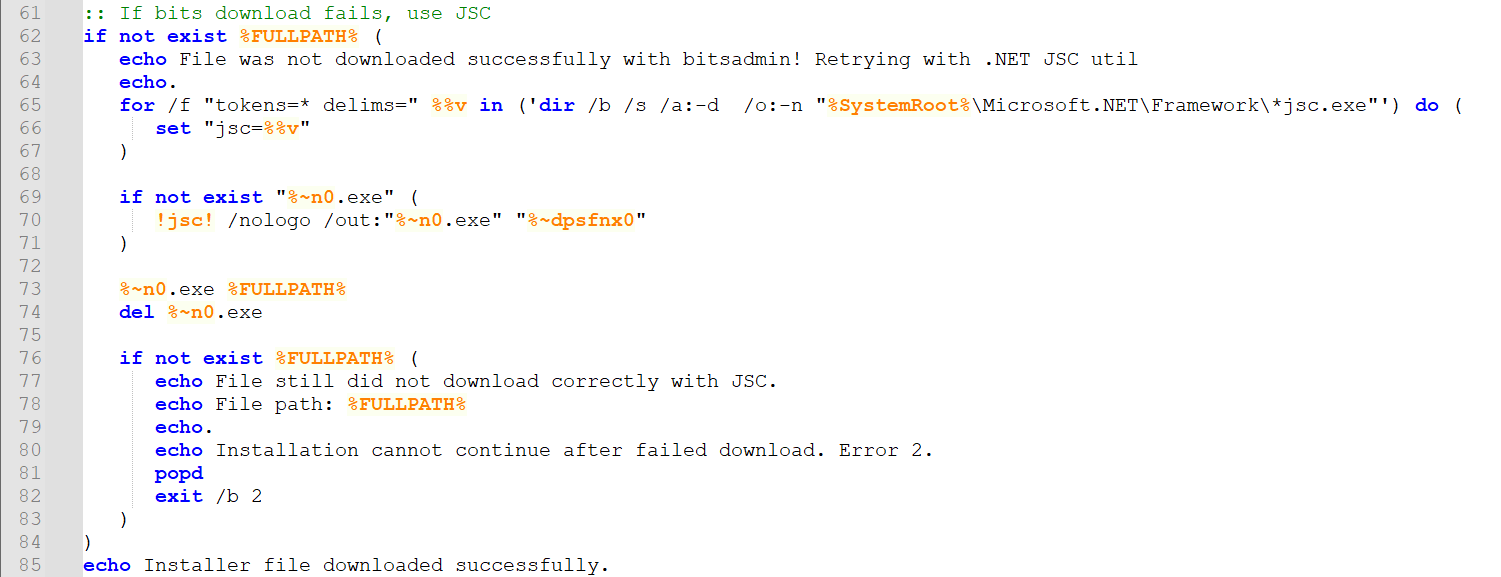
<div id="bkmrk--7"><div class="aui-page-panel"><div class="view"><div class="wiki-content group"><span class="confluence-embedded-file-wrapper image-center-wrapper confluence-embedded-manual-size">![47448109.png?width=680](https://knowledgebase.cybercrucible.com/attachments/178)</span></div></div></div></div>Dans certains environnements, le protocole Bits est désactivé. De plus, Bits peut être dans un état non opérationnel en raison d'une erreur Windows. Si le téléchargement via Bits échoue, la section suivante utilise une méthode alternative (.net JSC) pour télécharger le fichier d'installation. Ce code ne s'exécute que si le téléchargement précédent via Bits a échoué.

<div id="bkmrk--8"><div class="aui-page-panel"><div class="view"><div class="wiki-content group"><span class="confluence-embedded-file-wrapper image-center-wrapper confluence-embedded-manual-size">![47415316.png?width=680](https://knowledgebase.cybercrucible.com/attachments/175)</span></div></div></div></div>Une fois le programme d'installation téléchargé, cette dernière section du script exécute le programme d'installation. Veuillez noter que la personnalisation des arguments de ligne de commande doit être testée, afin de s'assurer que les paramètres et protections d'installer.exe correspondent aux arguments de ligne de commande fournis ici.

Veuillez ouvrir un ticket de support si des paramètres supplémentaires sont nécessaires, ou pour des environnements avancés tels que les paramètres d'interception SSL (man in the middle).

<div id="bkmrk--9"><div class="aui-page-panel"><div class="view"><div class="wiki-content group"><span class="confluence-embedded-file-wrapper image-center-wrapper confluence-embedded-manual-size">![47480877.png?width=680](https://knowledgebase.cybercrucible.com/attachments/181)</span></div></div></div></div>Veuillez noter que le redémarrage n'est pas requis et est mis en commentaire dans l'exécution. Rarement, et plus fréquemment dans les anciennes versions de Windows, les pilotes ne s'enregistraient pas et ne se chargeaient pas dans le système d'exploitation malgré l'instruction donnée par le programme d'installation. Dans ces scénarios, la méthode la plus simple pour s'assurer que le pilote est chargé consiste à exporter les agents vers un document Excel et à rechercher les noms de machines manquants dans votre liste d'actifs. Si toutes les installations se trouvent dans un nouveau groupe, le nombre d'agents peut également être utilisé.

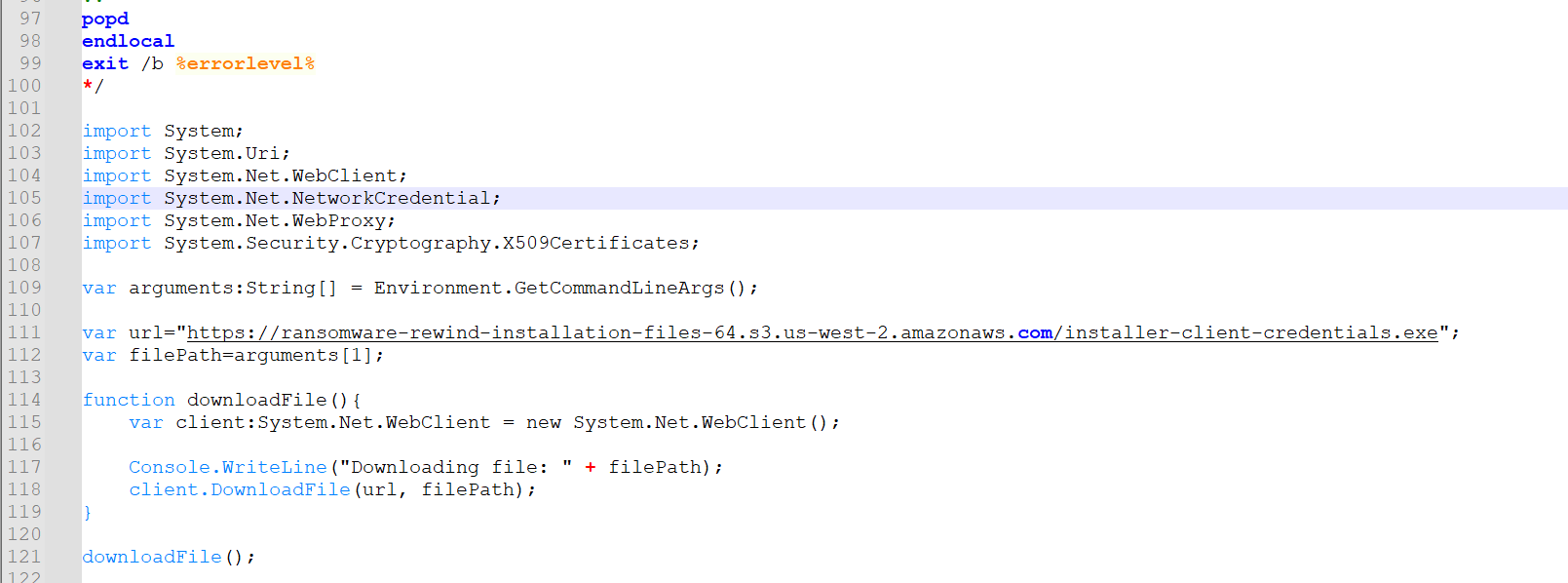
<div id="bkmrk--10"><div class="aui-page-panel"><div class="view"><div class="wiki-content group"><span class="confluence-embedded-file-wrapper image-center-wrapper confluence-embedded-manual-size">![47480889.png?width=680](https://knowledgebase.cybercrucible.com/attachments/182)</span></div></div></div></div>Cette section, à la fin du script d'installation, correspond à la fonction utilisée pour télécharger le programme d'installation via JSC si nécessaire. Elle n'est exécutée que si .net JSC est utilisé pour télécharger le programme d'installation, par exemple en cas d'échec de Bits.

<div id="bkmrk--11"><div class="aui-page-panel"><div class="view"><div class="wiki-content group"><span class="confluence-embedded-file-wrapper image-center-wrapper confluence-embedded-manual-size">![47480895.png?width=680](https://knowledgebase.cybercrucible.com/attachments/183)</span></div></div></div></div><div id="bkmrk--12"><div class="aui-page-panel" id="bkmrk-created-by-dennis-un-1"><div class="view" id="bkmrk-created-by-dennis-un-2"><div class="wiki-content group" id="bkmrk--13"></div></div></div><div id="bkmrk--14"></div></div>

# Comment localiser les journaux d'installation ?

<div class="wiki-content group" id="bkmrk-headless-cli-install">Les installateurs CLI sans interface graphique (headless) affichent leur statut et leurs journaux à la fois dans `stdout` et dans un fichier journal, situé dans le répertoire local de l'exécutable d'installation. Par défaut, lors de l'utilisation d'un script préemballé, tel que les scripts ps1 ou bat téléchargés depuis [https://dashboard.cybercrucible.com](https://dashboard.cybercrucible.com), le fichier journal sera situé à la racine du lecteur C:.

Les fichiers journaux d'installation sont nommés `cc_installer.log`

Les installateurs GUI ne produisent pas les mêmes fichiers journaux, car ils ne sont pas sans interface graphique, et tous les journaux sont affichés dans la section de texte défilante de la fenêtre GUI.

 </div><div id="bkmrk--4"></div>

# Forcer le déploiement de l'installateur sur un domaine AD

<div class="wiki-content group" id="bkmrk-in-some-fragile-envi">Dans certains environnements fragiles, en particulier lors d'une récupération suite à une attaque ou une panne récente, les déploiements normaux via RMM et/ou SCCM peuvent ne pas être une option. Vous trouverez ici un script pouvant servir de modèle pour forcer le déploiement d'une installation CC sur un environnement Active Directory.

**Remarque** : ce script devra probablement être adapté à votre cas d'usage, et nécessite des identifiants de domaine pour s'exécuter. Il est prévu que ce script soit exécuté directement sur un contrôleur de domaine (principal).

## Étapes à suivre

1. Mettez à jour la variable `$install_targets` avec une liste de noms de machines (noms NETBIOS ou noms d'hôte similaires)
2. Téléchargez un script d'installation ps1 « normal » depuis [le tableau de bord Cyber Crucible](https://dashboard.cybercrucible.com)
3. Mettez à jour les variables du script push\_installer\_ad.ps1 pour qu'elles correspondent aux variables spécifiques à votre groupe issues du script du tableau de bord
    
    
    1. `${GroupId}`
    2. `${ClientAuth}`
    3. toute variable `--rest-pub-key`
4. Téléchargez un exécutable CLI natif depuis [le tableau de bord Cyber Crucible](https://dashboard.cybercrucible.com)
    
    
    1. Placez le CLI sur un partage réseau, ou à un endroit accessible à toutes les machines à installer
        
        
        1. Cela évite à chaque machine de perdre du temps et de la bande passante en retéléchargeant le même exe
        2. Le même exe peut être exécuté pour différents systèmes d'exploitation, car l'installateur récupérera les fichiers de service/pilote/installation pertinents en fonction du système d'exploitation détecté et du rôle de la machine.
    2. Définissez `${OutputFilePath` sur le chemin du CLI sur un partage réseau
5. Retirez éventuellement la vérification en ligne ICMP (si non nécessaire / non valide pour votre environnement)
6. Exécutez le script avec `-credential`
    
    
    1. par exemple `./push_installer_ad.ps1 -credential ad1\kyle`

[](%5BATTACHMENT%3A%5D)

</div><div id="bkmrk--4"></div>

# Présentation du script d'installation

<div class="wiki-content group" id="bkmrk-the-latest-installer">1. Le dernier programme d'installation est téléchargé depuis `https://installerfiles.rpp.cybercrucible.com/installers/64/installer-cli.exe`
    
    
    1. Les scripts d'installation PowerShell (PS1) utiliseront une instance WebClient.  
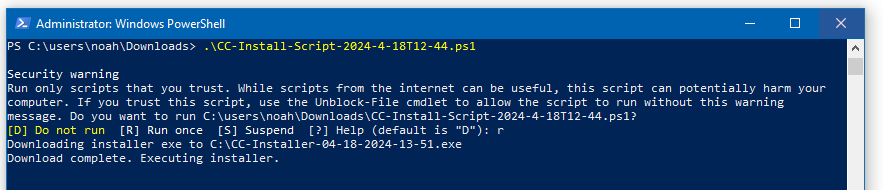
        <span class="confluence-embedded-file-wrapper">![image-20240418-180132.png](https://knowledgebase.cybercrucible.com/uploads/images/gallery/2026-05/embedded-image-x6vyxxwt.png)</span>
    2. Les scripts d'installation Batch (BAT) utiliseront BitsAdmin, ou JScript si BitsAdmin échoue.  

        <span class="confluence-embedded-file-wrapper">![image-20240418-175009.png](https://knowledgebase.cybercrucible.com/uploads/images/gallery/2026-05/embedded-image-btrqkwfc.png)</span>
2. Le programme d'installation est exécuté et reçoit l'ID de groupe et l'authentification client fournis dans votre script.
    
    
    1. Vous pouvez éventuellement ajouter `--reuse-agent-by-machine-name` à l'exécution de l'exe, afin que le programme d'installation réutilise l'objet agent et la licence d'un agent précédemment installé portant le même nom NetBIOS.
3. Le programme d'installation vérifie les conditions d'installation requises
    
    
    1. Exécution avec des privilèges administrateur.
    2. La machine exécute une [version prise en charge de Windows](/books/197361668.html).
    3. Aucun autre programme d'installation n'est déjà en cours d'exécution.
    4. L'agent n'est pas déjà installé.
4. Le programme d'installation vérifie que la machine peut communiquer avec les [serveurs requis](/books/34603009.html).
    
    
    1. Amazon oAuth 2.0 à l'adresse `ransomwarerewind-agents.auth.us-west-2.amazoncognito.com`
    2. Le backend Cyber Crucible à l'adresse `agent.tasking.rpp.cybercrucible.com`
5. Les fichiers de l'agent sont téléchargés depuis `installerfiles.rpp.cybercrucible.com` via HTTPS.
6. L'agent est installé et démarré.

</div><div id="bkmrk--4"></div>

# Installer avec SCCM

<div class="wiki-content group" id="bkmrk-installing-cyber-cru">L’installation de Cyber Crucible avec SCCM ne diffère en rien de celle de tout autre progiciel. Les points clés pour le déploiement via SCCM sont les suivants :

1. Déployer avec le script PS1 préconfiguré, téléchargé depuis https://dashboard.cybercrucible.com
2. Rechercher le service **Cyber Crucible Agent** en cours d’exécution, ou présent sur le disque, comme méthode de détection. L’emplacement par défaut du service de l’agent est **C:\\Program Files\\CyberCrucible\\service.exe**
    
    
    1. En option, vous pouvez également vérifier l’existence de la clé de registre **HKLM\\Software\\CyberCrucibleAgent**, mais notez qu’après une désinstallation, cette clé peut toujours être présente.

## Étapes de configuration par défaut

1. Créer une Application, et **non** un package
2. Spécifier manuellement la configuration
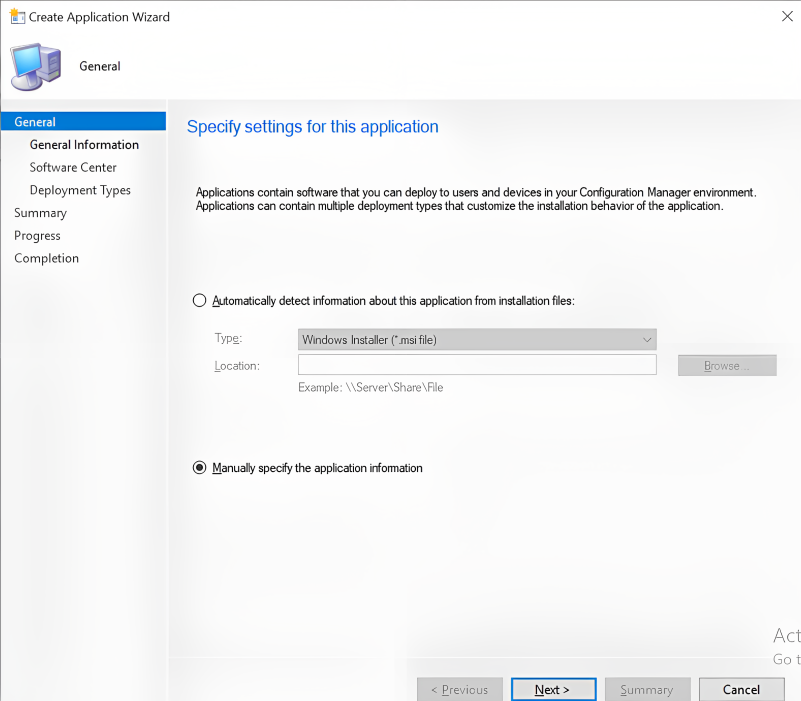
<span class="confluence-embedded-file-wrapper image-center-wrapper confluence-embedded-manual-size">![image-20250807-175116.png](/attachments/519)</span>3. Configurer le nom de l’application, le nom de l’éditeur, la description, etc.
4. Configurer le type de déploiement, et spécifier **Script Installer**
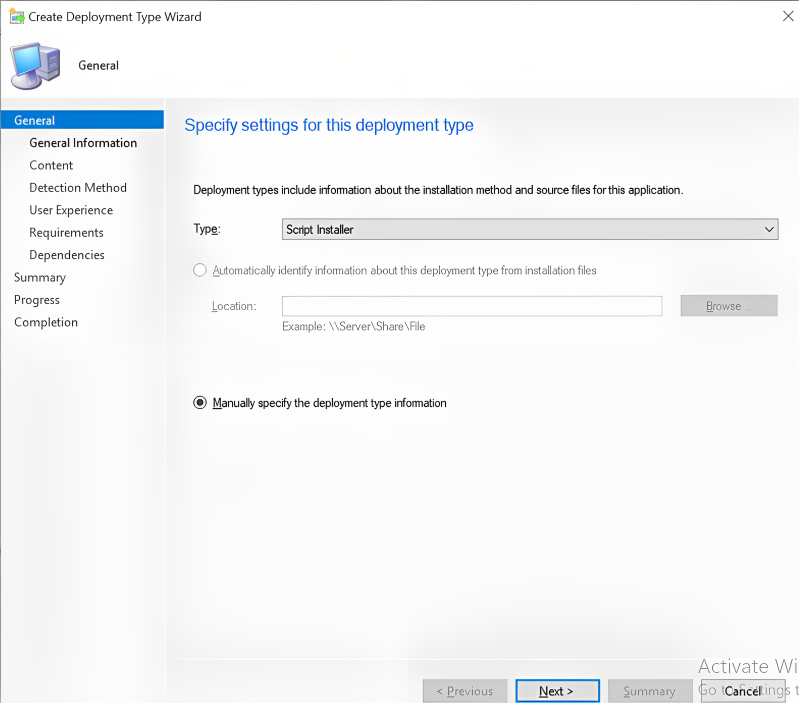
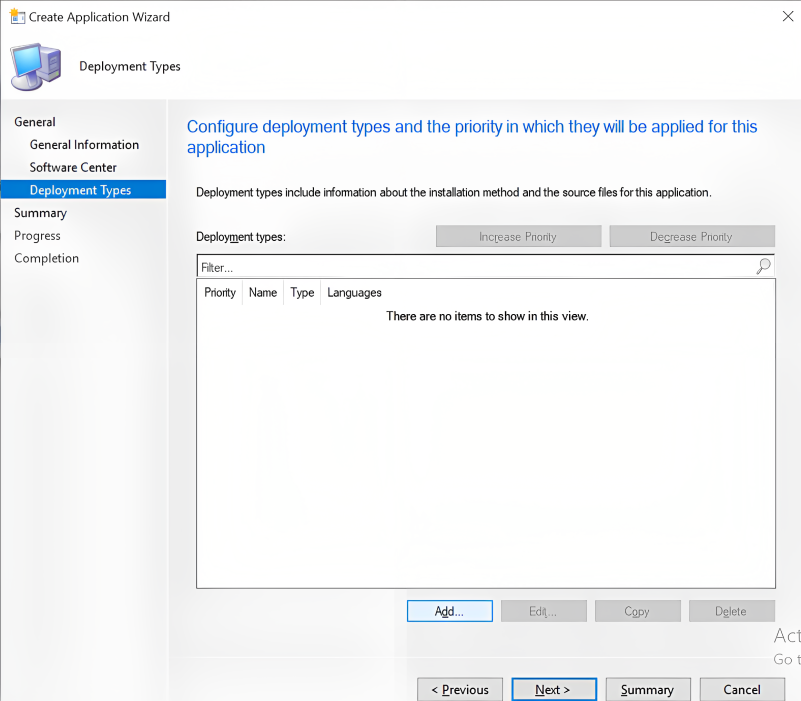
<span class="confluence-embedded-file-wrapper image-center-wrapper confluence-embedded-manual-size">![image-20250807-175303.png](/attachments/520)</span><span class="confluence-embedded-file-wrapper image-center-wrapper confluence-embedded-manual-size">![image-20250807-175332.png](/attachments/522)</span>5. Spécifier l’emplacement du script, probablement un partage réseau, par exemple **\\\\cc-dc01\\share\\**
6. Spécifier le programme d’installation pour exécuter le ps1 fourni, par exemple `Powershell.exe -file “CC-Install-Script-2025-8-7T13-55.ps1`
    
    
    1. Notez l’horodatage dans le nom du script, et remplacez-le par le vôtre
    2. Il n’est pas recommandé de contourner les stratégies PowerShell, mais selon votre configuration, il peut être nécessaire de spécifier `-executionpolicy Bypass` ou une option similaire
7. Ajouter une méthode de détection en cliquant sur « Add Clause »
    
    
    1. Voir les méthodes de détection recommandées en haut de cette page
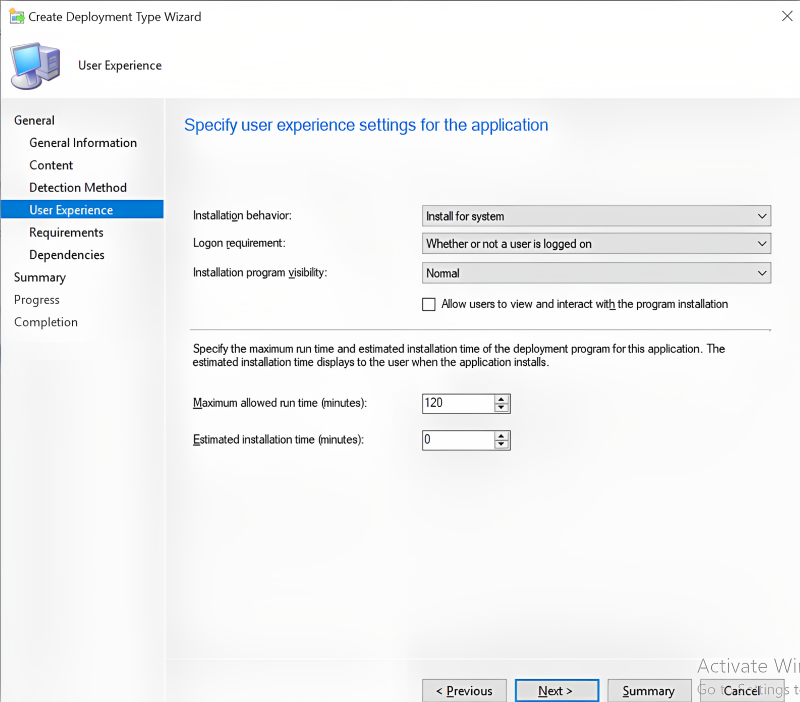
8. Spécifier les paramètres de déploiement UX
    
    
    1. Étant donné que le déploiement de Cyber Crucible ne nécessite pas de redémarrage, les exigences d’installation et de connexion relèvent de la discrétion de votre organisation
<span class="confluence-embedded-file-wrapper image-center-wrapper confluence-embedded-manual-size">![image-20250807-175906.png](/attachments/521)</span>9. Sélectionner Suivant / Terminer jusqu’à pouvoir fermer l’assistant.

</div><div id="bkmrk--4"></div>