- [Como Criar um Comportamento Personalizado](#bkmrk-how-to-create-a-tail)
- [Como Criar e Editar Comportamentos Personalizados Temporários](#bkmrk-how-to-create-and-ed)
- [Como Excluir Comportamentos Personalizados](#bkmrk-how-to-delete-tailor)
- [Como Copiar Comportamentos Personalizados para um Grupo Diferente](#bkmrk-how-to-copy-tailored)
- [Criando um Comportamento Personalizado a partir da Página de Resposta a Extorsão](#bkmrk-creating-a-tailored-)
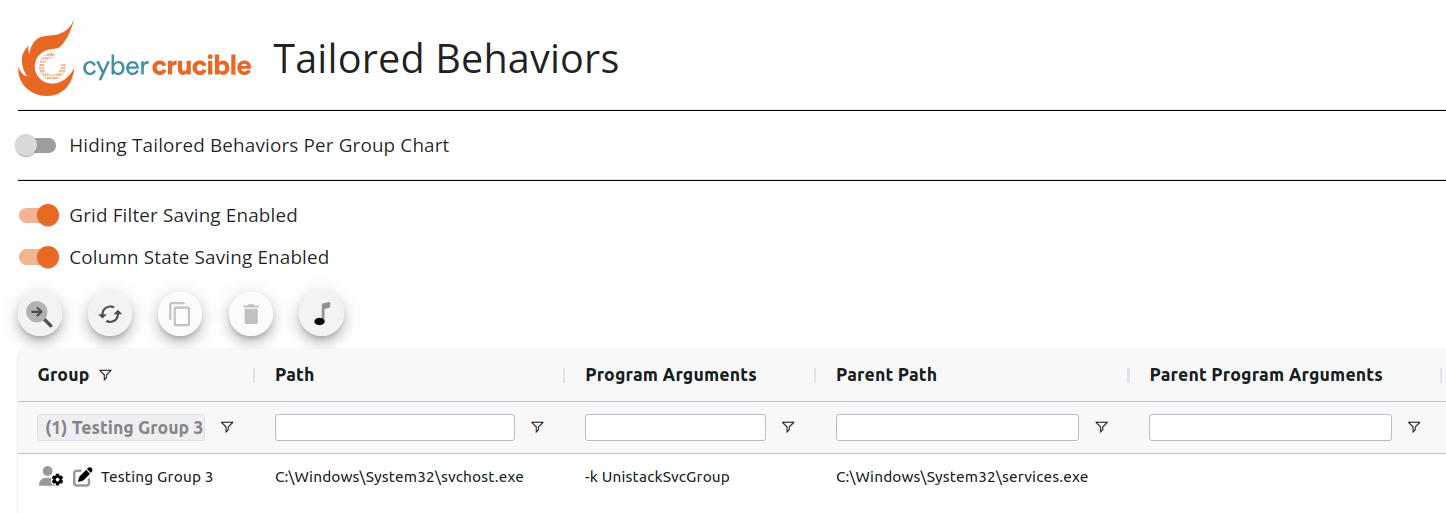
A página de Comportamentos Personalizados pode ser encontrada na aba Operações na barra lateral. Observe que os usuários devem ter a permissão “Visualizar Comportamentos Personalizados” para um grupo para poder ver os comportamentos personalizados do grupo nesta página
# Como Criar um Comportamento Personalizado
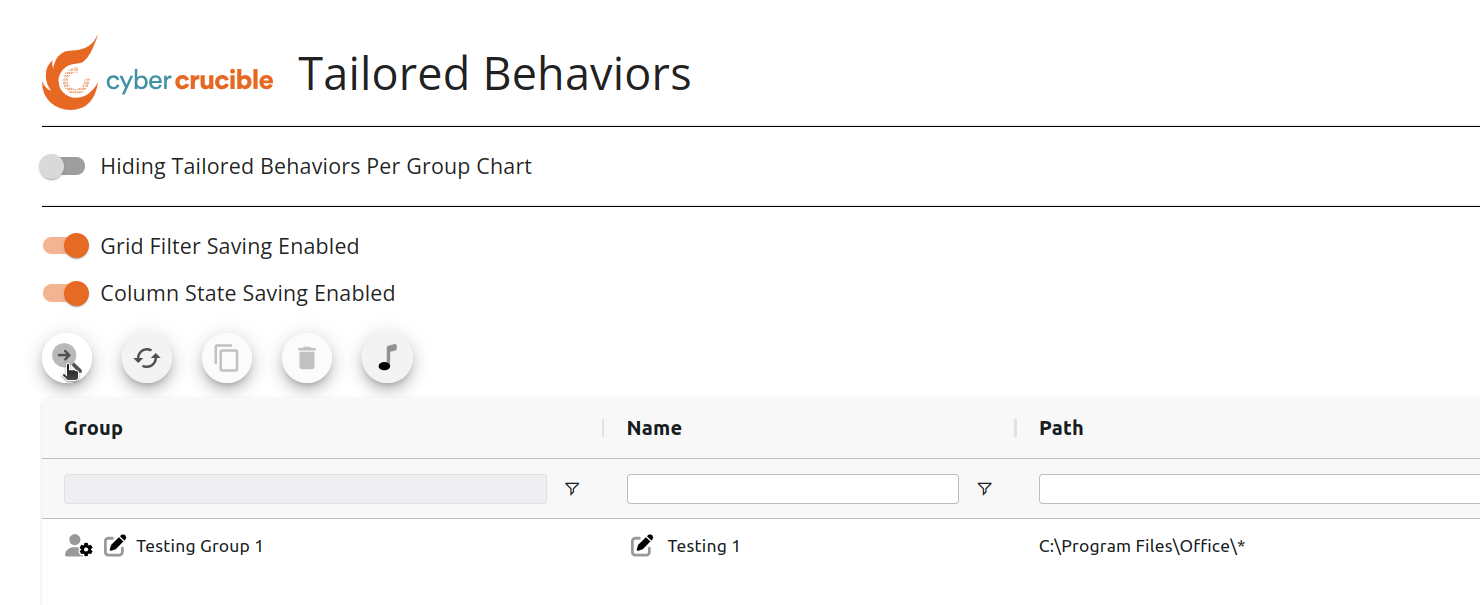
Após navegar até a página de Comportamentos Personalizados, clique no ícone de excluir processo acima desta grade.
Ao clicar neste ícone, abrirá um modal para criar o comportamento personalizado.
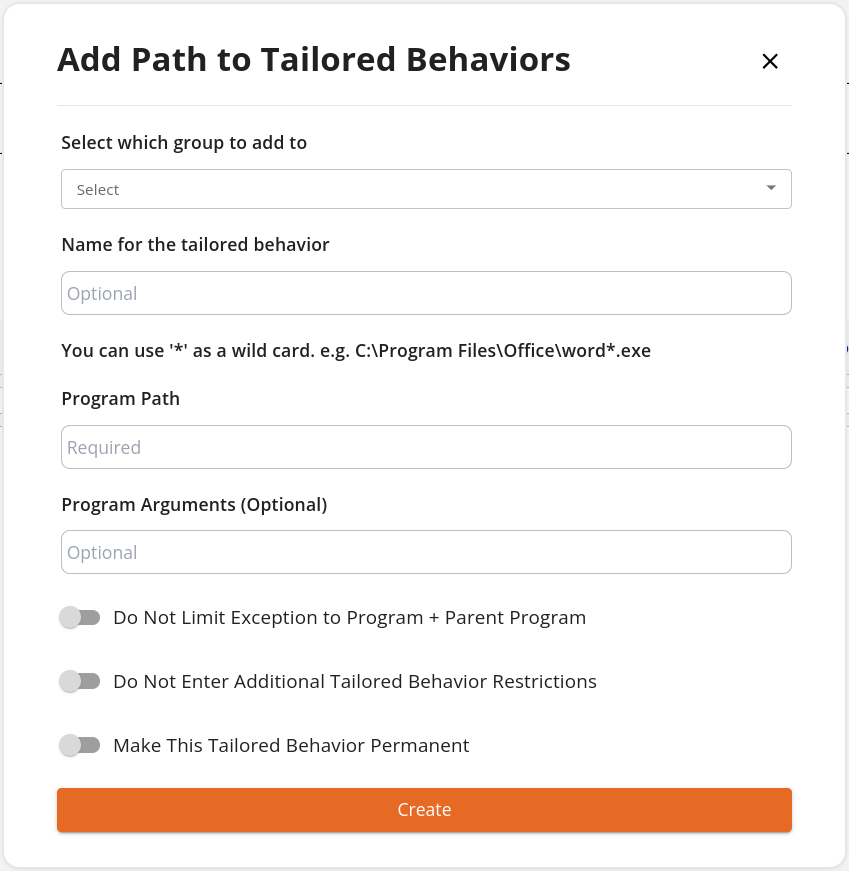
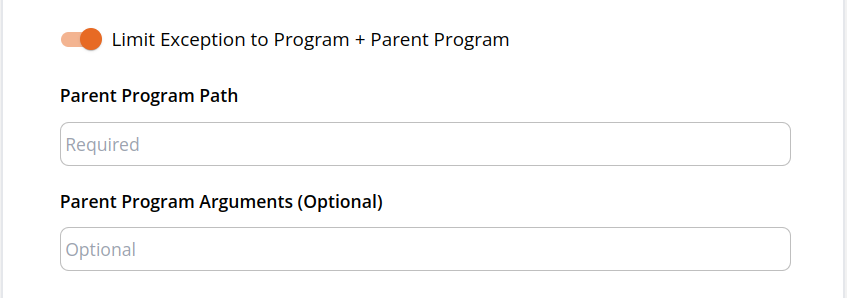
Os usuários têm a opção de especificar um programa pai com a exceção
 Insira restrições adicionais para aplicar
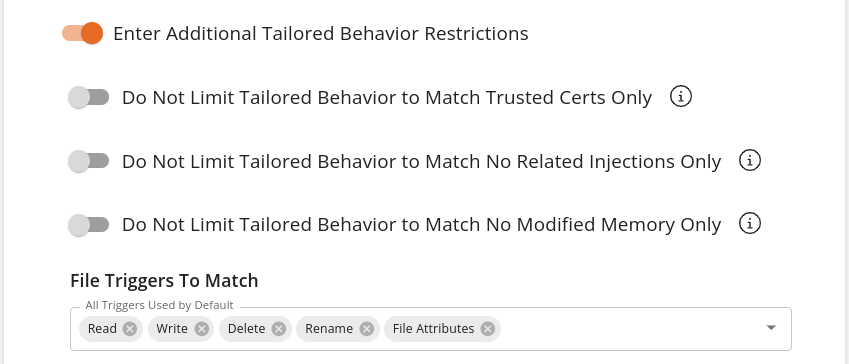Os usuários agora têm a opção de limitar a exceção a gatilhos específicos de acesso a arquivos; todos os gatilhos de acesso a arquivos são incluídos por padrão. Observe que apenas agentes na versão 4.4.6.2 ou superior possuem essa capacidade de gatilho de acesso a arquivos.
Os usuários também têm a capacidade de criar comportamentos temporários, veja mais na próxima seção
# Como Criar e Editar Comportamentos Personalizados Temporários
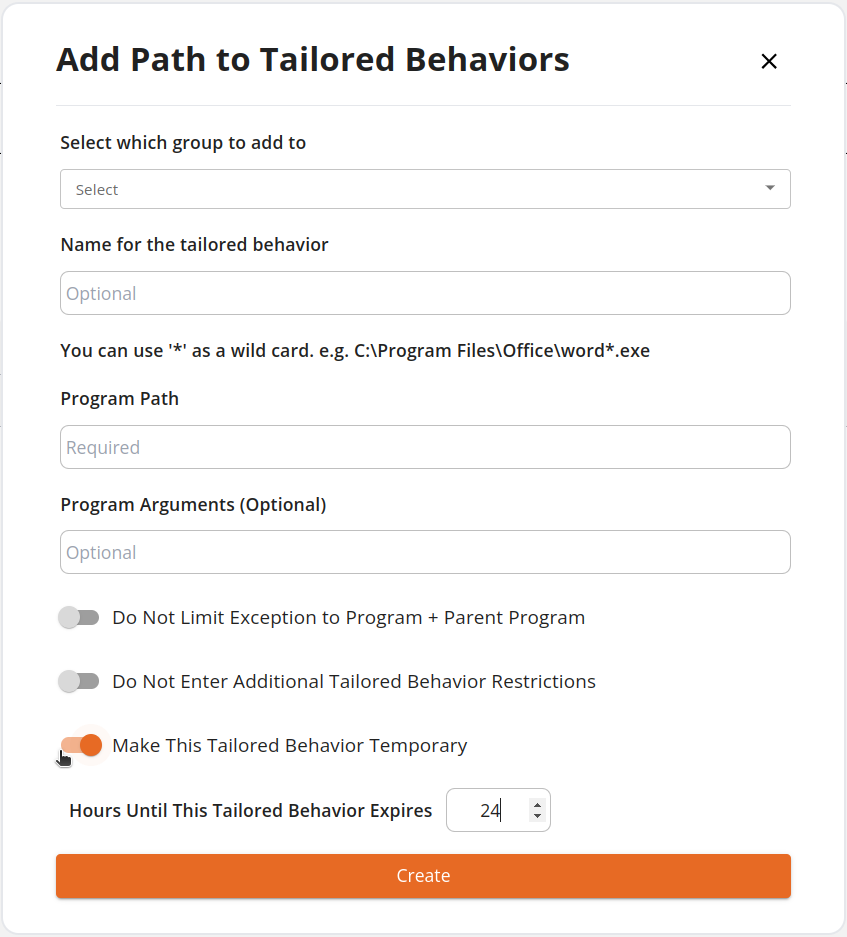
Os usuários podem criar um comportamento personalizado temporário seguindo o processo normal para criar um comportamento, conforme explicado acima, e depois ativando a opção “Tornar Este Comportamento Personalizado Temporário”. Os usuários podem então inserir as horas até que o comportamento temporário deva expirar (até um máximo de uma semana).
A data de expiração do Comportamento pode ser vista na coluna Data de Expiração na grade.
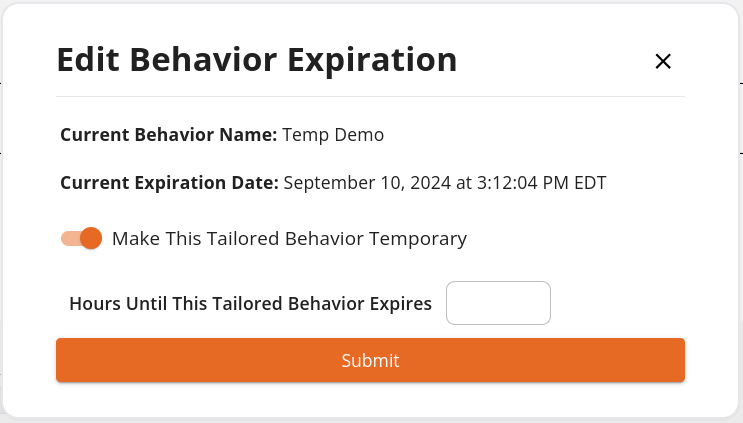
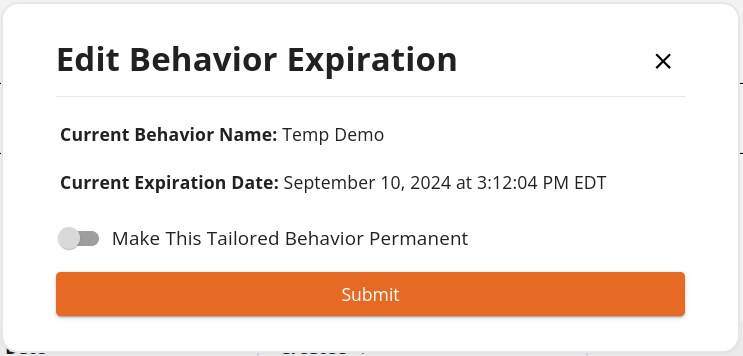
Para editar um comportamento temporário e estender a data de expiração, tornar um comportamento temporário permanente, ou tornar um comportamento permanente temporário, clique no ícone de edição no comportamento desejado na coluna Data de Expiração.

Ao clicar neste ícone, abrirá um modal onde os usuários podem editar a data de expiração do comportamento conforme desejado
# Como Excluir Comportamentos Personalizados
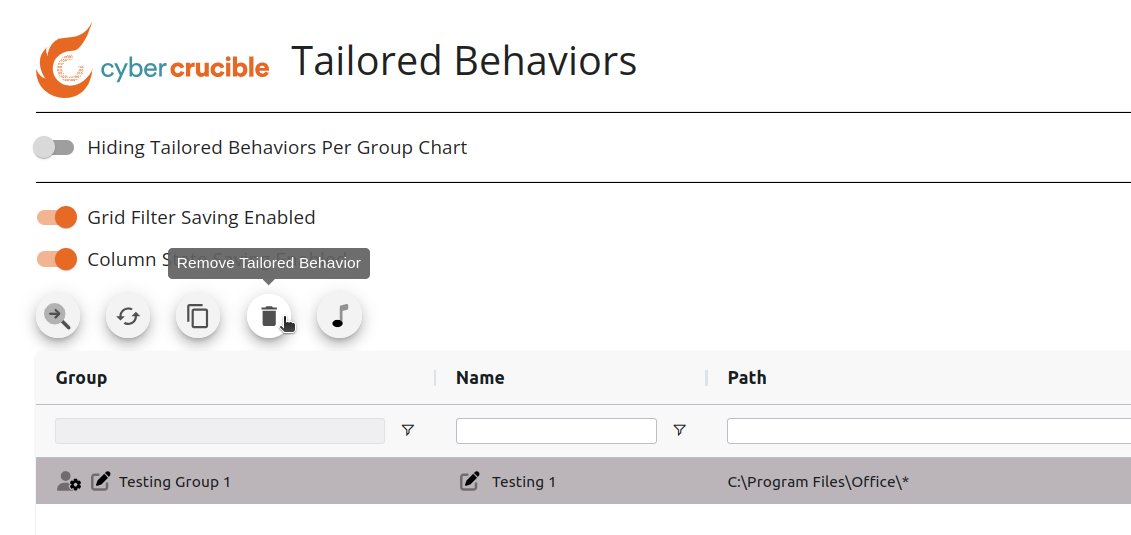
Para excluir um comportamento, ou vários comportamentos ao mesmo tempo, primeiro selecione o(s) comportamento(s) a excluir na grade e clique no ícone de lixeira acima da grade.
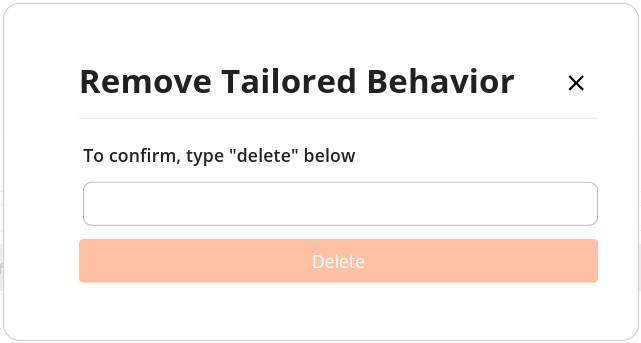
Em seguida, digite “delete” e clique no botão Excluir.
# Como Copiar Comportamentos Personalizados para um Grupo Diferente
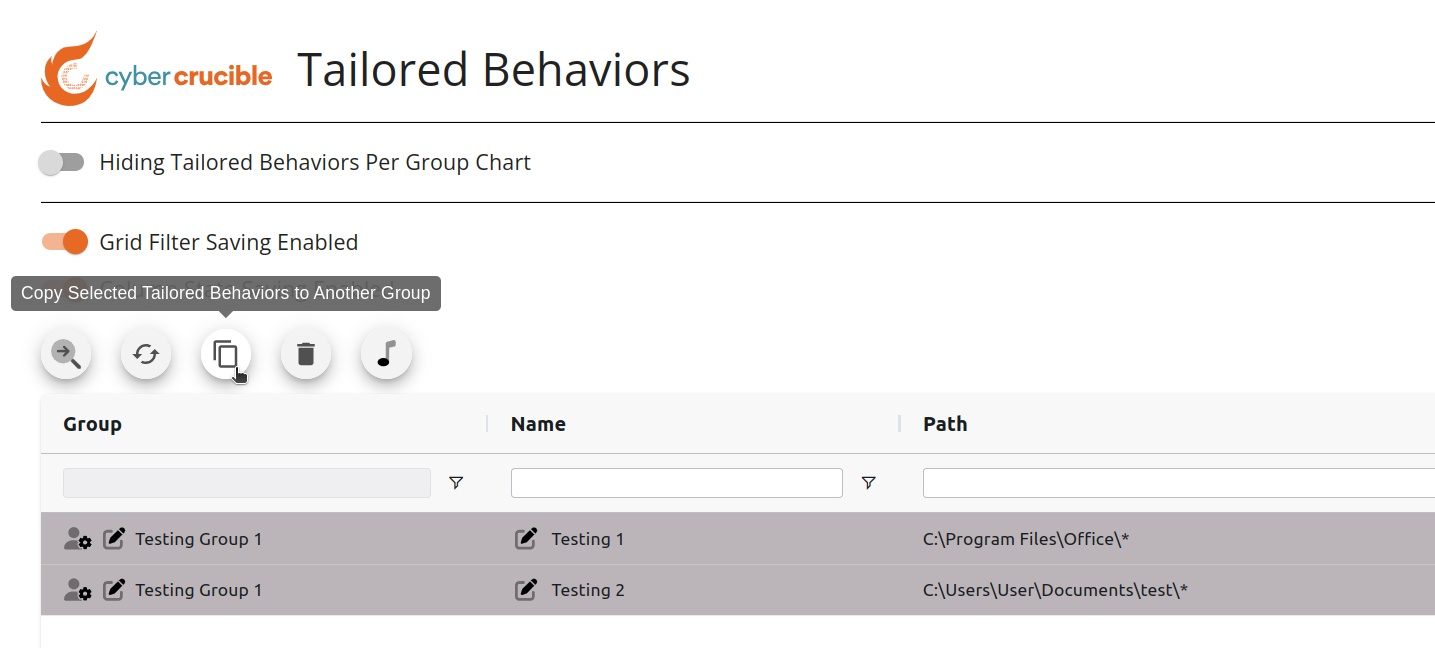
Para copiar um comportamento (ou vários comportamentos ao mesmo tempo) para outro grupo, selecione o(s) comportamento(s) a copiar na grade e clique no ícone de cópia acima da grade.
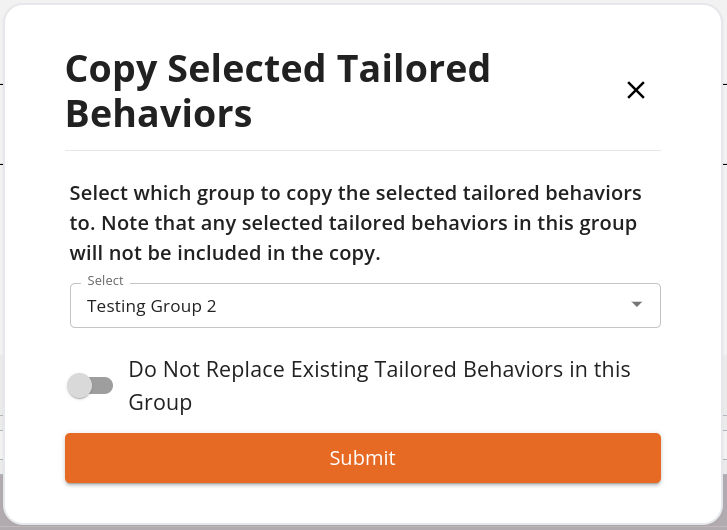
Ao clicar neste ícone, abrirá um modal onde você pode selecionar o grupo para o qual o(s) comportamento(s) deve(m) ser copiado(s).
Este modal também tem uma opção para excluir os comportamentos existentes no grupo selecionado (exceto comportamentos gerados automaticamente), e conter apenas os comportamentos copiados no grupo selecionado após enviar a solicitação.
Após enviar a solicitação, os comportamentos copiados agora aparecerão para o grupo selecionado.
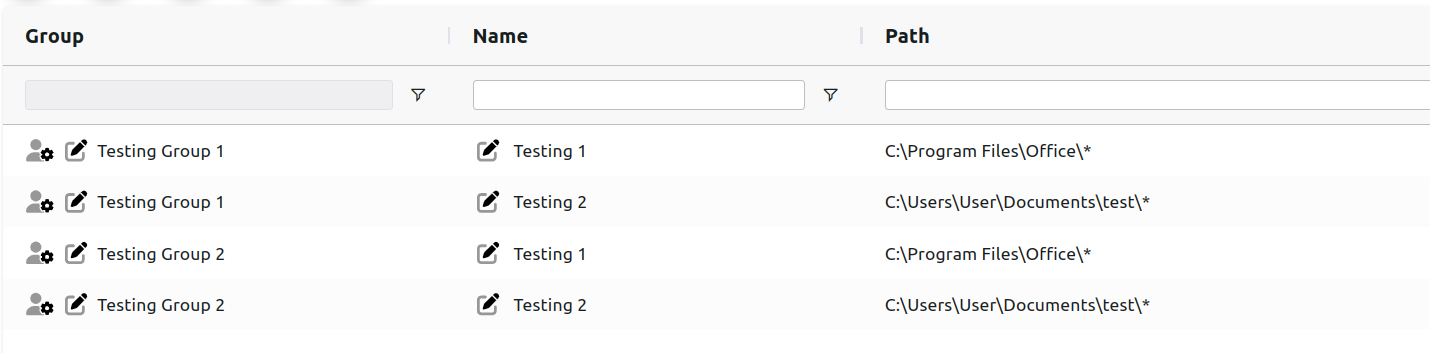# Criando um Comportamento Personalizado a partir da Página de Resposta a Extorsão
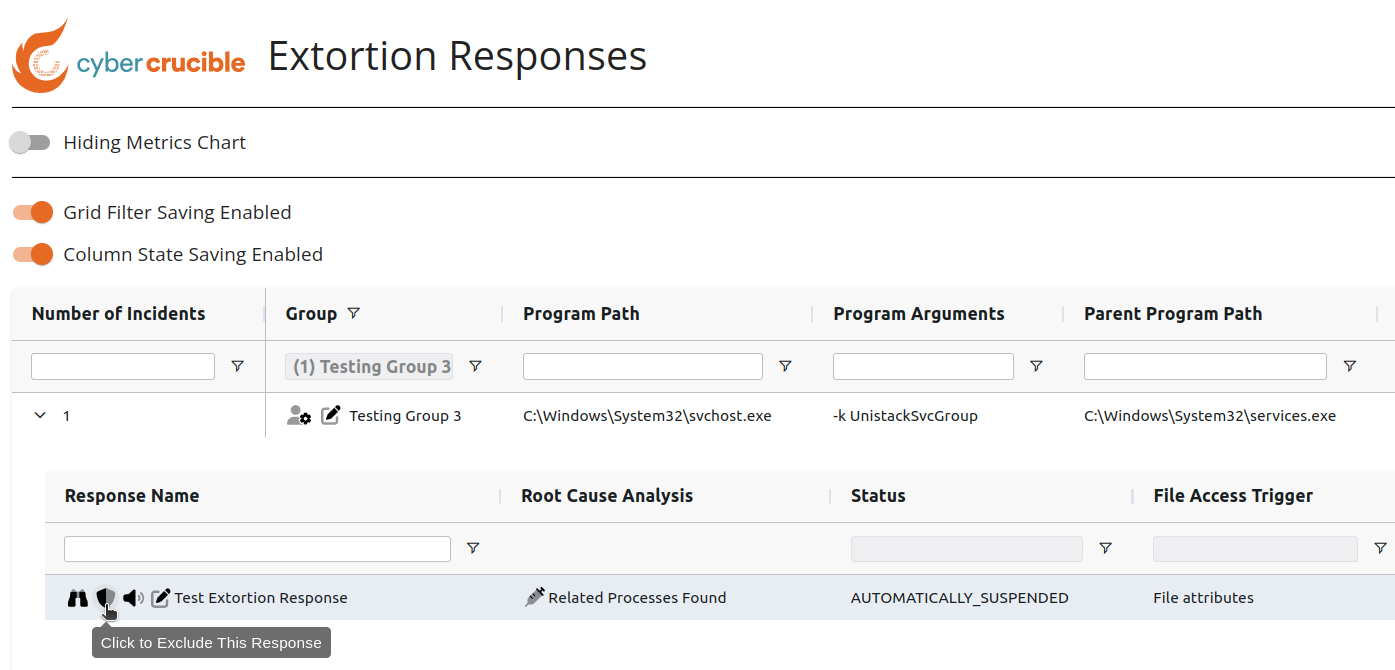
Os usuários têm a capacidade de criar comportamentos personalizados a partir da página de Respostas a Extorsão.
Primeiro, clique na seta na linha de resposta a extorsão desejada, na coluna Número de Incidentes, para revelar a grade interna.
Em seguida, clique no ícone de excluir resposta na coluna Nome da Resposta, o que abrirá um modal para criar o comportamento personalizado.
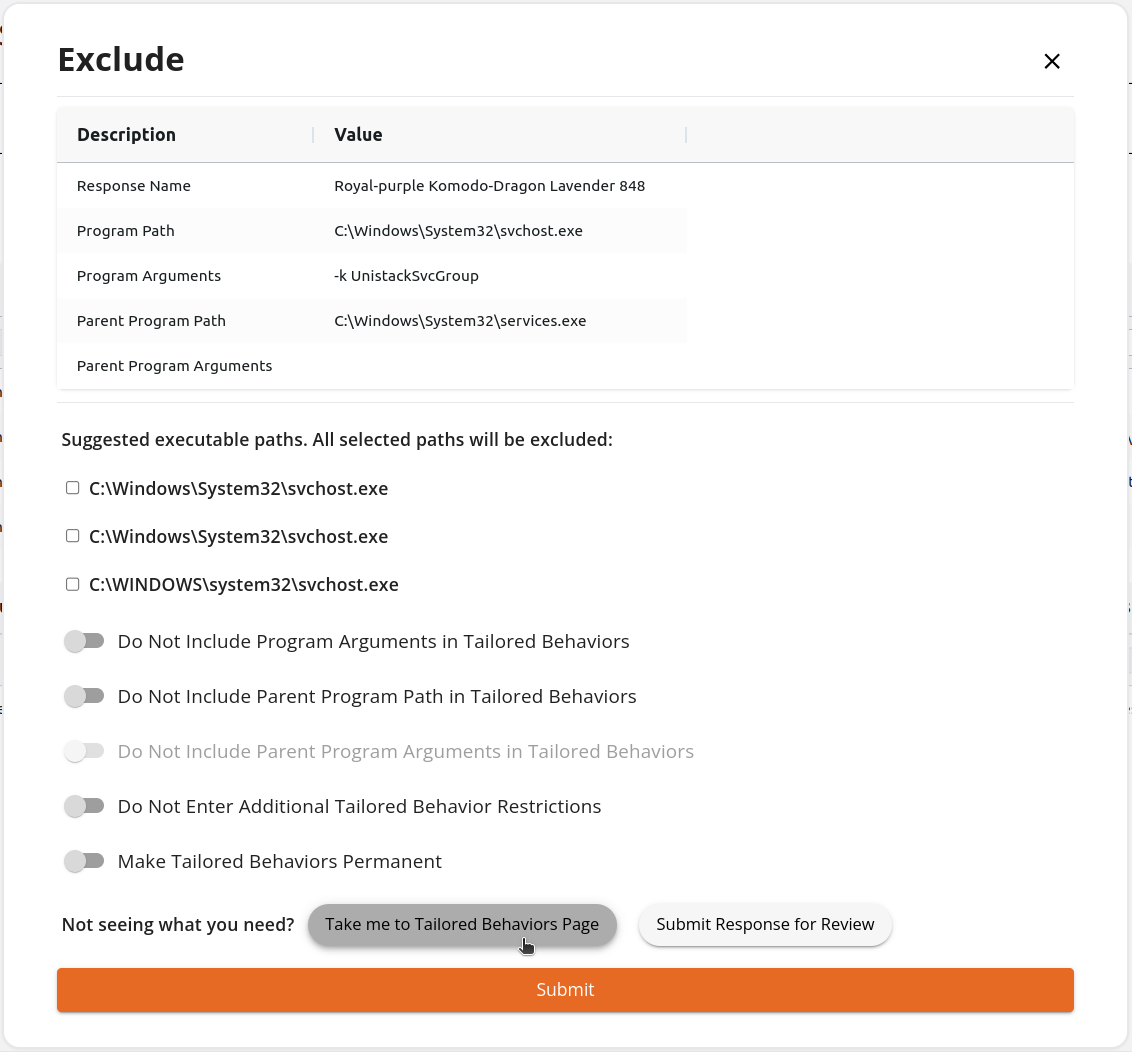
Neste modal, você pode criar comportamentos usando os caminhos de executáveis sugeridos ou enviar a resposta para revisão caso não encontre o que precisa nos caminhos sugeridos.
Você também pode clicar no botão Ir para a Página de Comportamentos Personalizados, que o redirecionará para a página de Comportamentos Personalizados e preencherá automaticamente o modal de criação de comportamento com o mesmo grupo, caminho e argumentos do programa a partir da resposta.
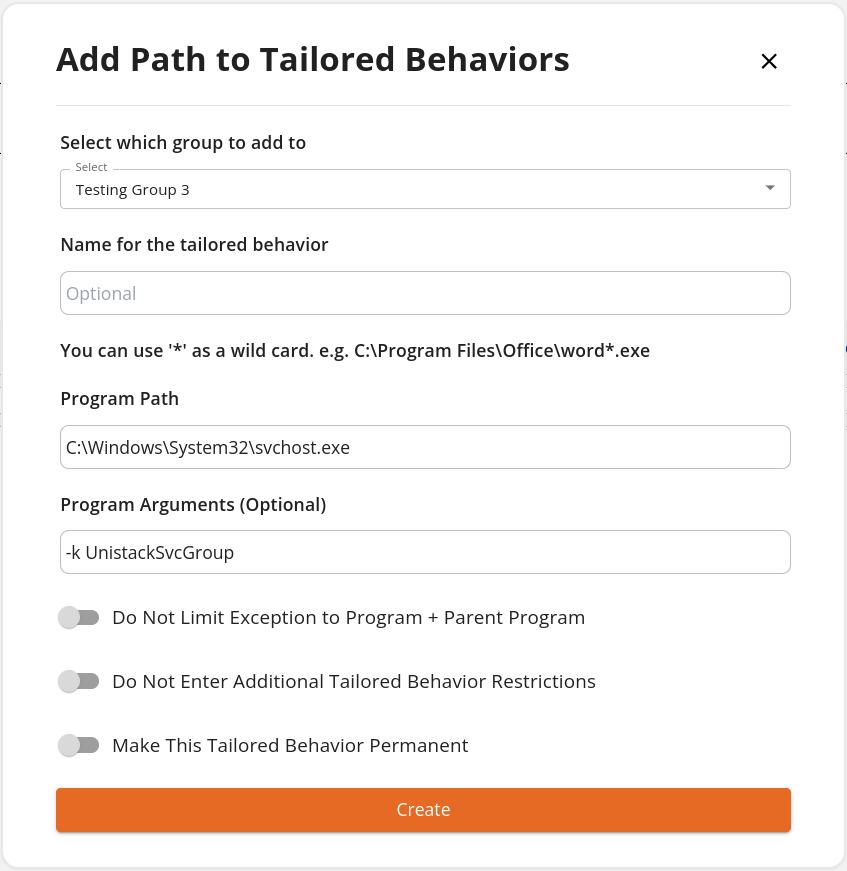
Observe que, por padrão, a opção Limitar Exceção ao Programa + Programa Pai está desativada. O caminho do programa pai e os argumentos da resposta a extorsão também serão preenchidos automaticamente se você ativar essa configuração.
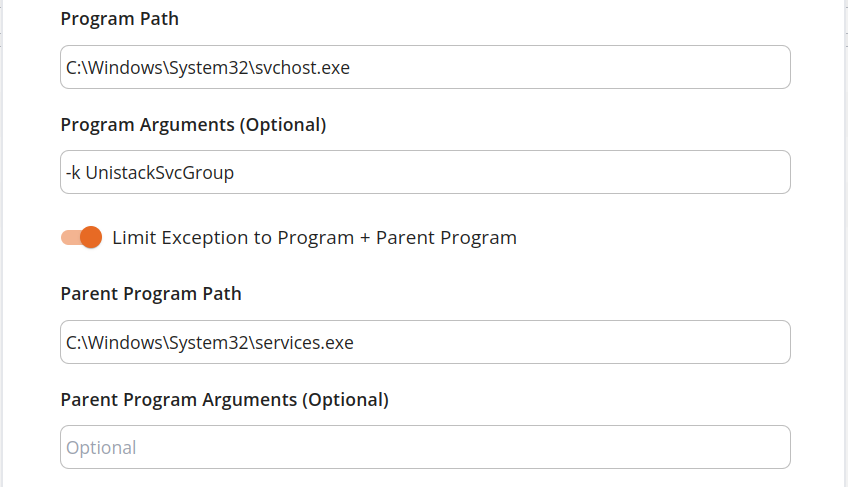
A Exclusão de Comportamento Personalizado após clicar em Criar com a configuração Limitar Exceção ao Programa + Programa Pai ativada: