# Modifier le groupe de plusieurs agents à la fois

<div class="wiki-content group" id="bkmrk-preparationthere-are"># Préparation

Il existe quelques actions que vous pouvez entreprendre avant d'effectuer une réaffectation en masse d'agents, afin de rendre le processus beaucoup plus fluide.

Assurez-vous de disposer des autorisations d'administration pour utiliser à la fois le groupe source et le groupe de destination. Cela peut être vérifié via la page Rôles, sous Administration.
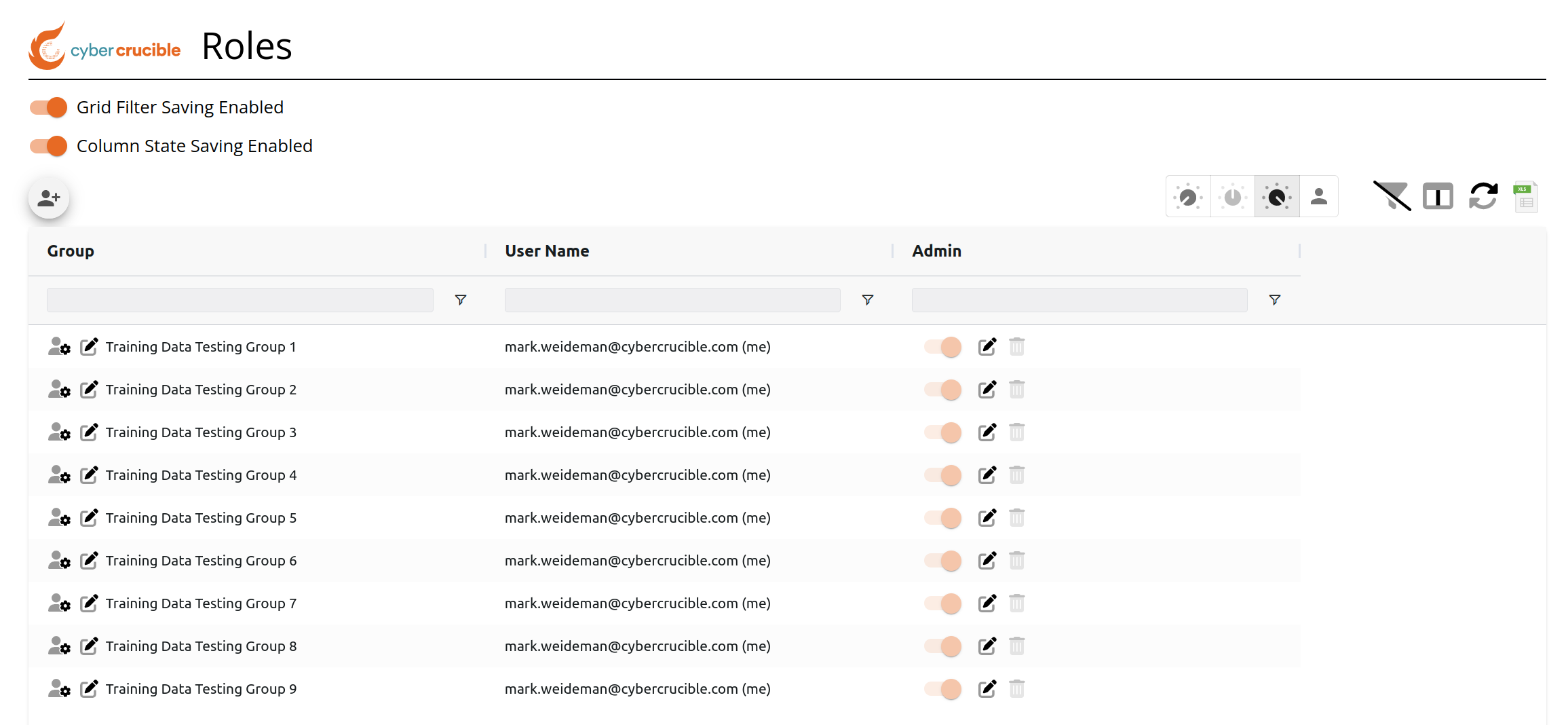
<span class="confluence-embedded-file-wrapper image-center-wrapper confluence-embedded-manual-size">![85098550.png?width=680](/attachments/193)</span>Ensuite, vous devez vous assurer de disposer de suffisamment de licences disponibles dans le groupe de destination.

<div class="confluence-information-macro confluence-information-macro-information"><span class="aui-icon aui-icon-small aui-iconfont-info confluence-information-macro-icon"></span><div class="confluence-information-macro-body">Veuillez noter que la migration d'un agent vers un groupe ne signifie pas qu'il y a des licences disponibles dans le groupe de destination.

S'il n'y a pas de licences disponibles dans le groupe de destination, l'agent sera tout de même visible dans le panneau d'administration web que vous consultez actuellement.

Les agents sans licence ont la prévention contre le vol d'identité, le vol de données ou les dommages liés aux rançongiciels désactivée.

</div></div>La possibilité de compter facilement les licences disponibles consiste à afficher le graphique du nombre de licences utilisées sur la page Licences des agents.
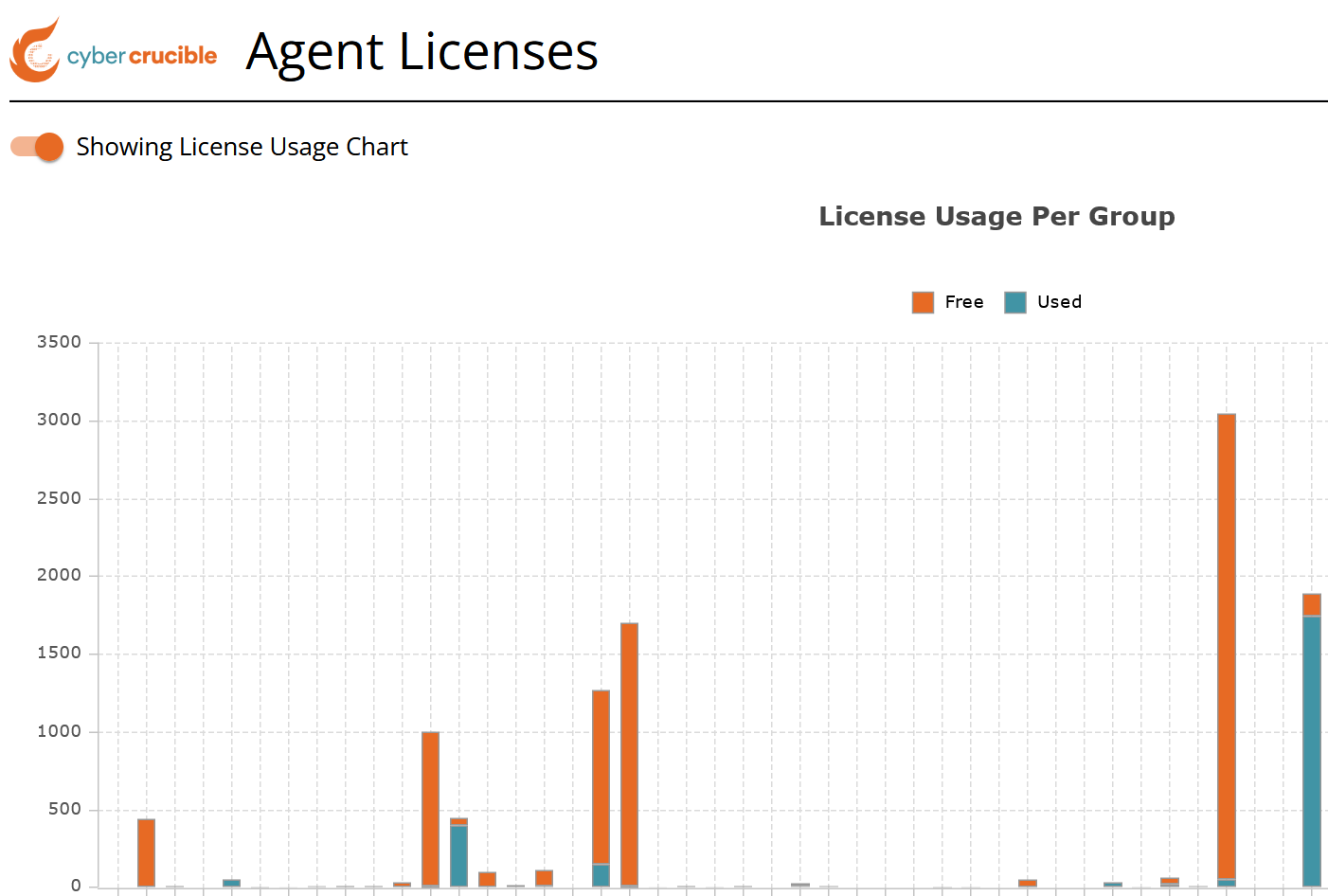
<span class="confluence-embedded-file-wrapper image-center-wrapper">![embedded-image-oompnyfk.png](https://knowledgebase.cybercrucible.com/uploads/images/gallery/2026-05/embedded-image-oompnyfk.png)</span>En survolant une barre avec la souris, vous obtiendrez le détail exact du nombre de licences disponibles et consommées.

# Déplacement des agents

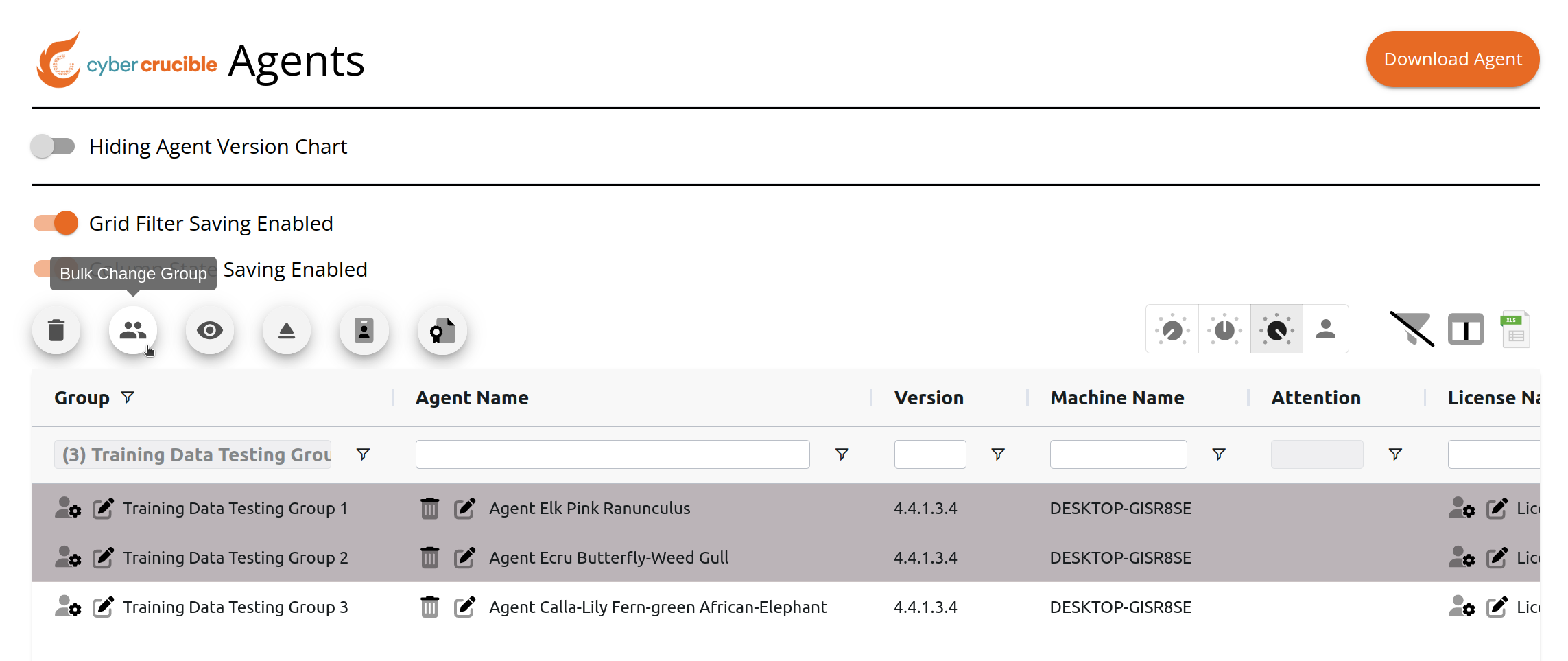
Tout d'abord, sélectionnez plusieurs agents que vous souhaitez déplacer. L'icône de modification groupée du groupe restera désactivée tant que des agents ne sont pas sélectionnés en cliquant sur les lignes.

Pour sélectionner plusieurs lignes, maintenez la touche Ctrl enfoncée tout en cliquant sur les lignes une par une.

Cliquez ensuite sur l'icône de modification groupée du groupe au-dessus de la grille.
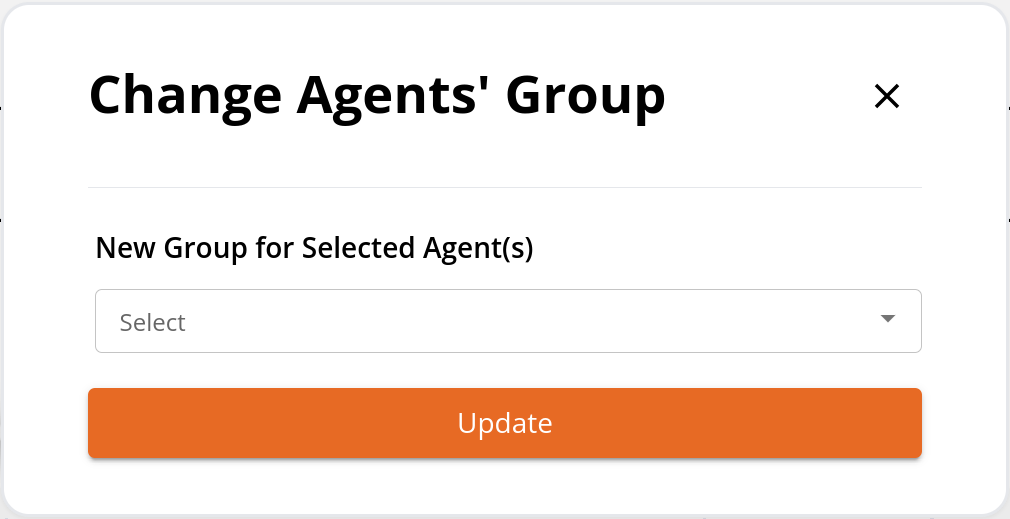
<span class="confluence-embedded-file-wrapper image-center-wrapper confluence-embedded-manual-size">![85033018.png?width=680](/attachments/191)</span><span class="confluence-embedded-file-wrapper image-center-wrapper confluence-embedded-manual-size">![85033024.png?width=453](/attachments/192)</span>Dans la fenêtre modale qui s'affiche, sélectionnez le groupe de destination. Les agents migreront vers le nouveau groupe.

 </div><div id="bkmrk--4"></div>