- [Créer un rôle](#bkmrk-creating-a-role)
- [Attribuer des rôles aux utilisateurs](#bkmrk-assigning-roles-to-u)
- [Supprimer un rôle d’un groupe](#bkmrk-deleting-a-role-from)
- [Modifier les autorisations d’un rôle](#RoleManagement-EditingaRole%E2%80%99sPermissions)
Par défaut, il existe trois rôles intégrés :
- Invité n’a aucune autorisation.
- Lecture seule accorde des autorisations en lecture seule aux comportements personnalisés, aux réponses silencieuses et aux accords partenaires.
- Admin donne un accès complet en lecture et en écriture à toutes les parties de l’application Web.
# Créer un rôle
Des rôles personnalisés peuvent être créés avec un contrôle granulaire.
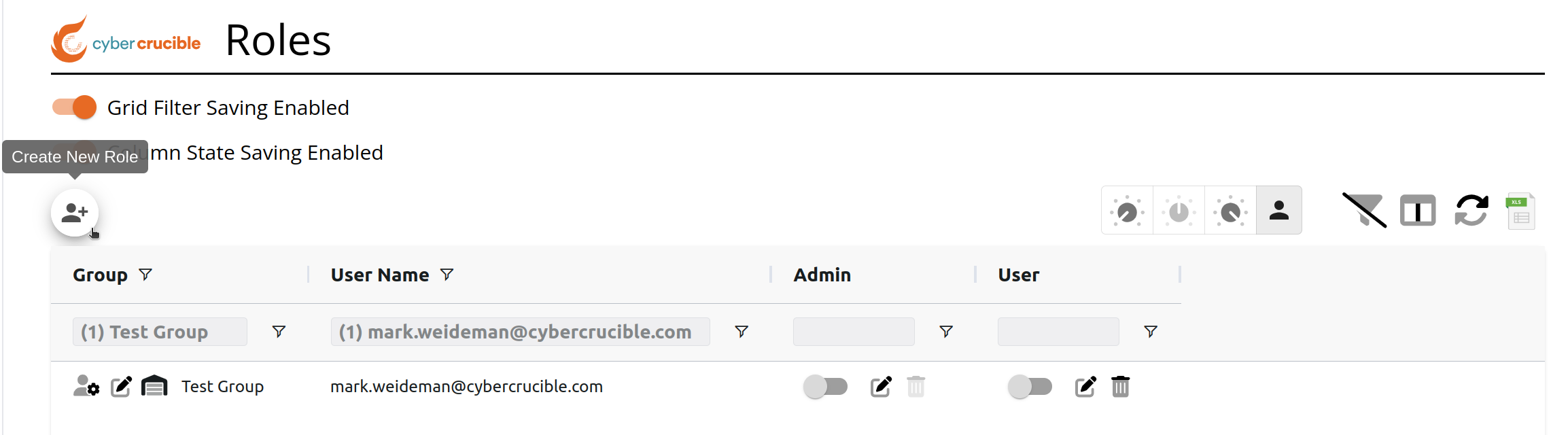
Trouvez le bouton Créer un nouveau rôle dans la section Administration → Rôles de l’application Web.
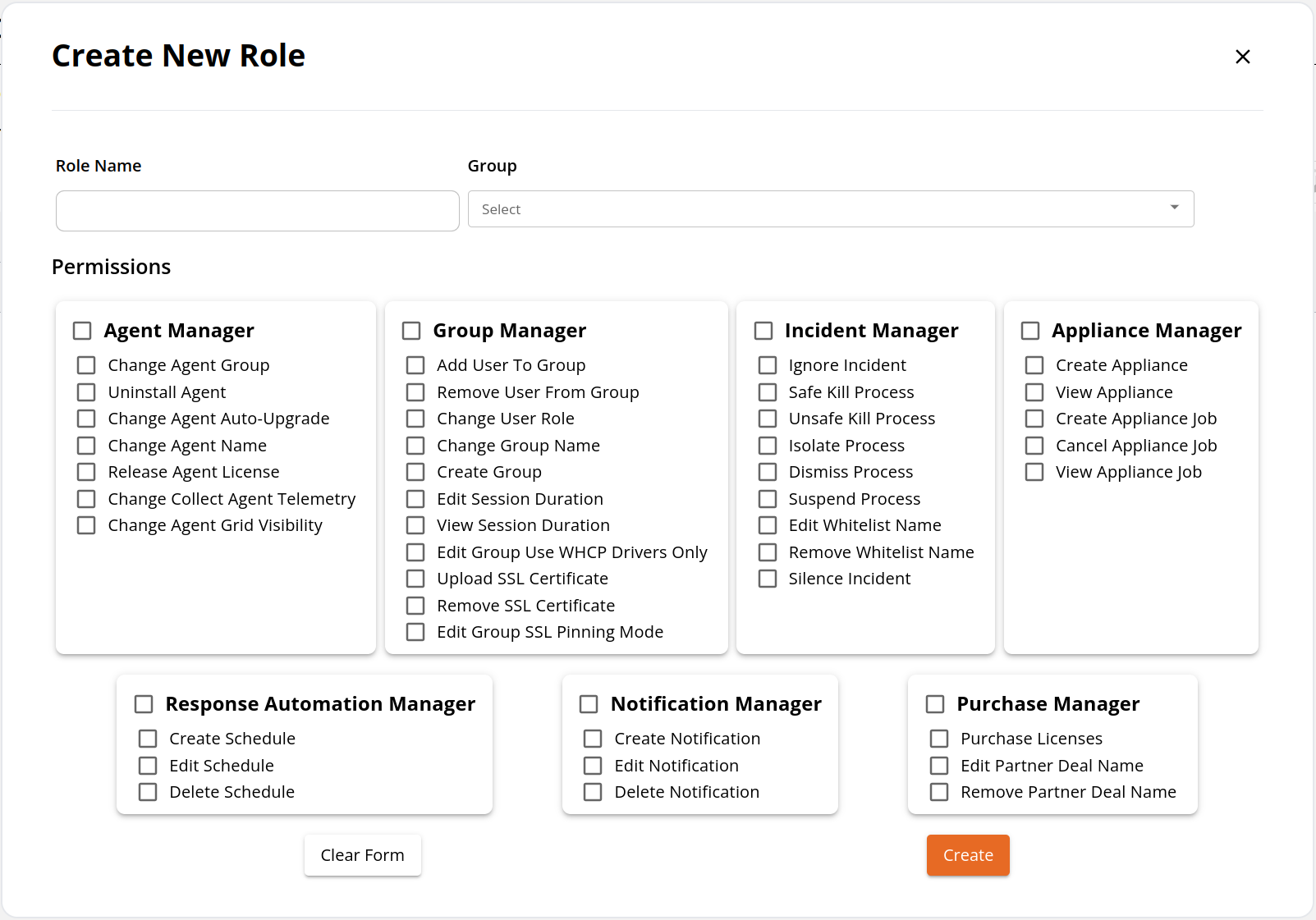
Après avoir cliqué sur le bouton Créer un rôle, saisissez le nom du rôle, sélectionnez le groupe auquel ajouter le rôle, et sélectionnez les autorisations associées au rôle.
# Attribuer des rôles aux utilisateurs
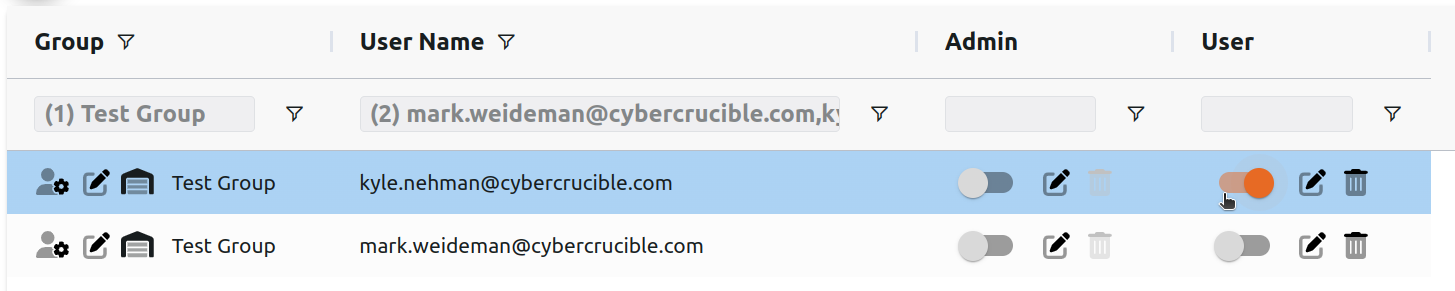
Sur la page des rôles, chaque ligne de la grille représente un utilisateur au sein d’un groupe ainsi que les rôles qui lui sont attribués dans ce groupe. Pour attribuer un rôle à un utilisateur au sein d’un groupe, ou retirer un rôle à un utilisateur, cliquez sur le bouton bascule à l’intérieur de la colonne correspondant au rôle souhaité.
Lorsqu’un rôle est attribué à un utilisateur, le bouton bascule sera basculé vers la droite et ressemblera à ceci :
# Supprimer un rôle d’un groupe
Sur la page des rôles, chaque ligne de la grille représente un utilisateur au sein d’un groupe ainsi que les rôles qui lui sont attribués dans ce groupe. Pour supprimer un rôle au sein d’un groupe, trouvez le rôle souhaité (représenté par une colonne) pour le groupe duquel vous le supprimez, puis cliquez sur l’icône de la corbeille à l’intérieur de la cellule. Notez que les rôles par défaut ne peuvent pas être supprimés.
# Modifier les autorisations d’un rôle
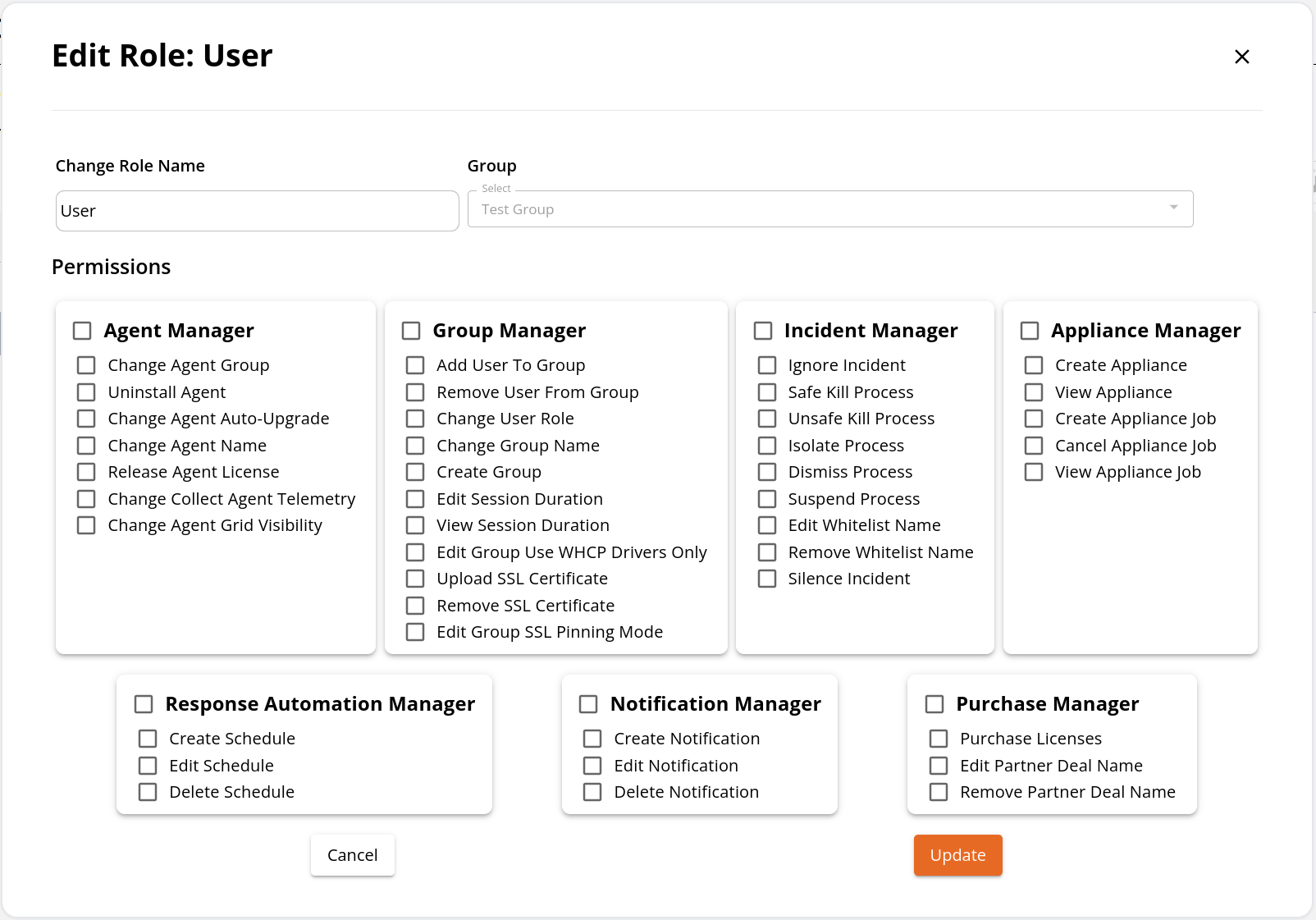
Sur la page des rôles, chaque ligne de la grille représente un utilisateur au sein d’un groupe ainsi que les rôles qui lui sont attribués dans ce groupe. Pour modifier les autorisations d’un rôle pour un groupe, trouvez le rôle souhaité (représenté par une colonne) pour le groupe pour lequel vous le modifiez, puis cliquez sur l’icône d’édition à l’intérieur de la cellule. Une fenêtre modale Modifier le rôle apparaîtra et affichera les autorisations actuelles associées au rôle, que vous pourrez modifier. Notez que les rôles par défaut ne peuvent pas être modifiés.