# Administration
Utilisateurs, groupes, licences, SSO et configuration des notifications.
# Comment puis-je allouer automatiquement des licences à partir d'un groupe de distribution ?
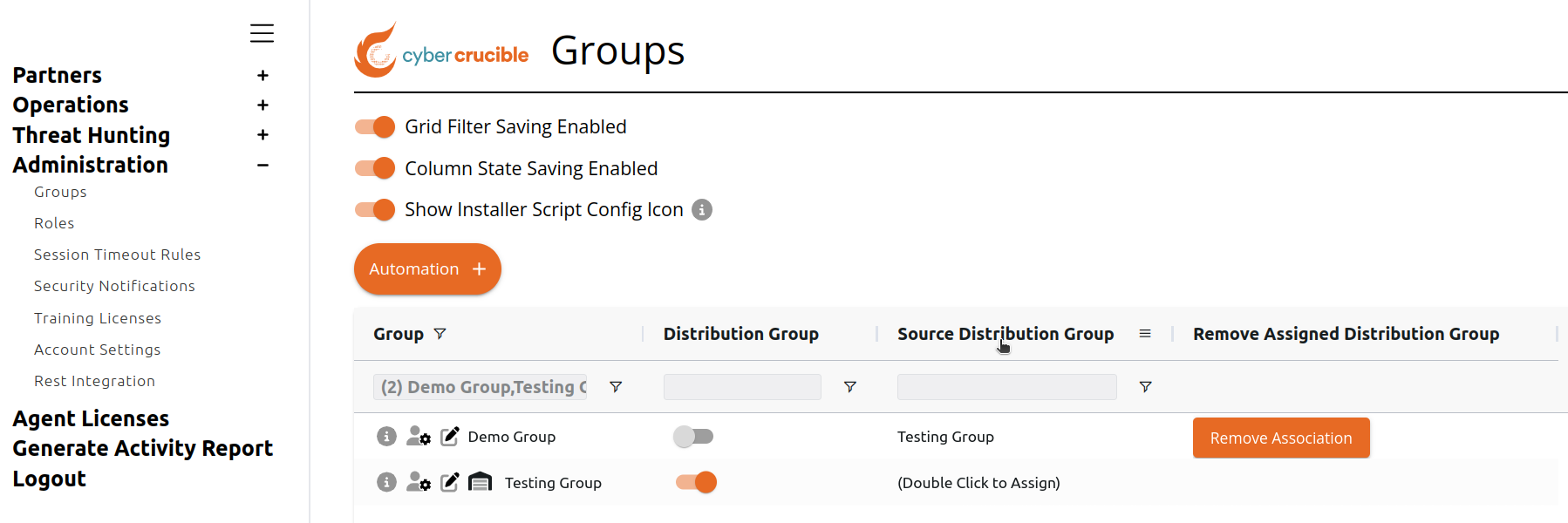
- [Où se trouve le paramètre du groupe de distribution source ?](#bkmrk-where-is-the-source-)
- [Quand le paramètre du groupe de distribution source est-il utilisé ?](#bkmrk-when-does-the-source)
- [Introduction](#bkmrk-introduction)
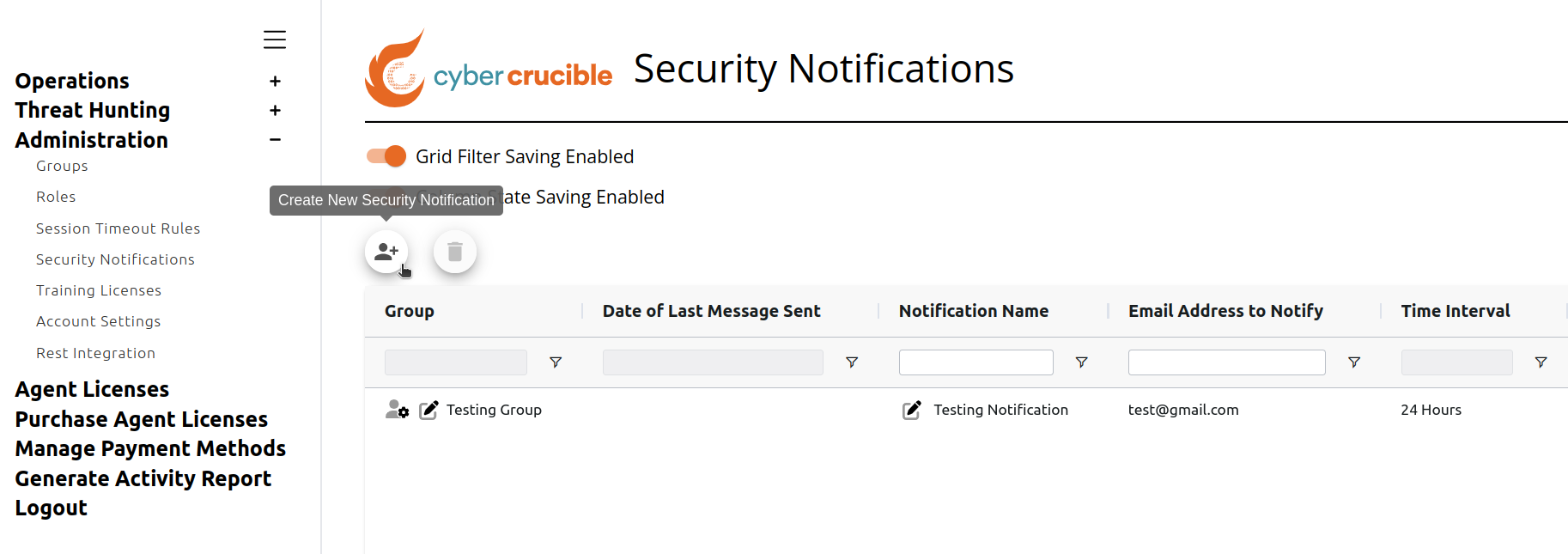
- [Comment créer une notification de sécurité](#bkmrk-how-to-create-a-secu)
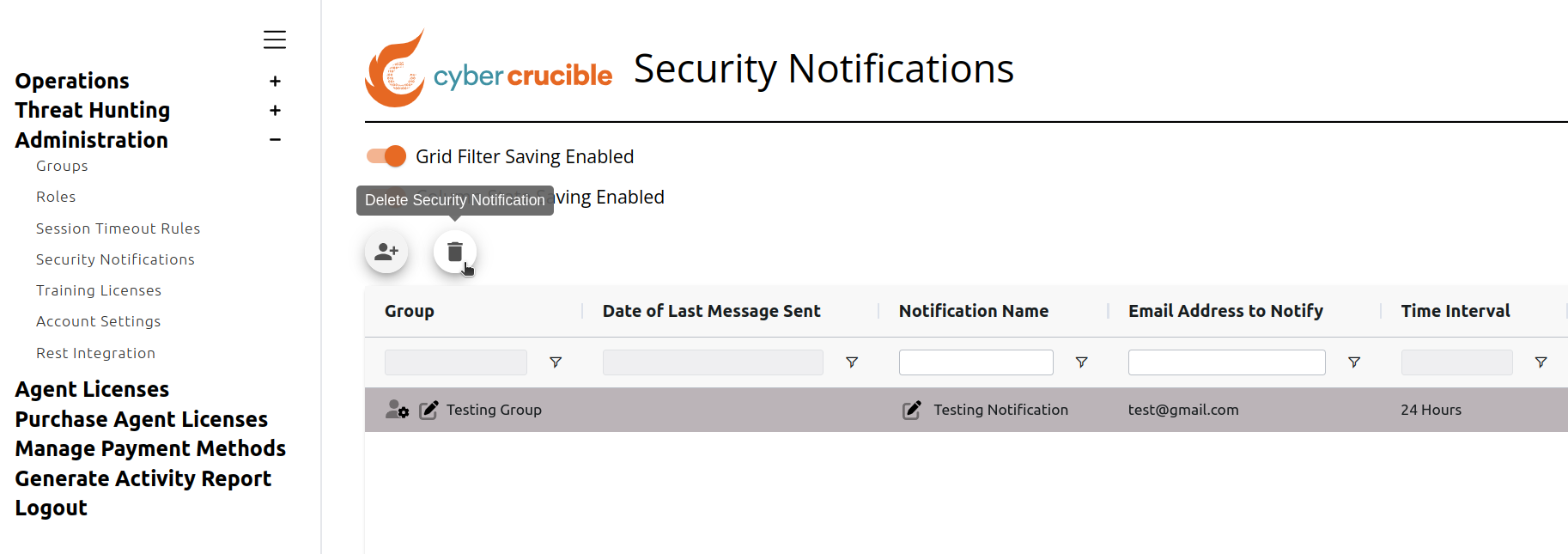
- [Comment supprimer une notification de sécurité](#bkmrk-how-to-delete-a-secu)
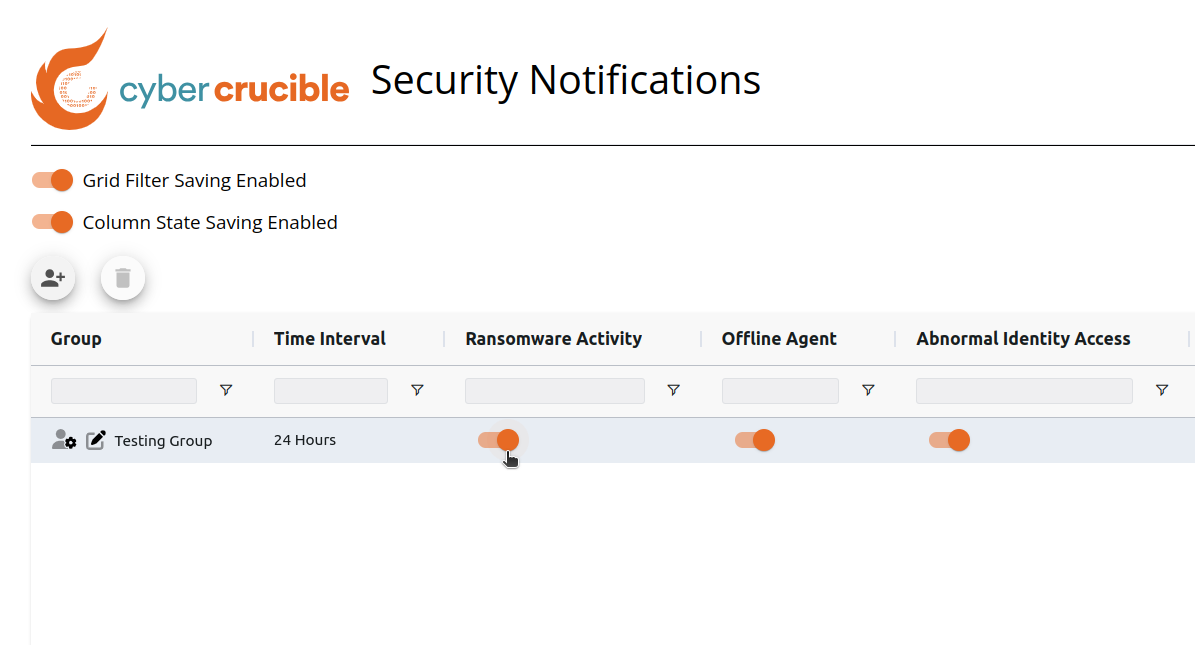
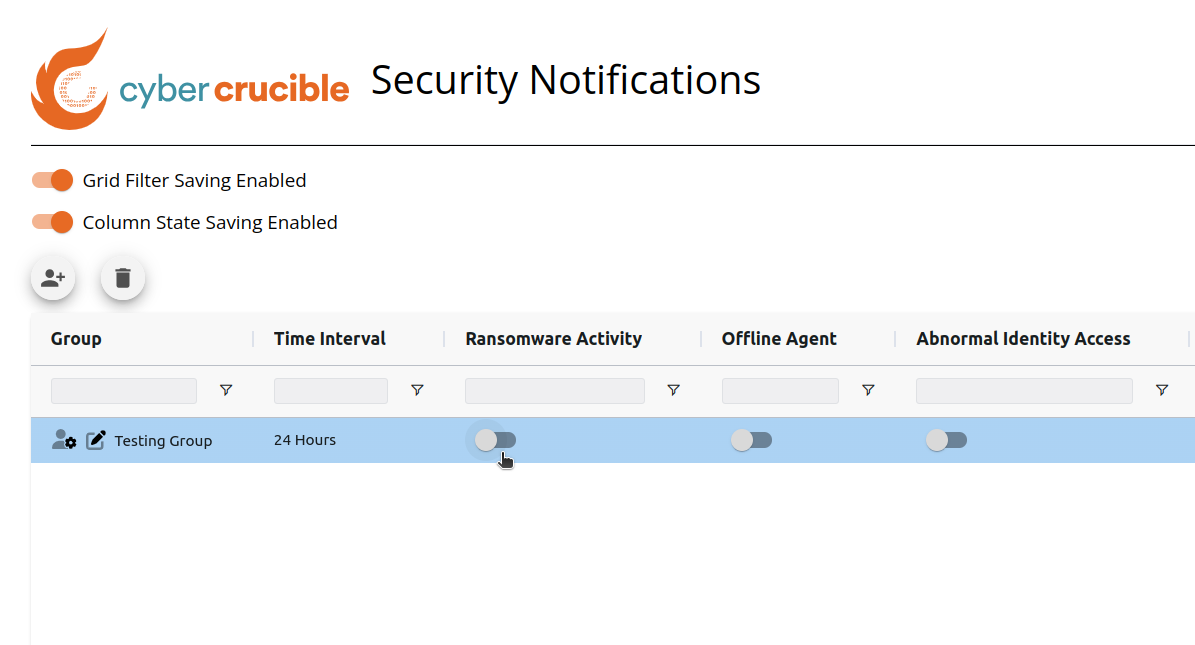
- [Comment désactiver une notification de sécurité sans la supprimer](#bkmrk-how-to-turn-a-securi)
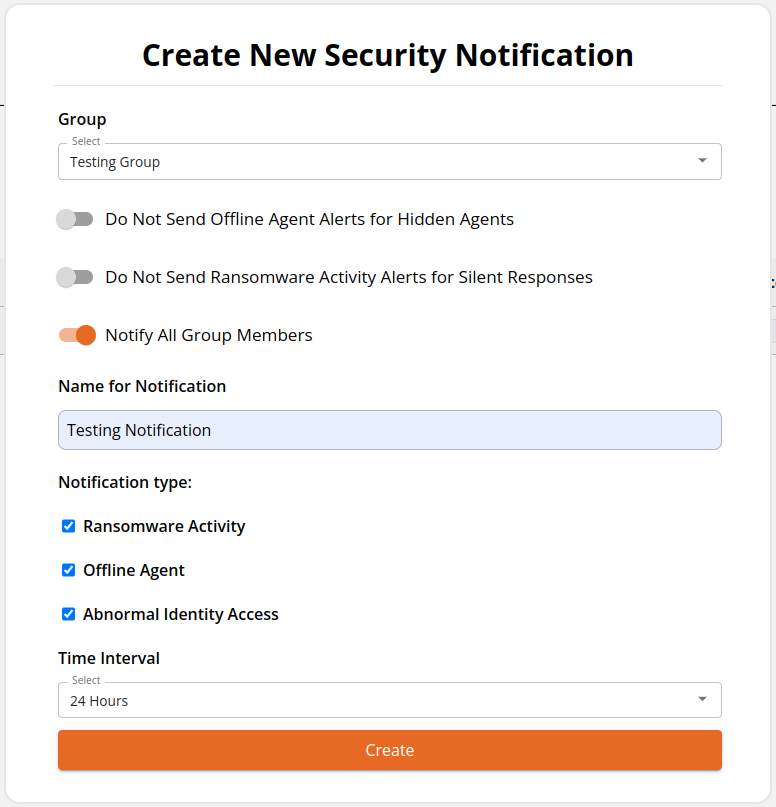
- Sélectionner le groupe auquel la notification est destinée
- Envoyer des alertes d'agents hors ligne pour les agents marqués comme masqués dans la grille des agents. Désactiver ce paramètre signifie que les agents masqués seront ignorés lors de l'envoi des alertes d'agents hors ligne pour cette notification
- Envoyer des alertes d'activité de rançongiciel pour les Réponses silencieuses, voir [ici](https://cybercrucible.atlassian.net/l/cp/d9s5931o)
- Envoyer les e-mails de notification à tous les membres du groupe, ou limiter à une seule adresse e-mail
- Saisir un nom convivial pour la notification (facultatif), sinon la notification recevra un nom attribué de manière aléatoire
- Sélectionner les types de notification pour lesquels cette notification enverra des alertes
- Sélectionner l'intervalle de temps définissant la fréquence d'envoi de ces alertes. Notez que les alertes ne seront envoyées que si un ou plusieurs événements sont détectés sur l'intervalle de temps. Aucune alerte n'est envoyée si 0 événement est détecté
- [Paramètre de groupe pour la libération automatique des licences des agents inactifs](#bkmrk-group-setting-for-au)
- [Comment puis-je masquer automatiquement les agents lorsque les licences sont supprimées ?](#bkmrk-how-can-i-automatica)
- [Comment puis-je filtrer les agents inactifs et libérer leurs licences moi-même sur la page Agents ?](#bkmrk-how-can-i-filter-for)
- [Comment puis-je filtrer les agents inactifs et libérer leurs licences moi-même sur la page Licences ?](#bkmrk-how-can-i-filter-for-1)
**Le logiciel ne bloquera plus les attaques d'extorsion de données une fois la licence supprimée.**
# Paramètre de groupe pour la libération automatique des licences des agents inactifs
Les utilisateurs ont la possibilité de modifier un paramètre de groupe qui libère automatiquement les licences des agents inactifs au sein du groupe.
Tout d'abord, accédez à la page Groupes, située sous l'onglet Administration.
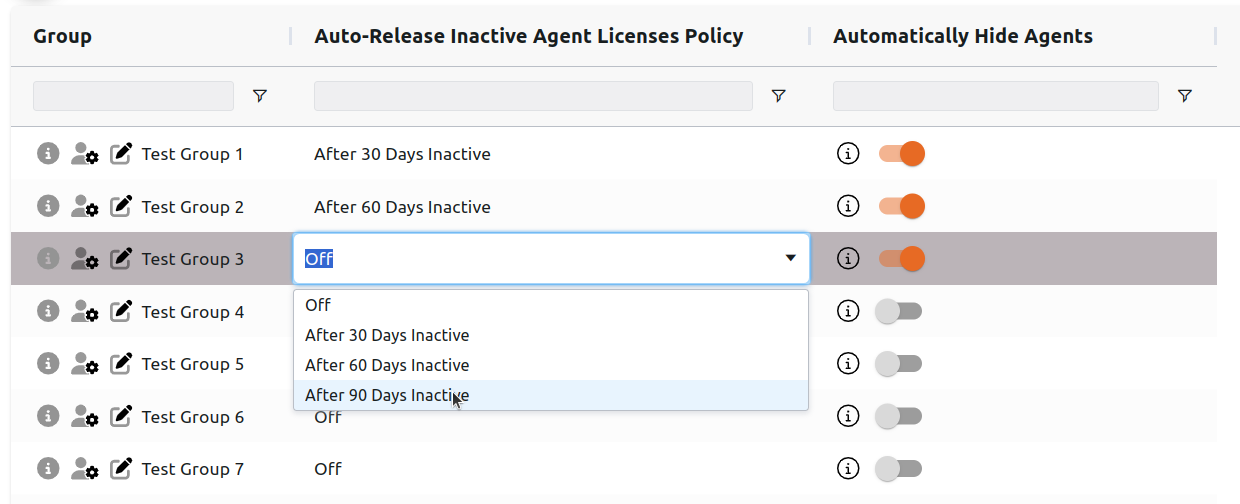
Ensuite, recherchez la colonne « Politique de libération automatique des licences des agents inactifs » pour le groupe souhaité et double-cliquez sur la cellule. Cela affichera les options permettant de définir à partir de quand un agent doit être considéré comme inactif et voir sa licence supprimée automatiquement.
# Comment puis-je masquer automatiquement les agents lorsque les licences sont supprimées ?
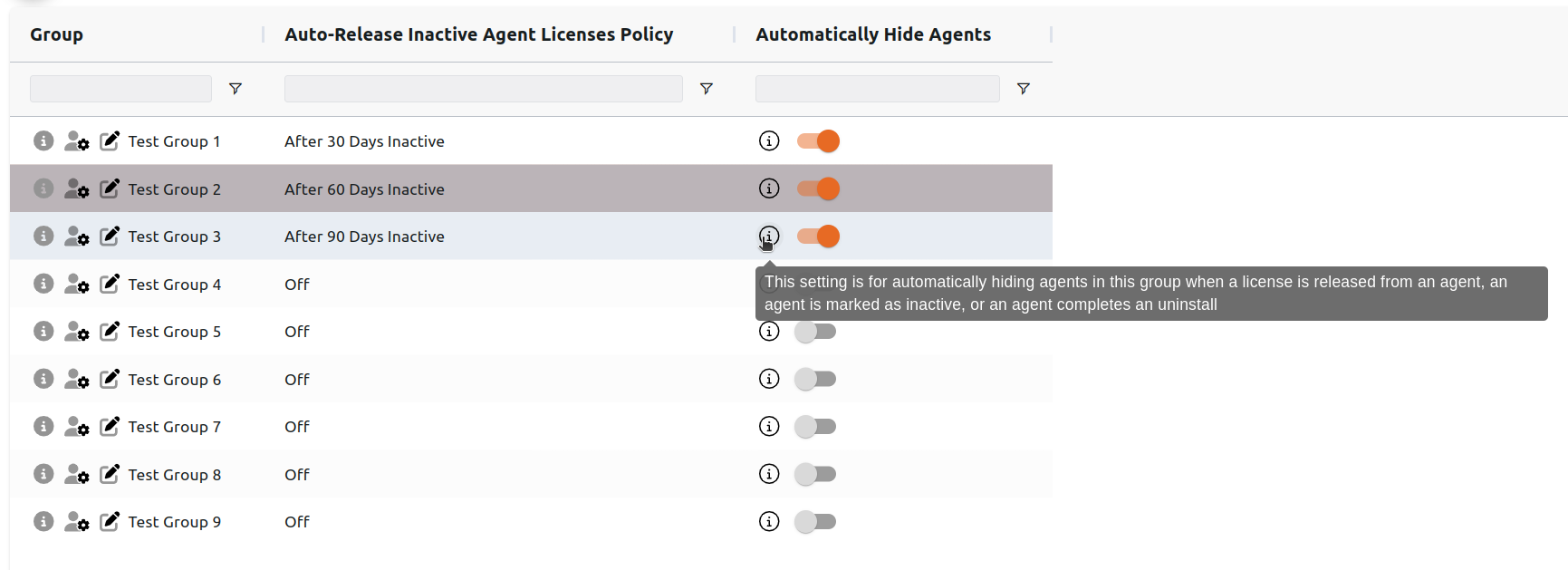
Les utilisateurs ont la possibilité de masquer automatiquement les agents du groupe dans les cas suivants : une licence est libérée d'un agent, un agent est marqué comme inactif, ou un agent est désinstallé.
Ce paramètre se trouve sur la page Groupes, dans la colonne « Masquer automatiquement les agents ».
Les agents masqués ne seront pas visibles par défaut sur la page Agents.
# Comment puis-je filtrer les agents inactifs et libérer leurs licences moi-même sur la page Agents ?
Si les utilisateurs ne souhaitent pas utiliser le paramètre de groupe pour la libération automatique des licences des agents inactifs, ou souhaitent libérer les licences plus tôt que ce que prévoit le paramètre de groupe :
Tout d'abord, accédez à la page Agents et effacez tous les filtres présents.
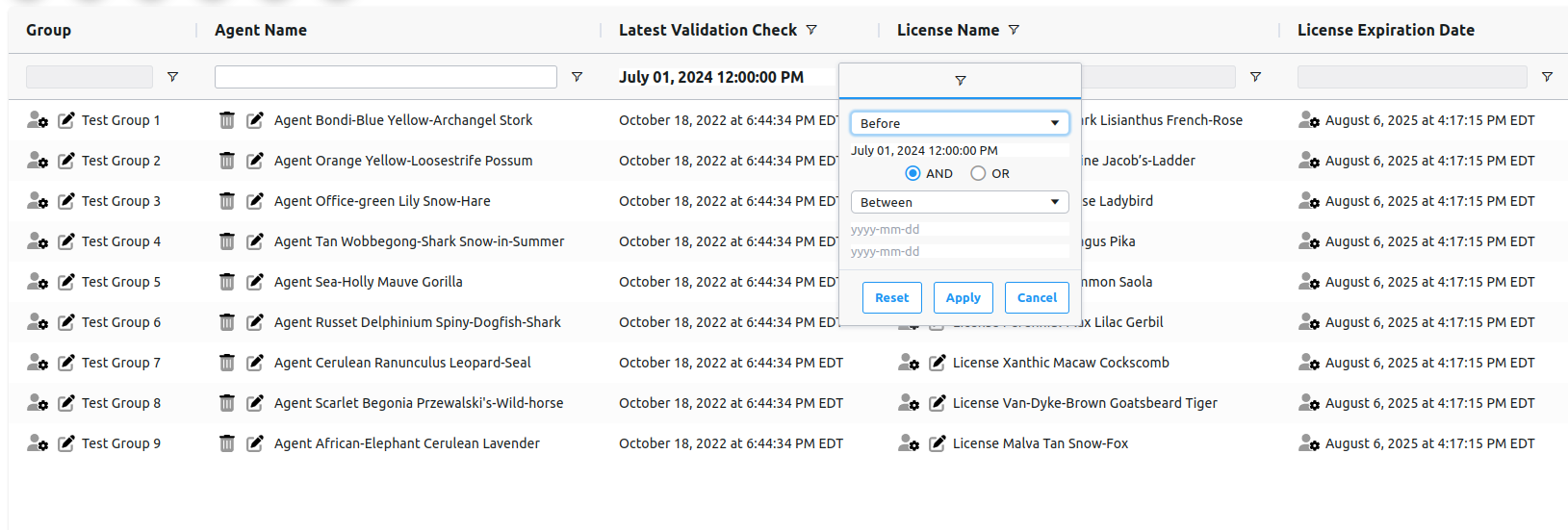
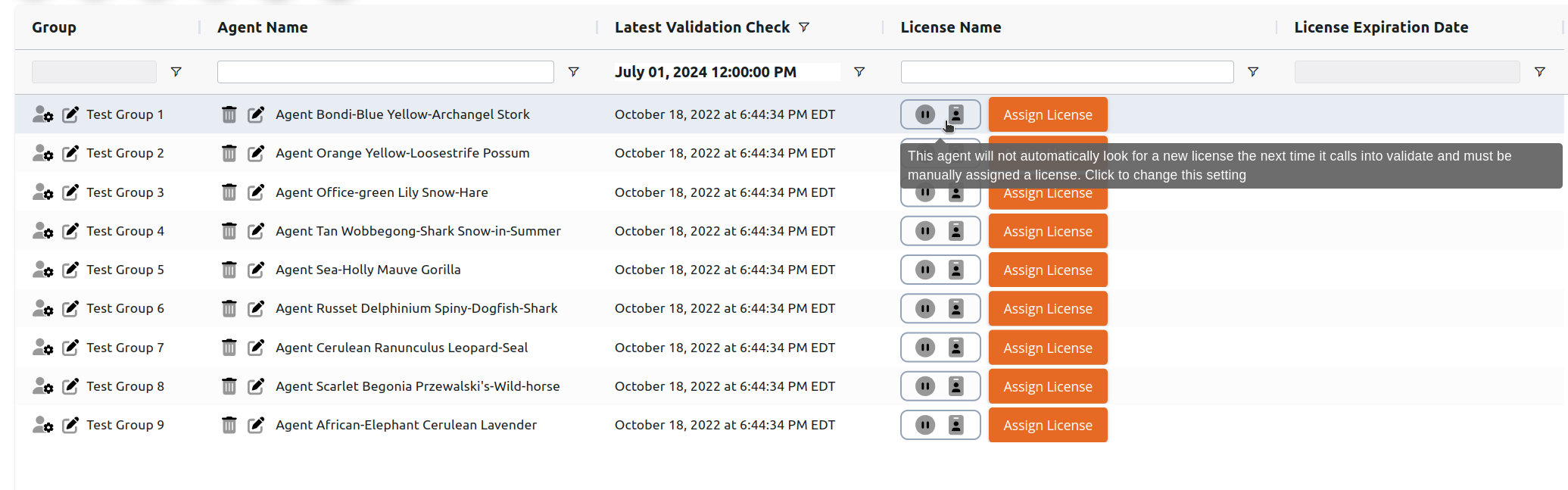
Ensuite, localisez la colonne Dernière vérification de validation et cliquez sur le filtre de cette colonne, puis saisissez la date souhaitée à partir de laquelle les agents ne se sont pas connectés.
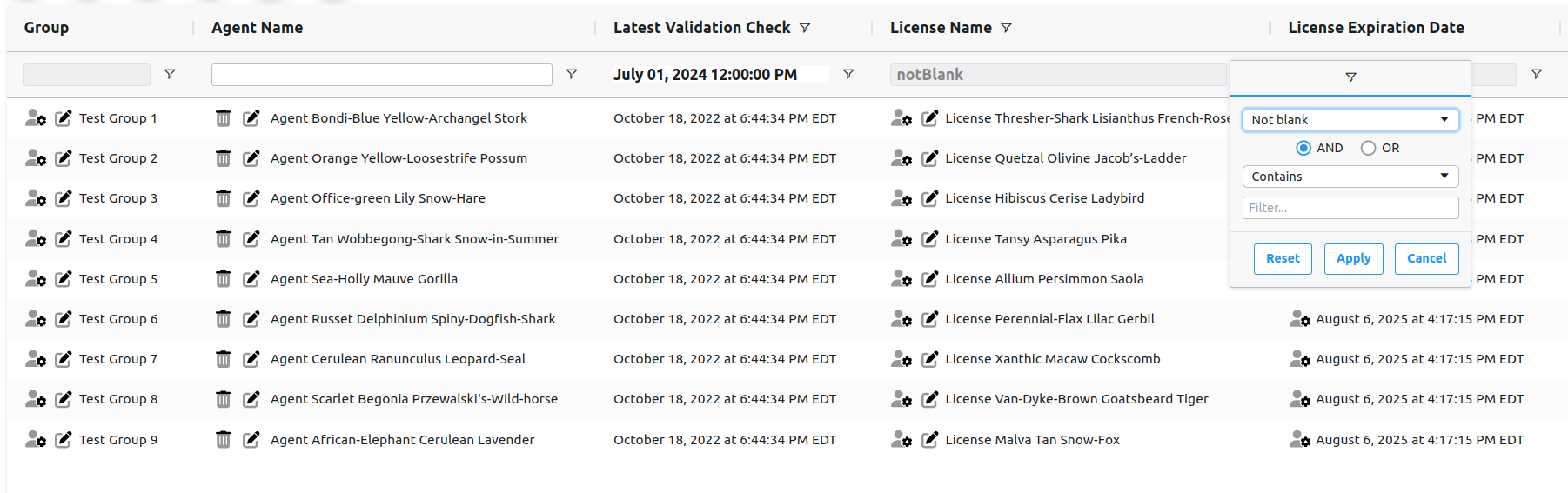
Ensuite, localisez la colonne Nom de la licence et filtrez sur Non vide.
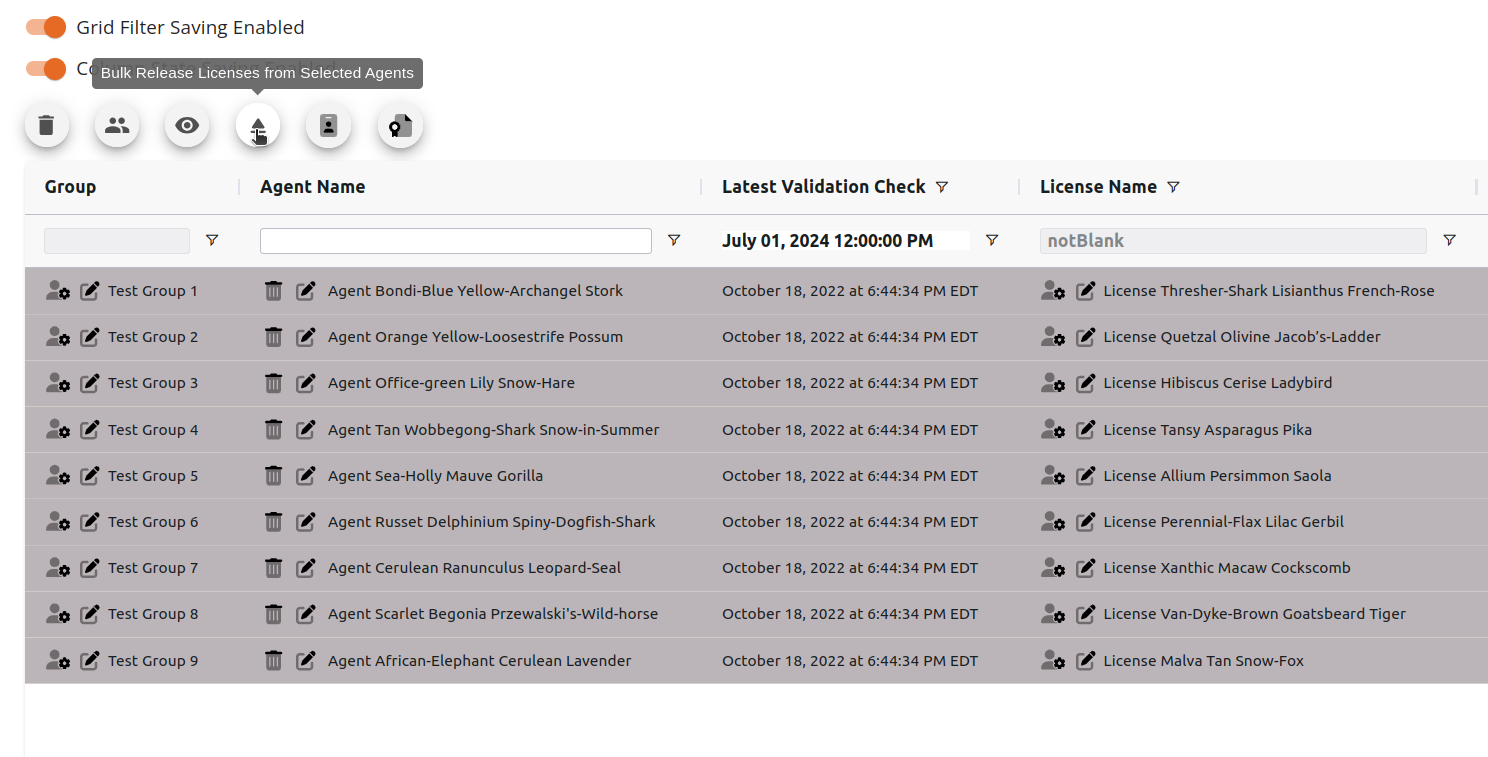
Une fois ces filtres saisis, sélectionnez tous les agents souhaités dont la licence doit être libérée, puis cliquez sur l'icône d'éjection au-dessus de la grille. Après avoir cliqué sur cette icône, les licences seront libérées des agents sélectionnés.
Notez que le comportement par défaut des agents lorsque leur licence est libérée consiste à ne pas rechercher automatiquement une nouvelle licence lors de leur prochaine connexion. Pour modifier ce comportement, suivez les instructions [ici](https://cybercrucible.atlassian.net/wiki/spaces/CYB/pages/2981907/How+do+I+remove+a+license+from+an+agent#Change-Behavior-of-Agents-When-Their-License-is-Released).
# Comment puis-je filtrer les agents inactifs et libérer leurs licences moi-même sur la page Licences ?
Les utilisateurs ont la possibilité de filtrer les agents inactifs et de libérer leurs licences sur la page Licences, tout comme sur la page Agents.
Tout d'abord, accédez à la page Licences des agents et effacez tous les filtres présents.
Ensuite, localisez la colonne Dernière vérification de validation de l'agent et cliquez sur le filtre de cette colonne, puis saisissez la date souhaitée à partir de laquelle les agents ne se sont pas connectés.
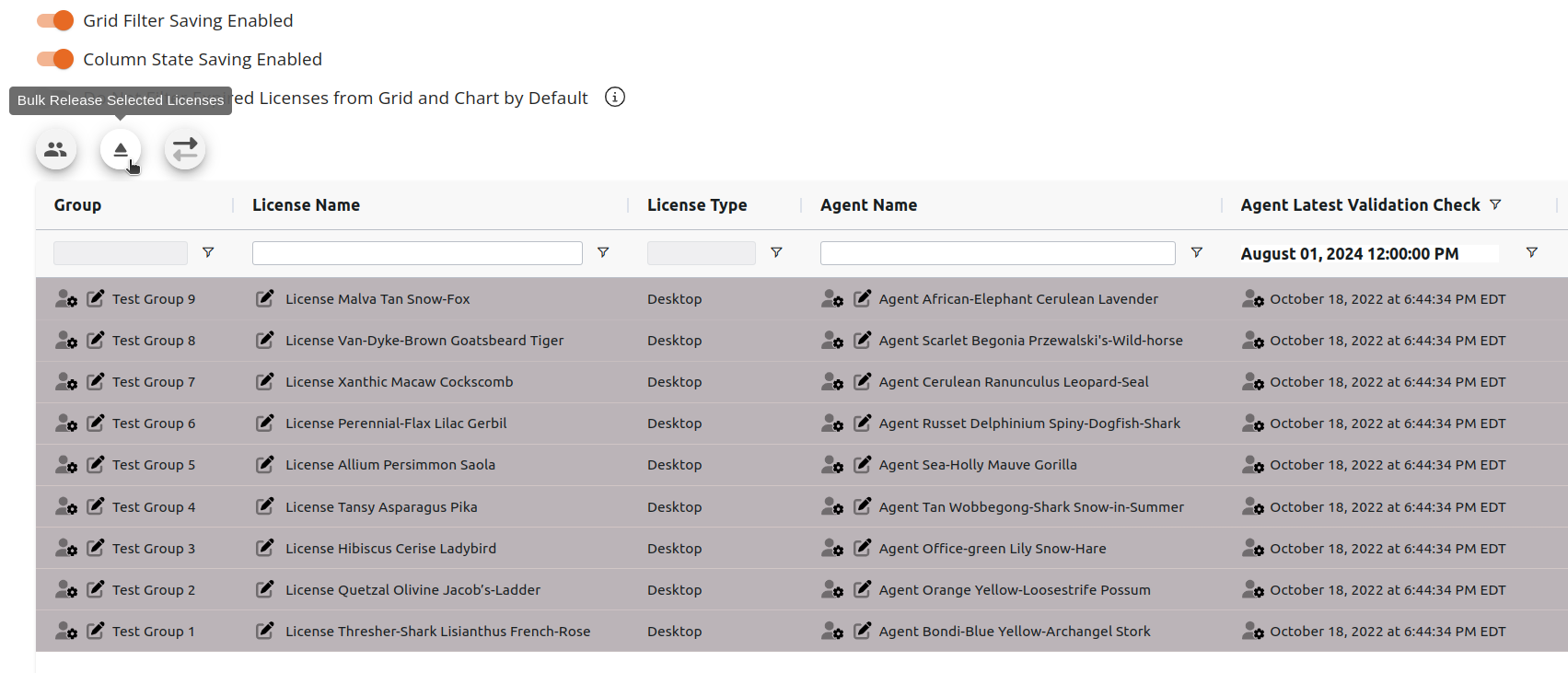
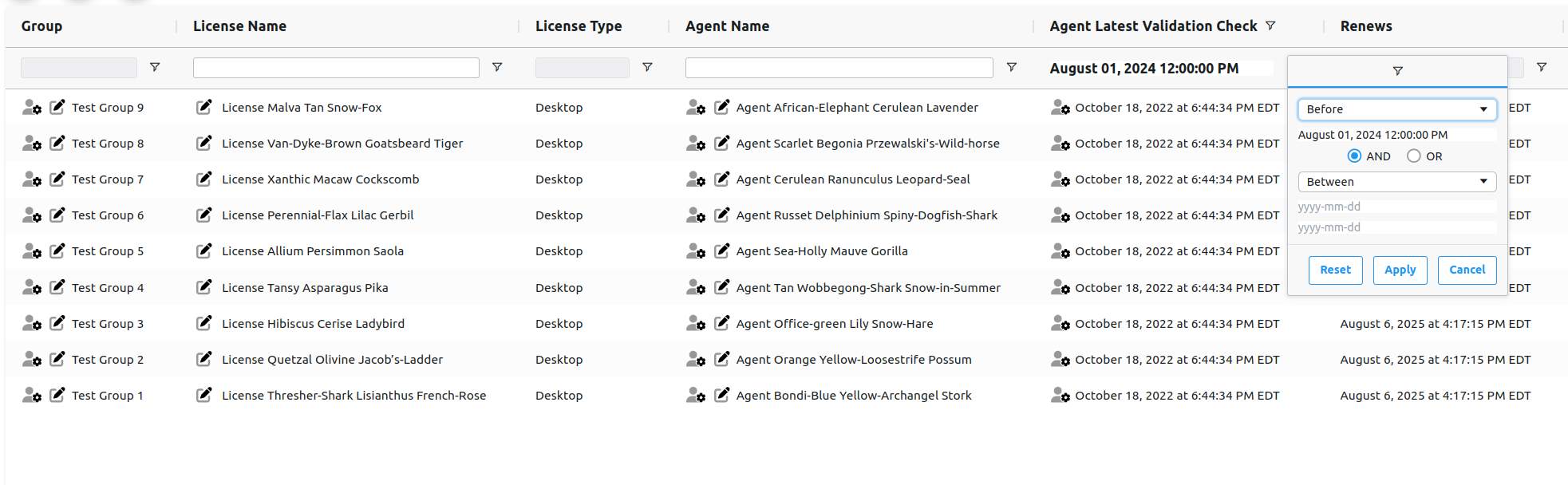Ensuite, sélectionnez toutes les licences souhaitées devant être libérées des agents, puis cliquez sur l'icône d'éjection au-dessus de la grille. Après avoir cliqué sur cette icône, les licences seront libérées.
Notez que le comportement par défaut des agents lorsque leur licence est libérée consiste à ne pas rechercher automatiquement une nouvelle licence lors de leur prochaine connexion. Pour modifier ce comportement, suivez les instructions [ici](https://cybercrucible.atlassian.net/wiki/spaces/CYB/pages/2981907/How+do+I+remove+a+license+from+an+agent#Change-Behavior-of-Agents-When-Their-License-is-Released).
- [Supprimer la licence sur la page des licences d'agents](#bkmrk-remove-license-on-th)
- [Supprimer la licence sur la page des agents](#bkmrk-remove-license-on-th-1)
- [Modifier le comportement des agents lorsque leur licence est libérée](#bkmrk-change-behavior-of-a)
Supprimer une licence est simple.
**Le logiciel ne bloquera plus aucune attaque d'exfiltration de données après la suppression de la licence.**
Cependant, le logiciel ne sera pas automatiquement désinstallé. Il passera plutôt en état dormant.
# Supprimer la licence sur la page des licences d'agents
Tout d'abord, accédez à la page des licences d'agents.
Ensuite, sélectionnez la ou les licences que vous souhaitez supprimer d'un agent.
Puis cliquez sur l'icône d'éjection.
Le comportement par défaut des agents lorsqu'une licence leur est retirée est de ne pas rechercher une nouvelle licence lors de leur prochain appel. Ce comportement peut être modifié sur la page des agents, comme détaillé plus loin dans cet article.
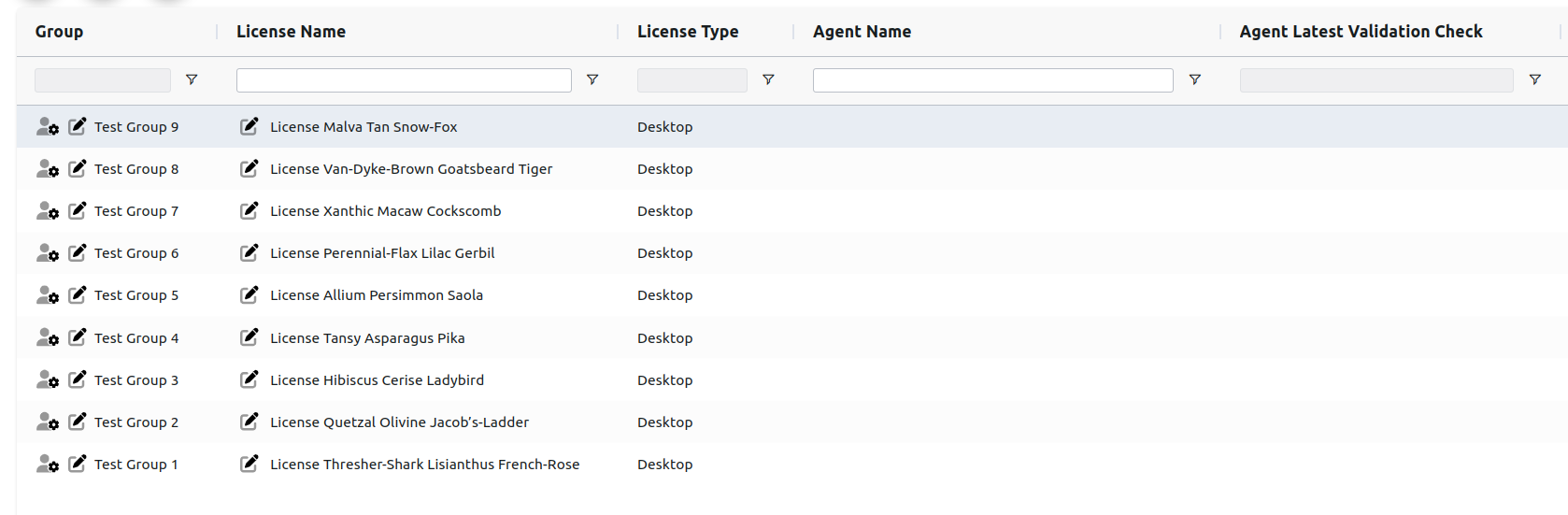
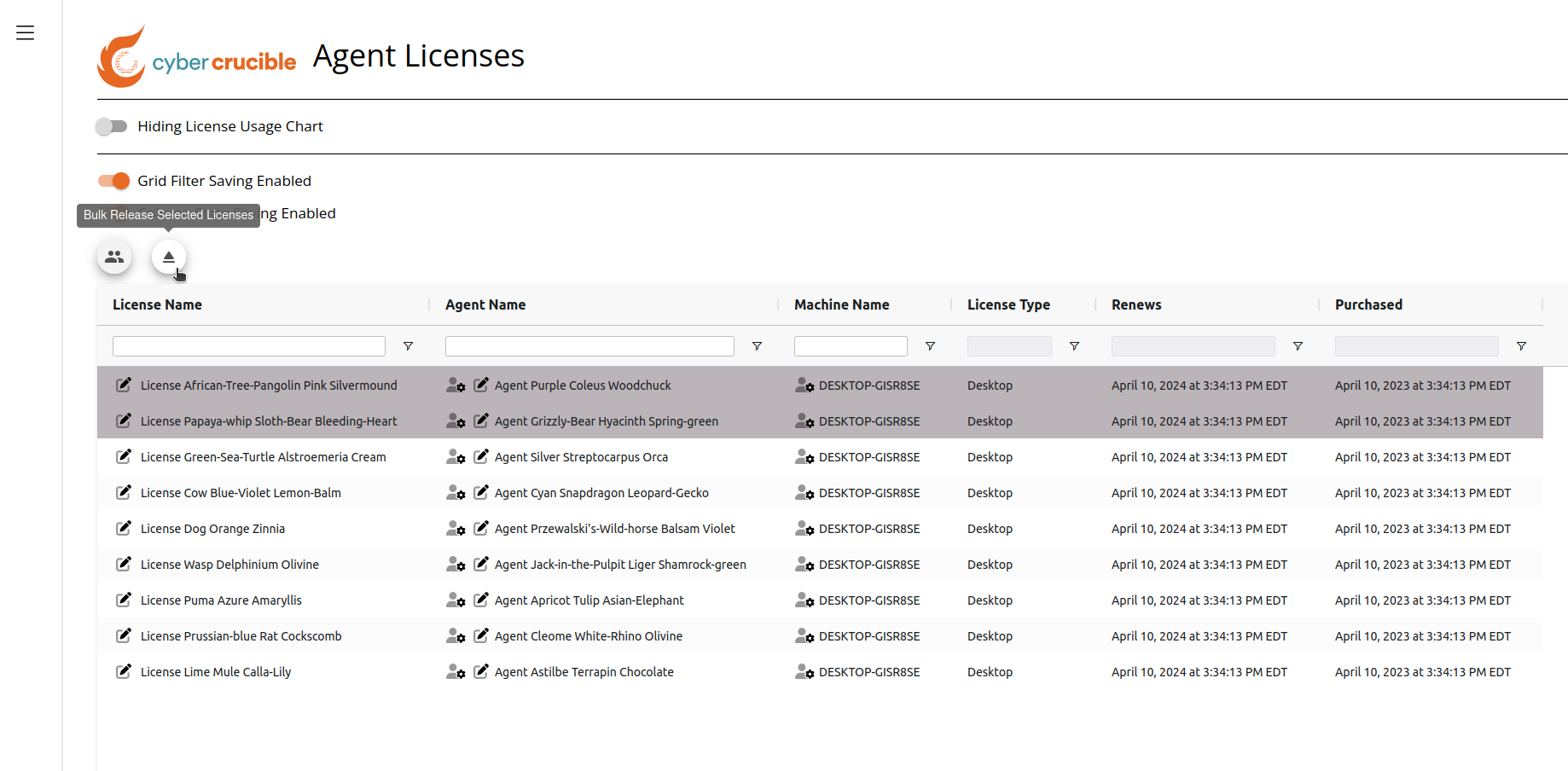Après avoir cliqué sur l'icône d'éjection pour libérer les licences sélectionnées, les agents ne seront pas désinstallés, mais passeront en état dormant.
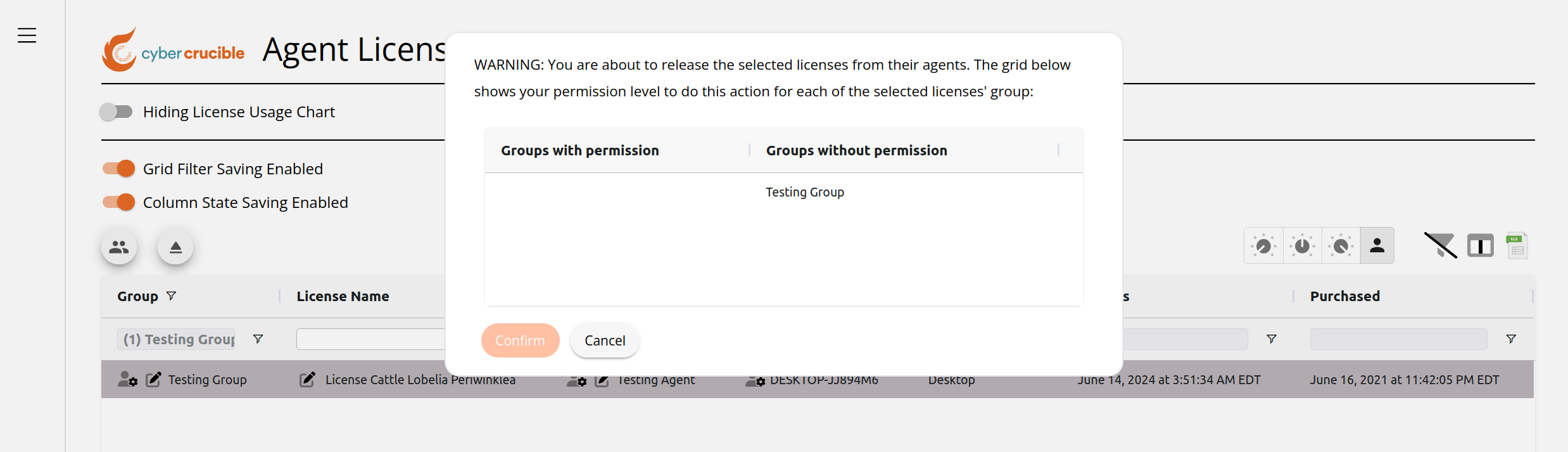
Les autorisations basées sur les rôles sont vérifiées afin de vous informer si vous n'avez pas les autorisations nécessaires pour gérer les licences d'un ou plusieurs groupes. L'autorisation requise s'appelle « Release Agent License ». Si vous cliquez sur l'icône d'éjection et que vous n'avez pas l'autorisation de libérer les licences pour l'un des groupes des licences sélectionnées, un menu s'affichera.
# Supprimer la licence sur la page des agents
Tout d'abord, accédez à la page des agents.
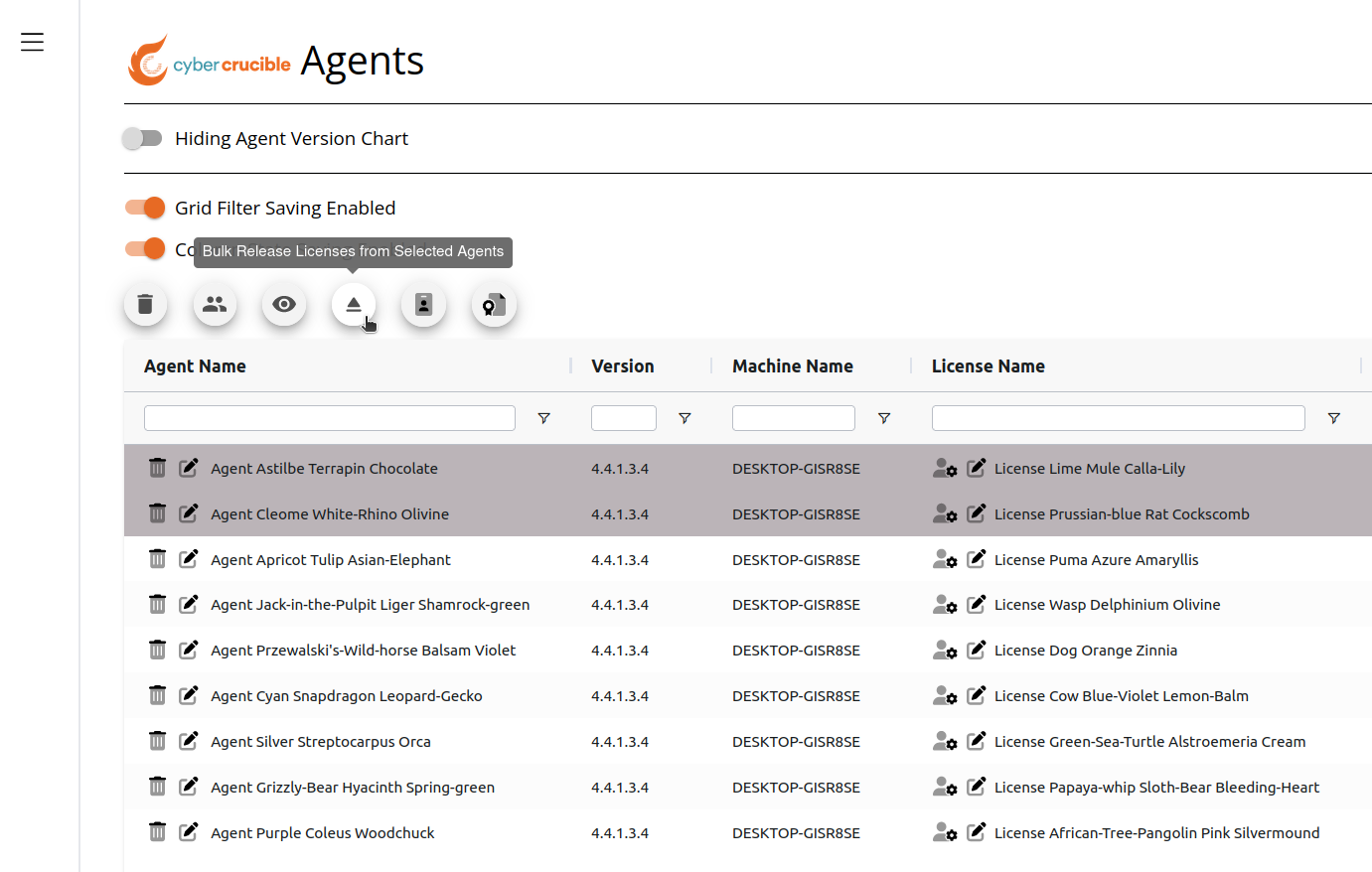
Ensuite, sélectionnez le ou les agents dont vous souhaitez libérer une licence.
Puis cliquez sur l'icône d'éjection.
# Modifier le comportement des agents lorsque leur licence est libérée
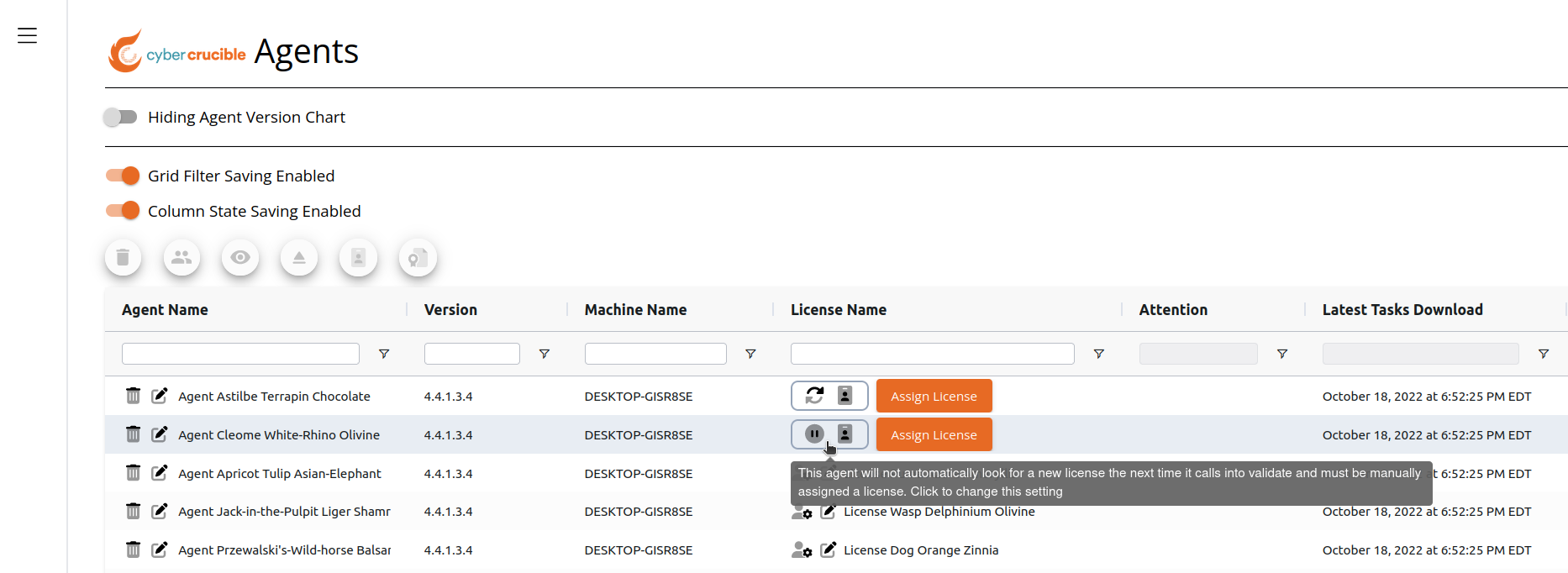
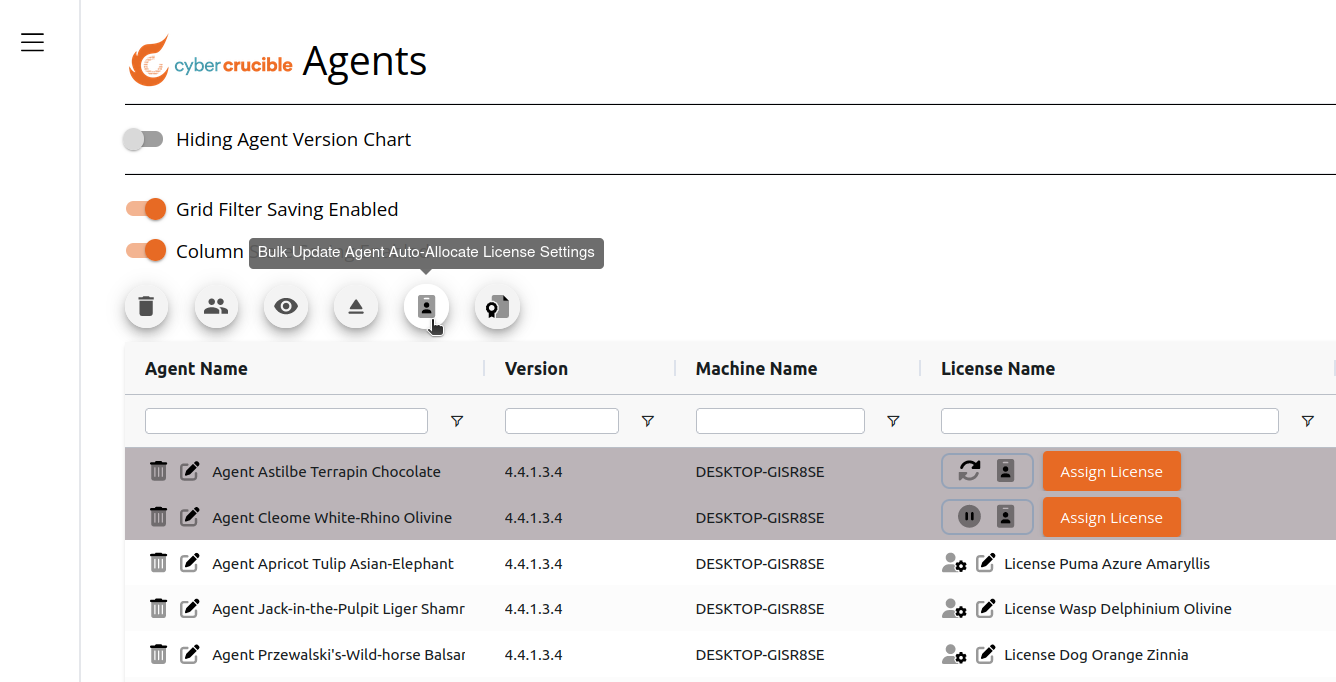
Par défaut, les agents ne rechercheront pas automatiquement une nouvelle licence lors de leur prochain appel après le retrait de leur licence. Ce comportement peut être visualisé et modifié sur la page des agents. Les utilisateurs peuvent voir ce paramètre dans la colonne « License Name » pour les agents actuellement sans licence assignée. Cliquer sur ce bouton modifiera le paramètre.
L'icône de pause signifie que l'agent ne recherchera pas automatiquement une nouvelle licence lors de son prochain appel, tandis que l'icône de synchronisation signifie que l'agent recherchera automatiquement une nouvelle licence lors de son prochain appel.
Vous pouvez également modifier ce paramètre pour plusieurs agents à la fois en :
Sélectionnant d'abord les agents pour lesquels vous souhaitez modifier ce paramètre.
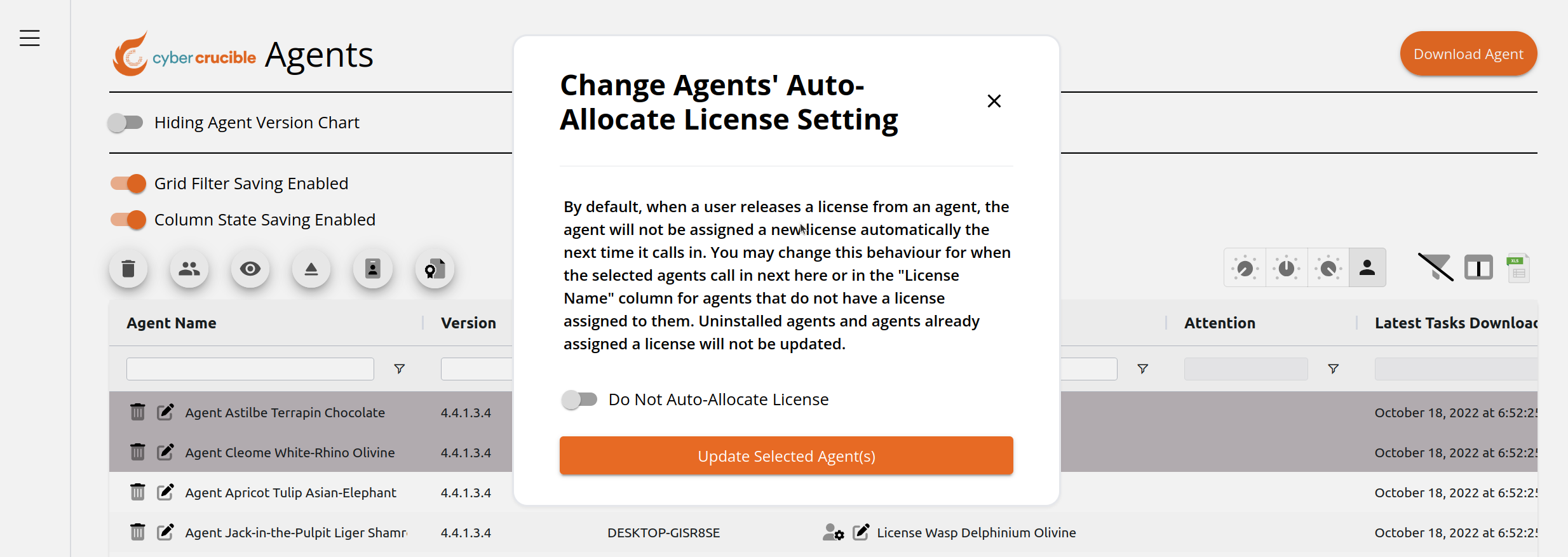
Puis en cliquant sur l'icône de licence.
Cliquer sur cette icône ouvrira une fenêtre modale dans laquelle vous pourrez choisir le paramètre que vous souhaitez appliquer aux agents sélectionnés.
- [Comment voir si un agent a une licence attribuée ?](#bkmrk-how-do-i-view-if-an-)
- [Comment attribuer une licence à un agent ?](#bkmrk-how-do-i-assign-an-a)
# Comment voir si un agent a une licence attribuée ?
Pendant le processus d’installation, une licence est automatiquement attribuée à un agent depuis le groupe avec lequel il s’installe, si une licence est disponible, ou depuis le [groupe de distribution source](https://cybercrucible.atlassian.net/wiki/spaces/CYB/pages/58359809/How+Do+I+Automatically+Allocate+Licenses+from+a+Distribution+Group) du groupe.
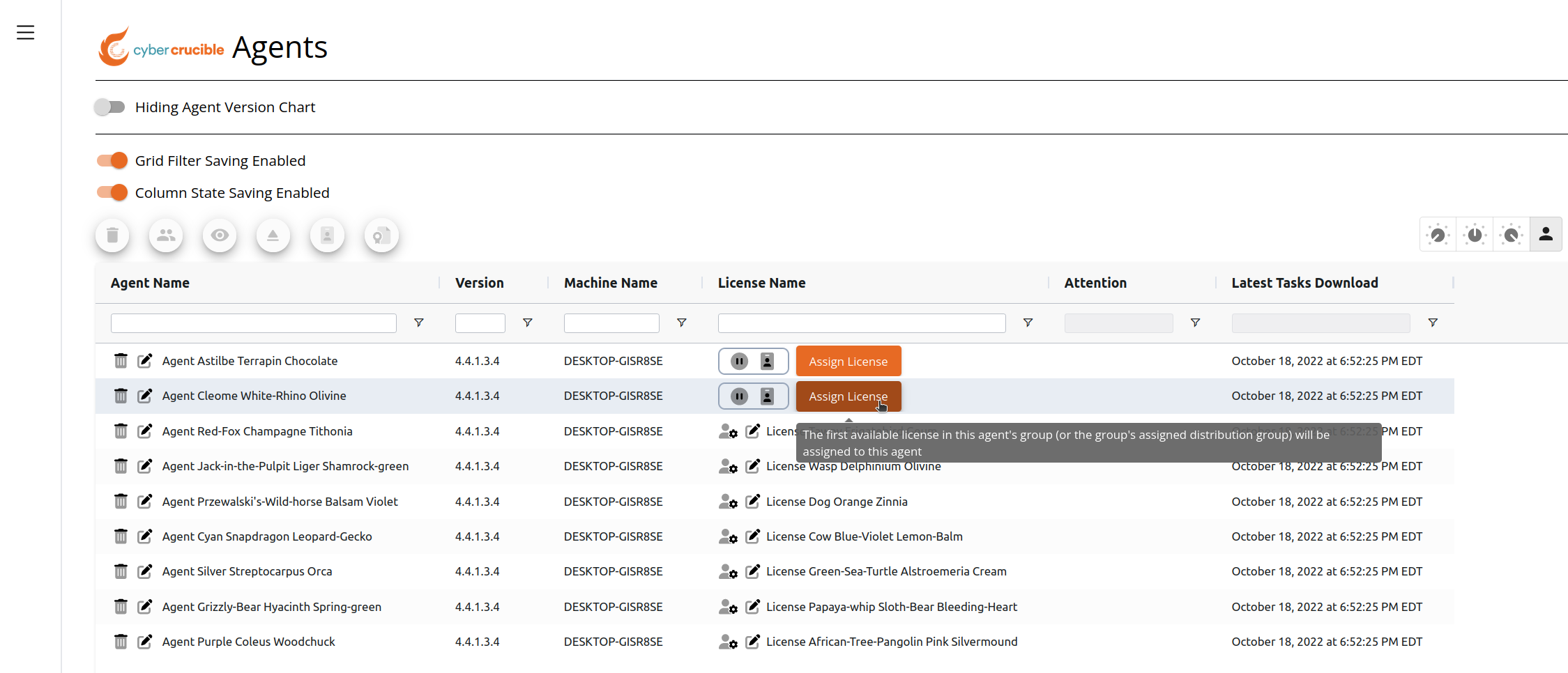
Sur la page Agents, la colonne Nom de la licence affiche la licence attribuée à l’agent.
Si aucune licence n’est attribuée à cet agent, un bouton orange « Assign License » (Attribuer une licence) sera visible, vous permettant d’attribuer une licence à cet agent.
Si vous souhaitez en savoir plus sur la licence, vous pouvez cliquer sur l’icône Gérer correspondant au nom de cette licence.
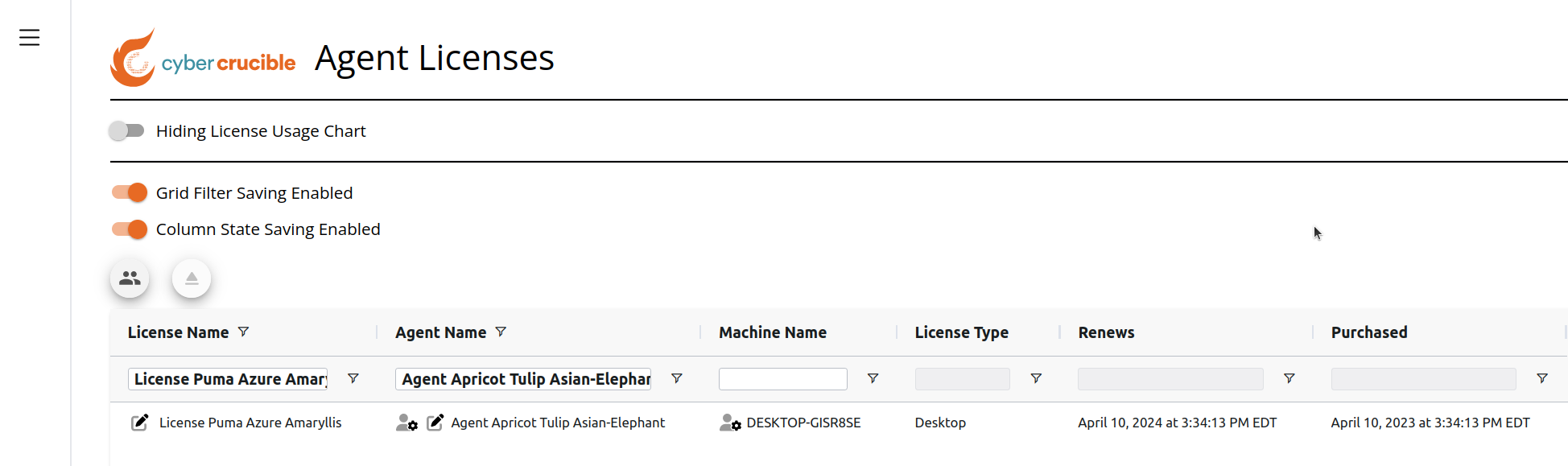
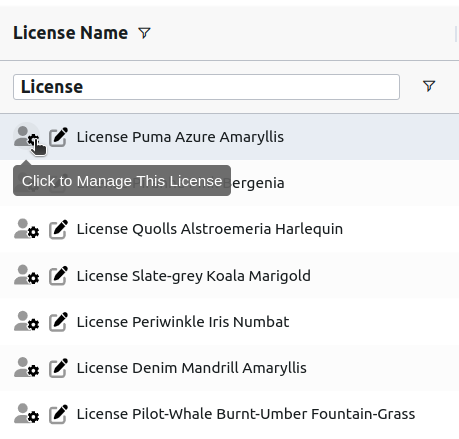En cliquant, vous serez redirigé vers la page Licences de l’agent pour cet agent, comme illustré ci-dessous.
# Comment attribuer une licence à un agent ?
Sur la page Agents, vous pouvez attribuer une licence à un seul agent ou attribuer une licence à plusieurs agents simultanément.
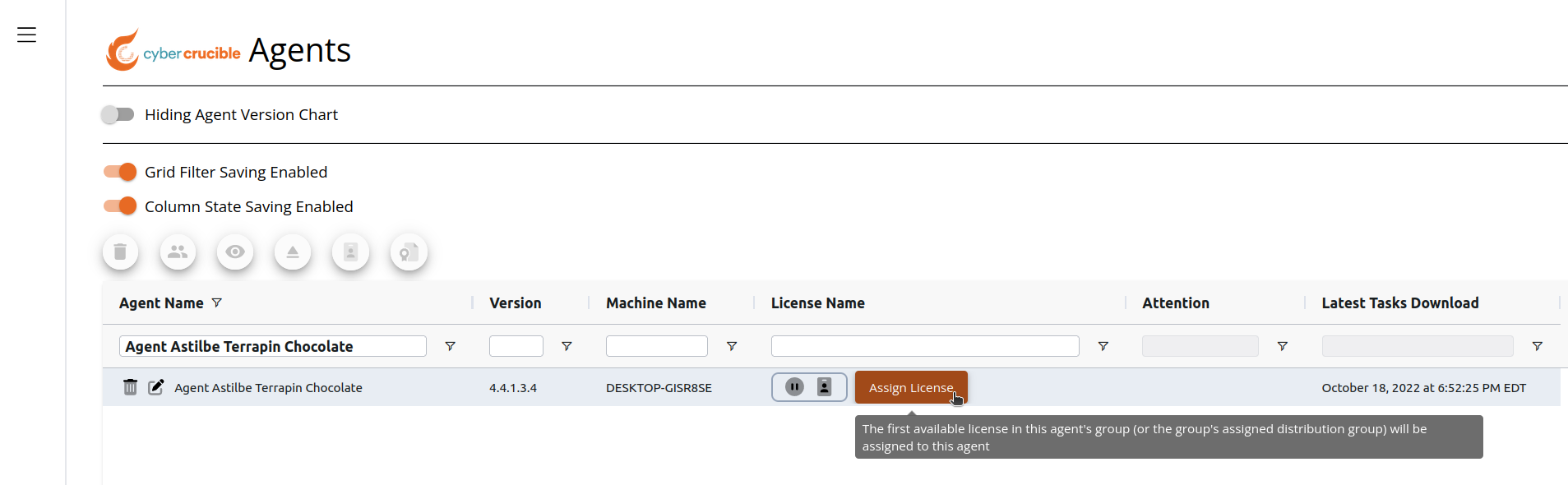
Pour attribuer une licence à un seul agent, cliquez sur le bouton « Assign License » (Attribuer une licence) dans la colonne « License Name » (Nom de la licence) pour un agent auquel aucune licence n’est encore attribuée. La première licence disponible dans le groupe de l’agent (ou dans le groupe de distribution source de ce groupe) sera attribuée à l’agent.
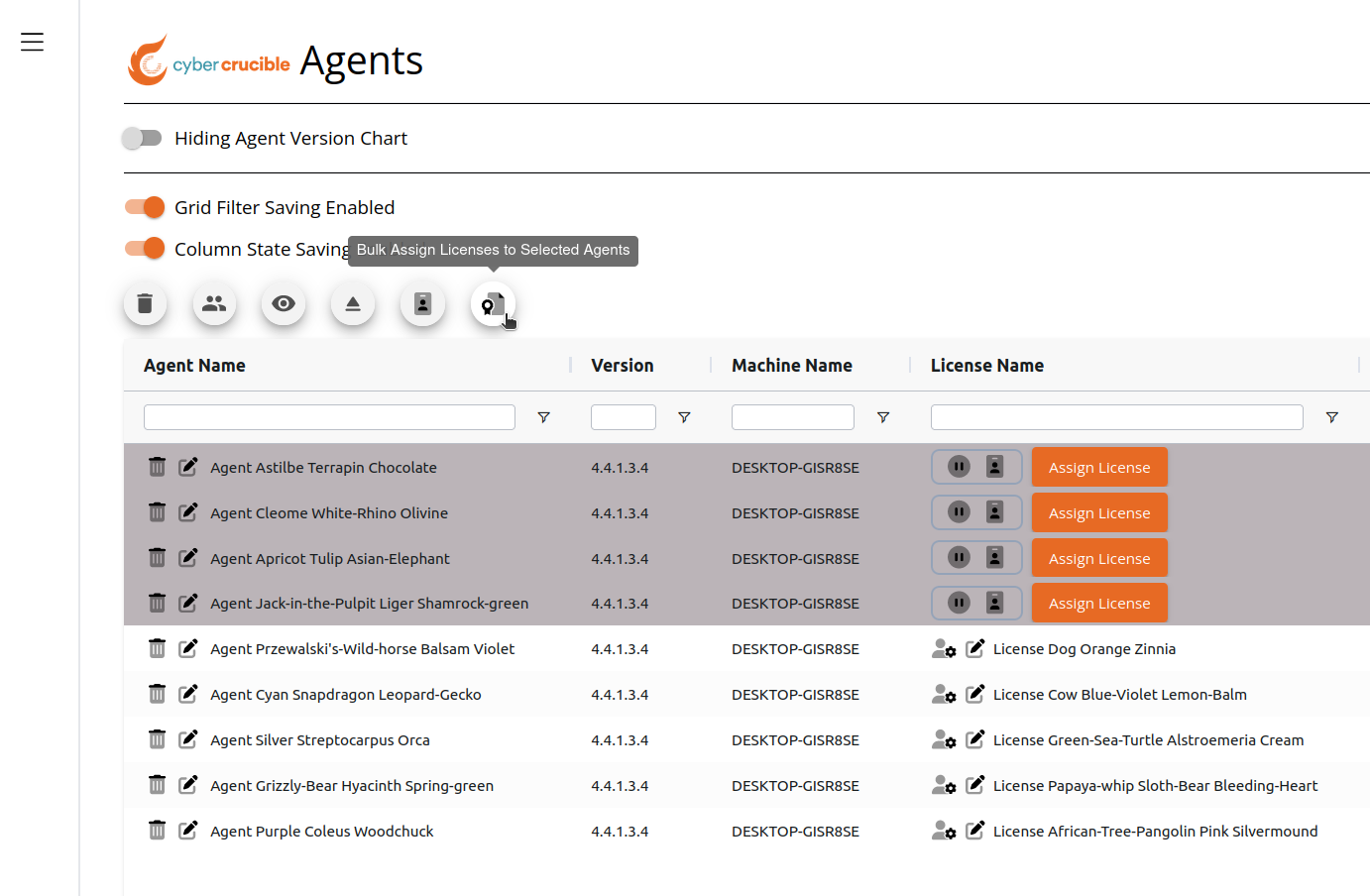
Pour attribuer une licence à plusieurs agents à la fois :
Sélectionnez d’abord les agents auxquels vous souhaitez attribuer une licence.
Cliquez ensuite sur l’icône d’attribution groupée de licences.
Ajouter des utilisateurs à un groupe est simple.
Si un utilisateur figure déjà dans la base de données des utilisateurs Cyber Crucible, il est simplement ajouté à un autre groupe.
Si l'utilisateur ne figure pas encore dans le système Cyber Crucible, les actions suivantes se produiront automatiquement :
1. Un compte utilisateur sera créé.
2. Ce compte utilisateur sera ajouté au groupe, comme prévu.
3. Un email d'invitation est envoyé à l'utilisateur afin qu'il configure son nouveau compte. Pour renvoyer une invitation de compte, suivez les instructions [ici](/books/Group-Management/page/How-do-I-Resend-an-Invitation-to-a-New-User-Account).
Rendez-vous d'abord sur la page Groupes, accessible depuis l'onglet Administration dans la barre latérale.
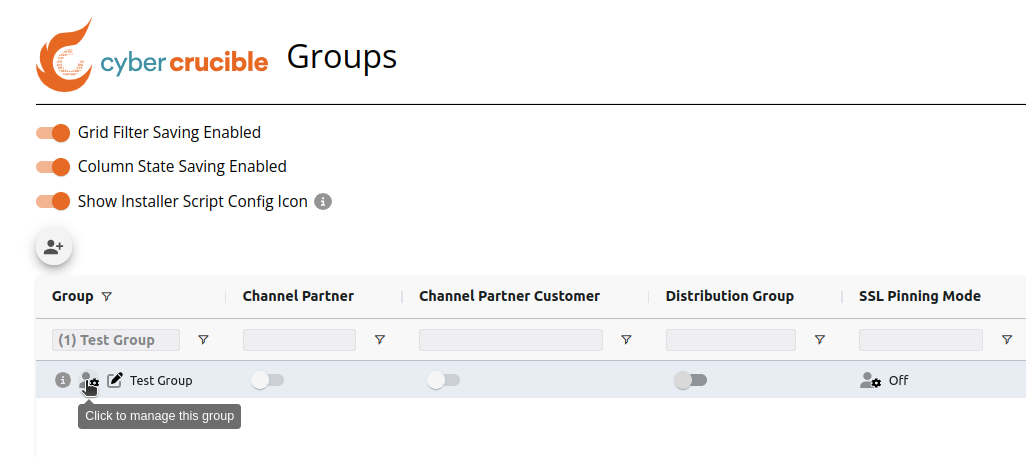
Cliquez ensuite sur l'icône Gérer le groupe correspondant au groupe auquel vous souhaitez ajouter l'utilisateur.
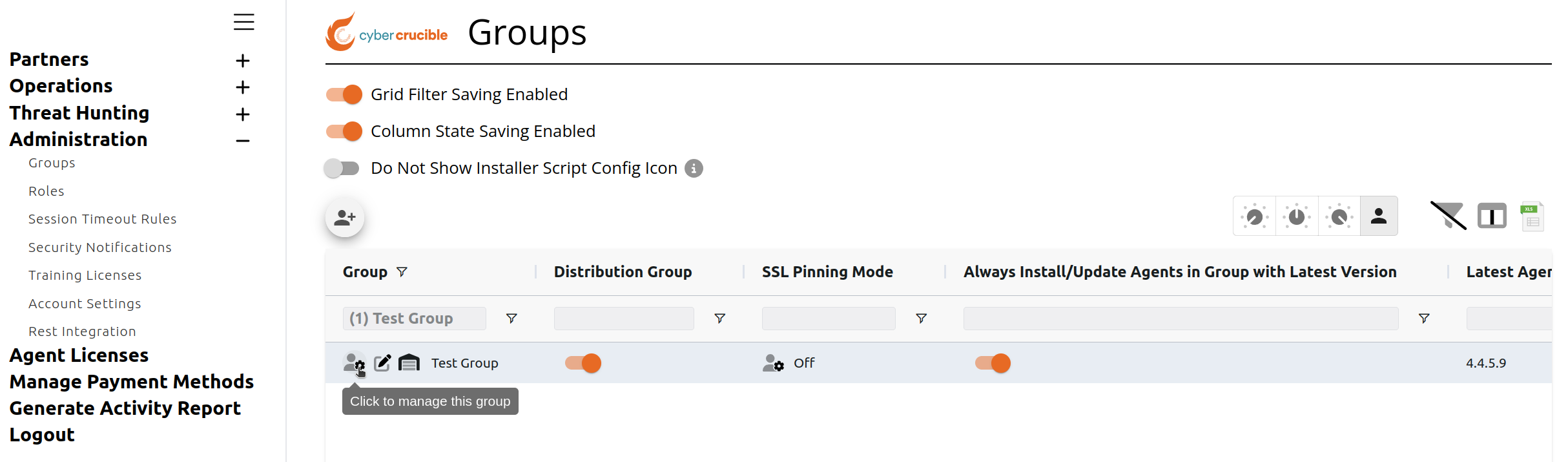En cliquant sur l'icône, la fenêtre modale Gérer le groupe s'ouvrira, où vous pourrez saisir l'email de l'utilisateur que vous souhaitez ajouter
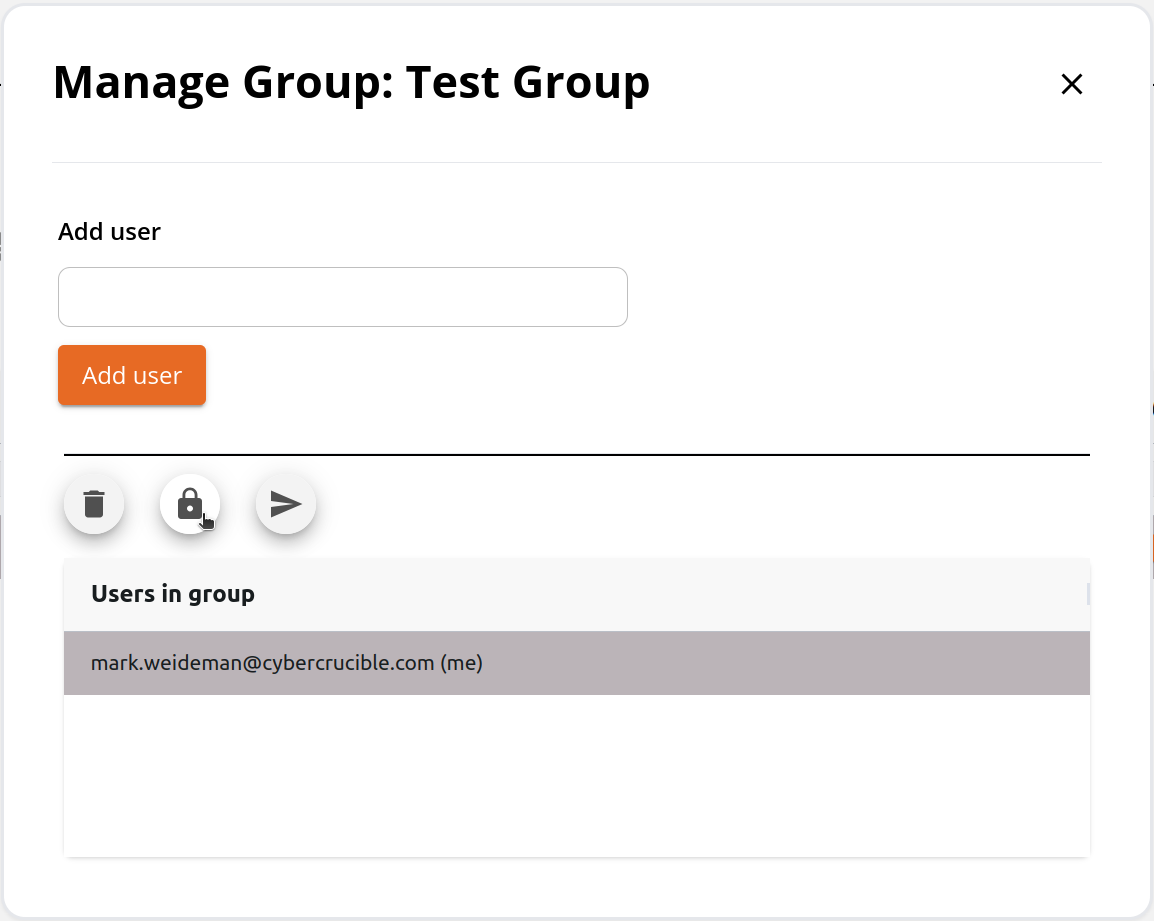
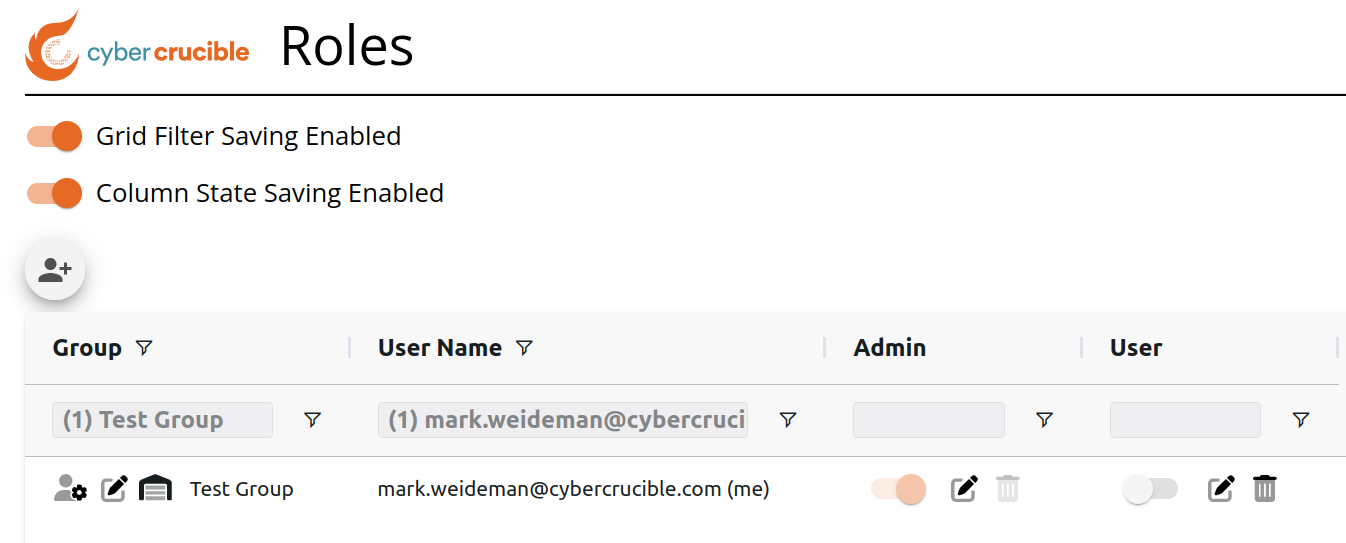
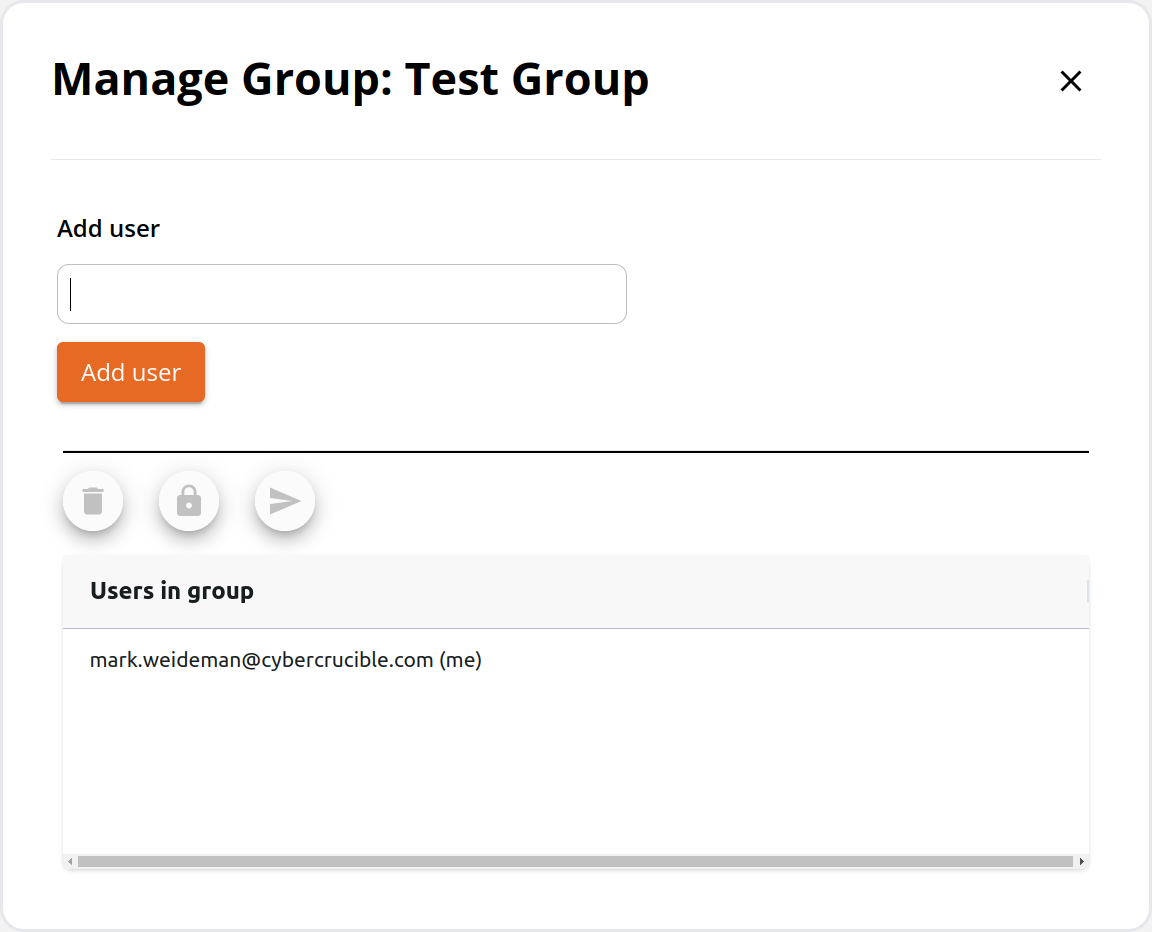Le rôle par défaut est en lecture seule avec des fonctionnalités limitées. Pour modifier le rôle d'un utilisateur, cliquez sur l'utilisateur souhaité, puis cliquez sur l'icône de verrouillage. Vous serez ainsi redirigé vers la page des rôles, où les données seront automatiquement filtrées par utilisateur et par groupe, ce qui vous permettra de gérer facilement leurs rôles au sein du groupe.
# Modifier le groupe de plusieurs agents à la fois
# Préparation
Il existe quelques actions que vous pouvez entreprendre avant d'effectuer une réaffectation en masse d'agents, afin de rendre le processus beaucoup plus fluide.
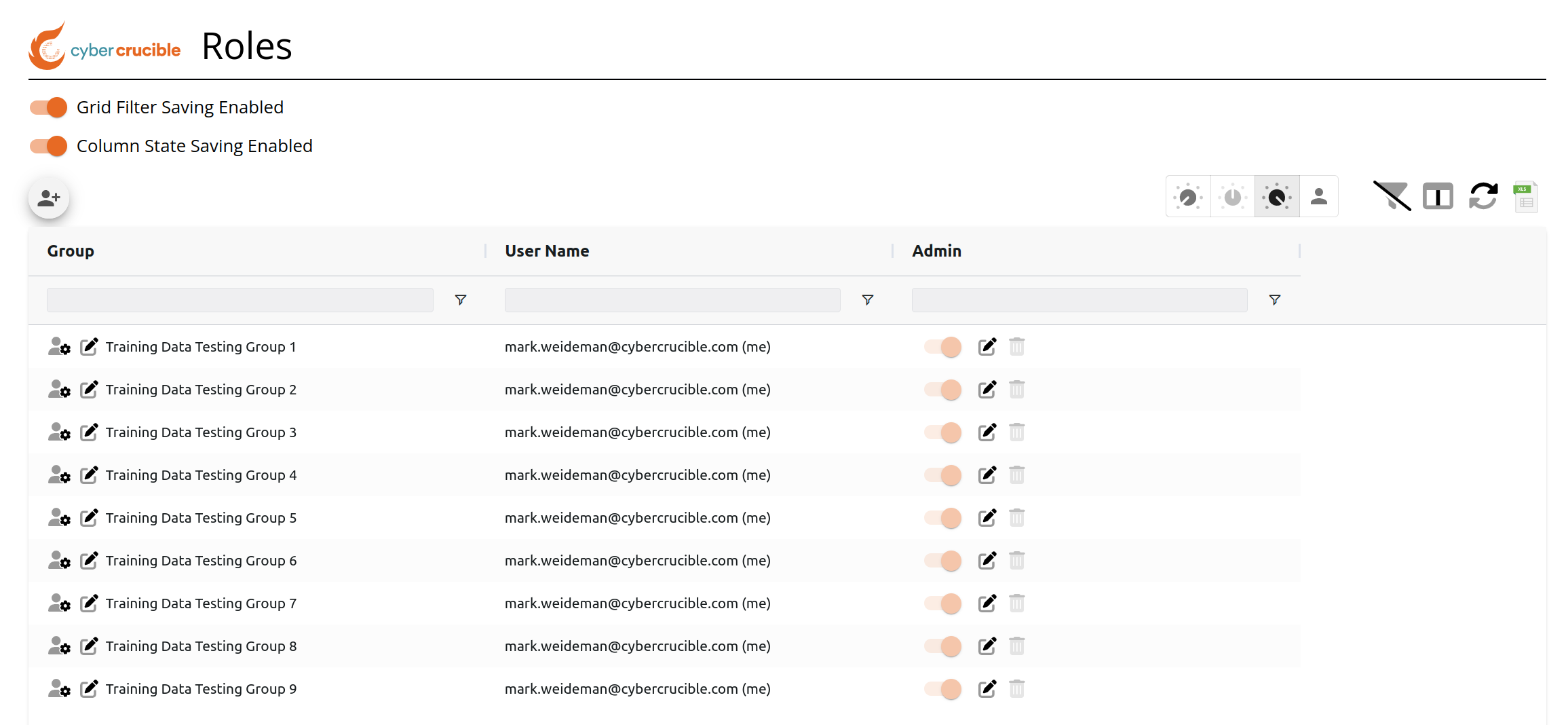
Assurez-vous de disposer des autorisations d'administration pour utiliser à la fois le groupe source et le groupe de destination. Cela peut être vérifié via la page Rôles, sous Administration.
Ensuite, vous devez vous assurer de disposer de suffisamment de licences disponibles dans le groupe de destination.
La possibilité de compter facilement les licences disponibles consiste à afficher le graphique du nombre de licences utilisées sur la page Licences des agents.
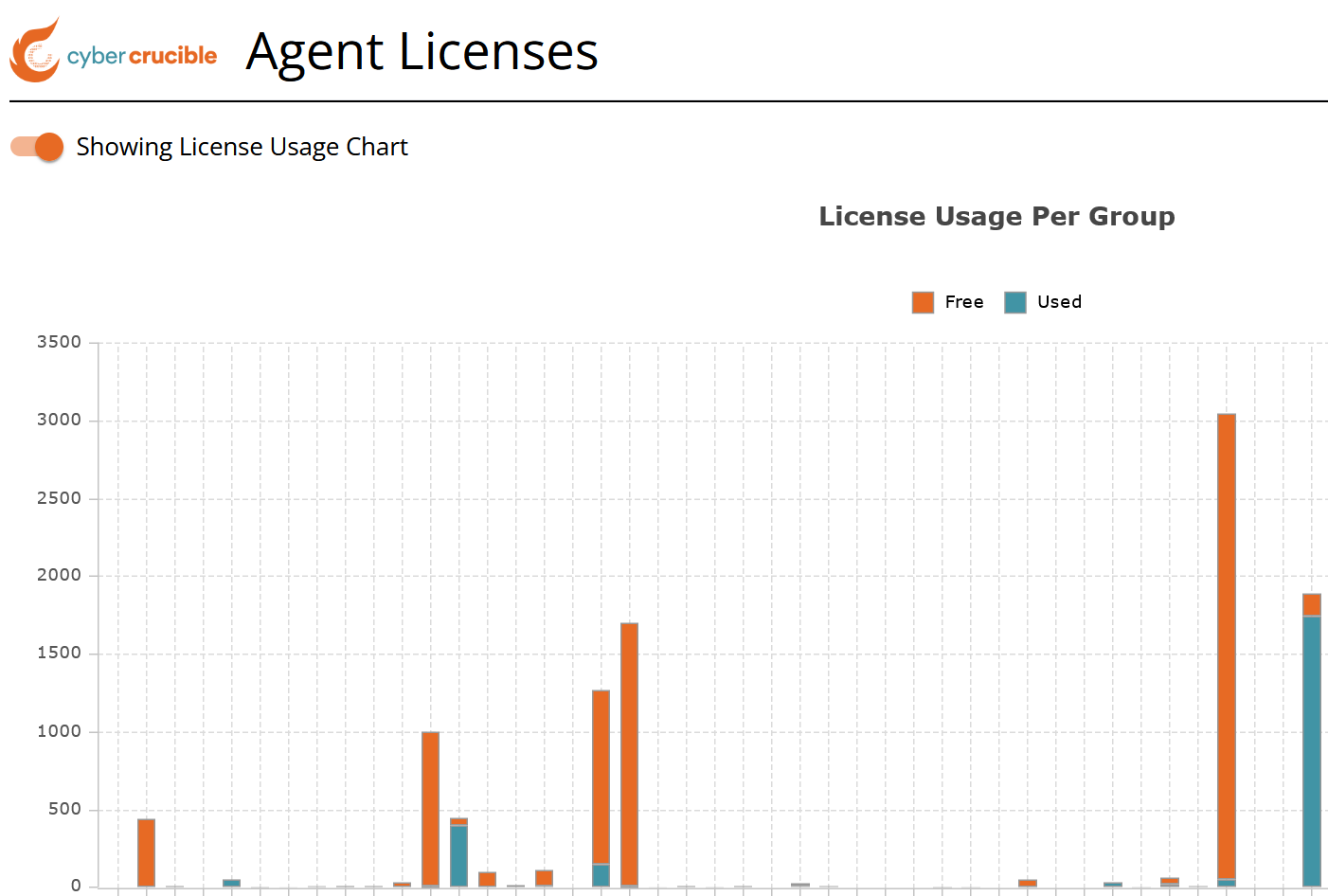En survolant une barre avec la souris, vous obtiendrez le détail exact du nombre de licences disponibles et consommées.
# Déplacement des agents
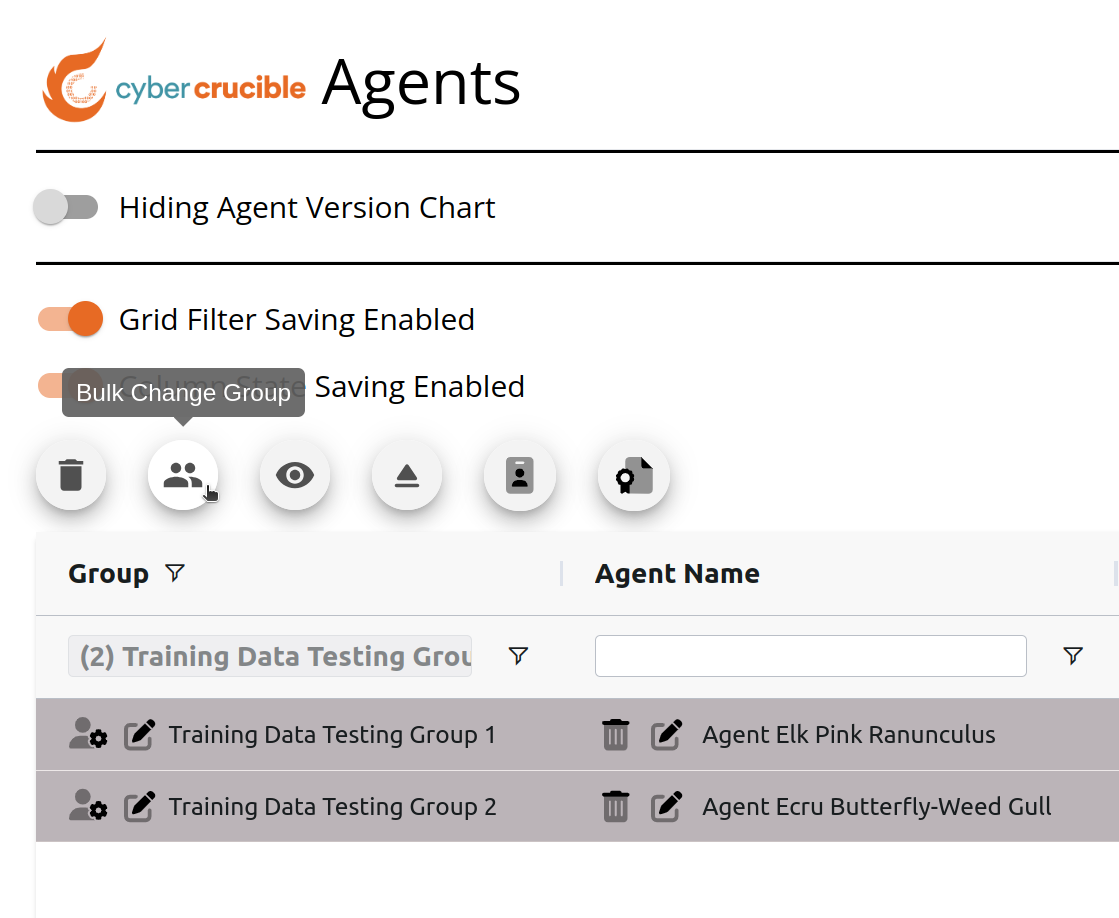
Tout d'abord, sélectionnez plusieurs agents que vous souhaitez déplacer. L'icône de modification groupée du groupe restera désactivée tant que des agents ne sont pas sélectionnés en cliquant sur les lignes.
Pour sélectionner plusieurs lignes, maintenez la touche Ctrl enfoncée tout en cliquant sur les lignes une par une.
Cliquez ensuite sur l'icône de modification groupée du groupe au-dessus de la grille.
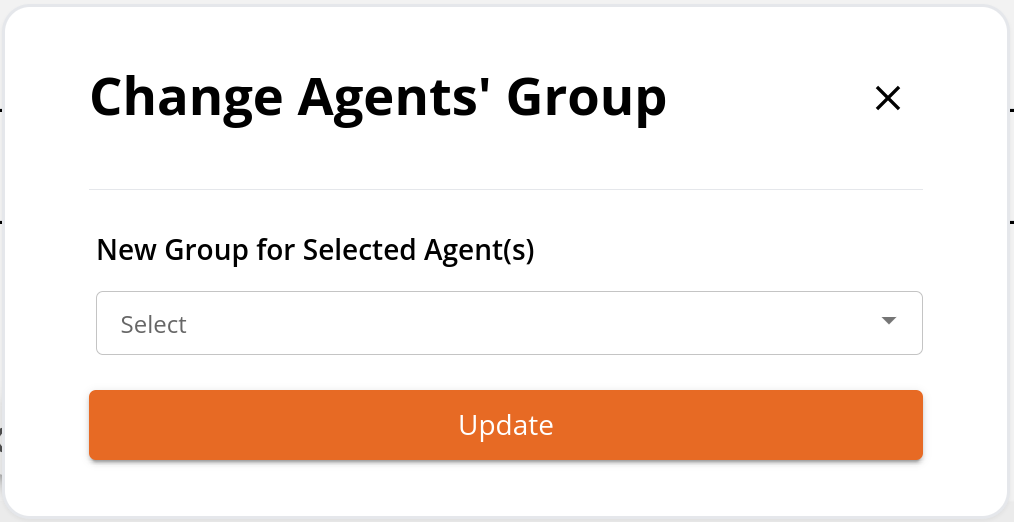
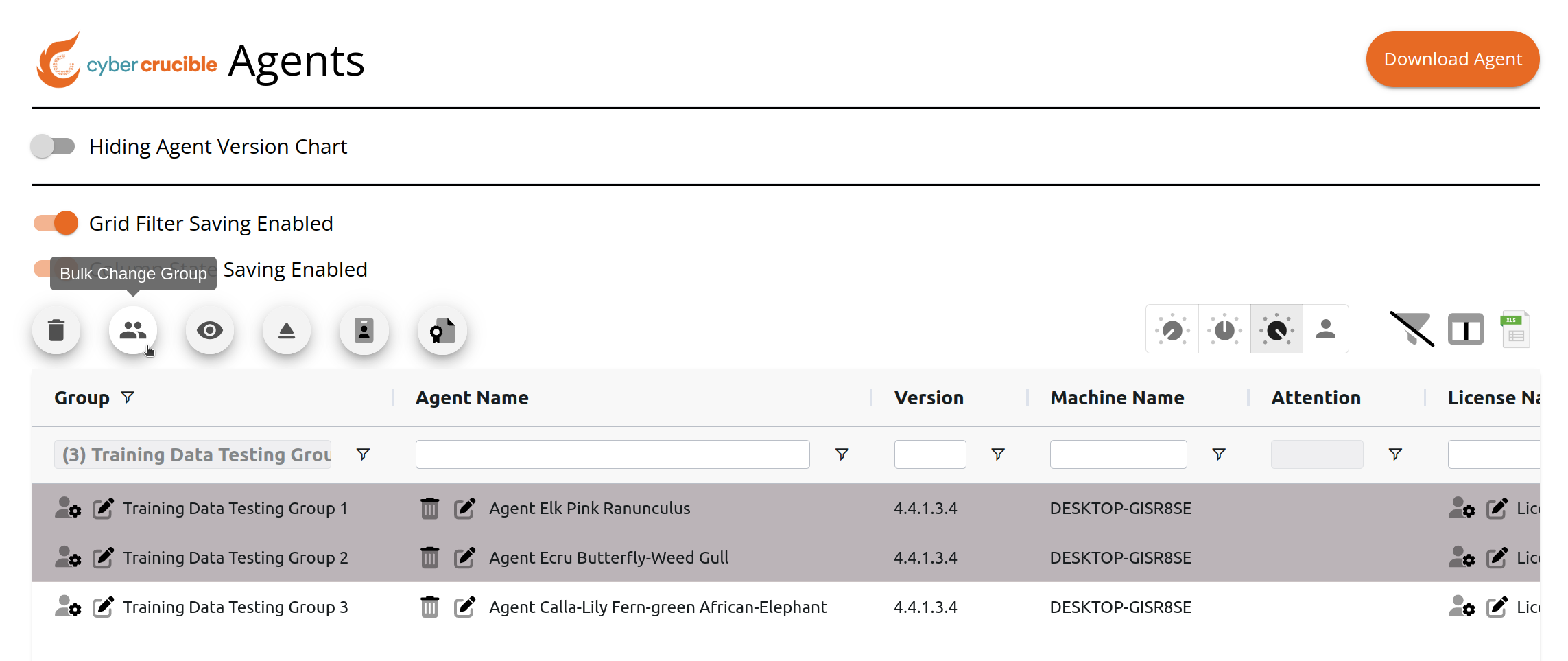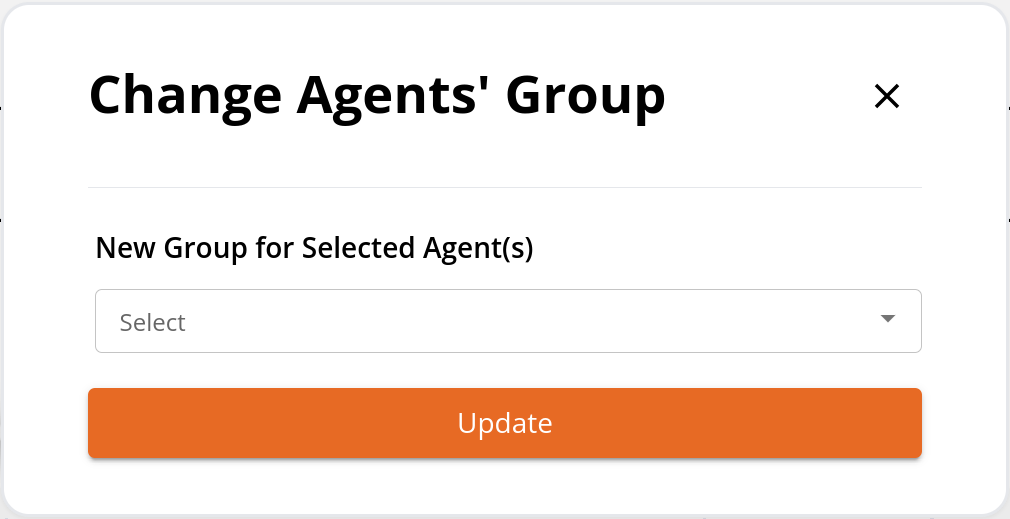Dans la fenêtre modale qui s'affiche, sélectionnez le groupe de destination. Les agents migreront vers le nouveau groupe.
Modifier le groupe auquel appartient un agent est simple.
Tout d'abord, accédez à la page Agents.
Ensuite, trouvez l'agent dont vous souhaitez modifier l'appartenance au groupe.
Double-cliquez sur la cellule Groupe de la ligne de l'agent dont vous souhaitez modifier l'appartenance au groupe.
La cellule sur laquelle vous avez double-cliqué (la première cellule dans cet exemple) change pour afficher cette vue :
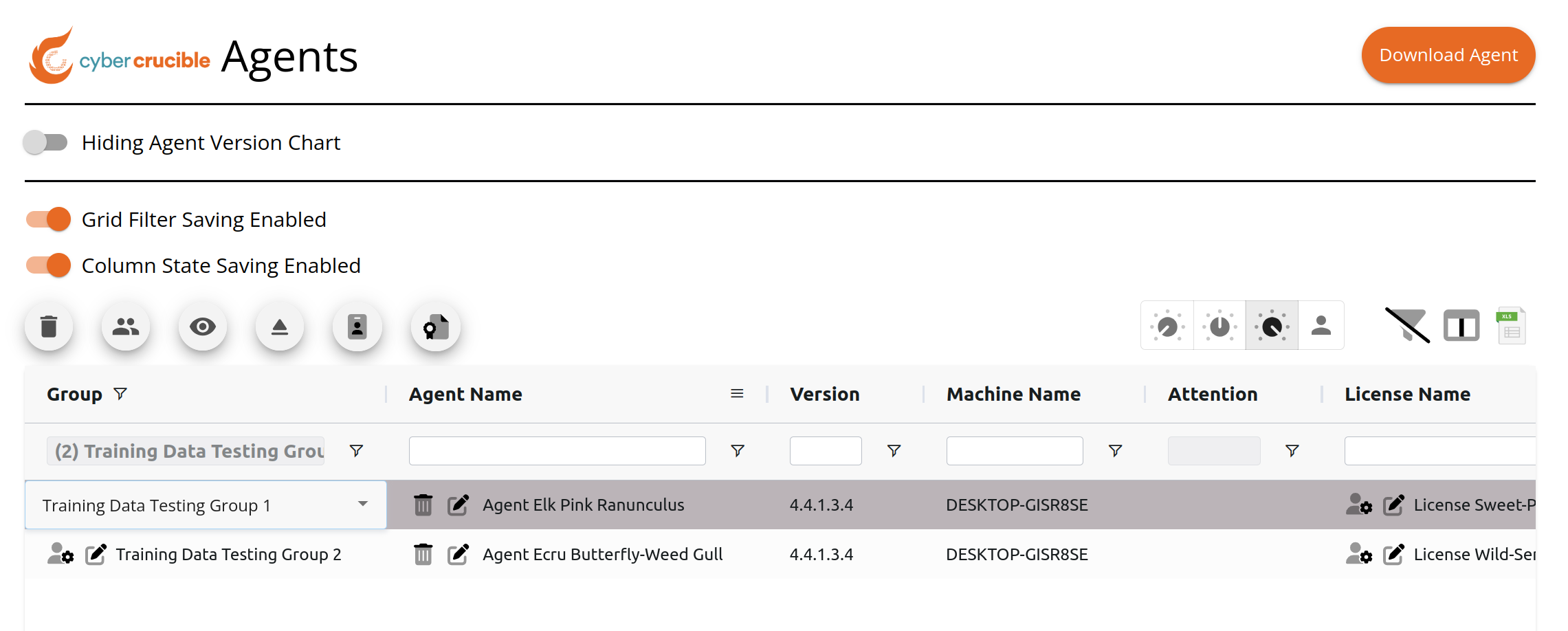Sélectionnez la liste déroulante, et les groupes disponibles vers lesquels déplacer l'agent apparaissent.
Si vous changez d'avis et ne souhaitez pas changer de groupe, cliquez simplement sur une autre ligne de la grille.
Vous pouvez également modifier le groupe de plusieurs agents à la fois sur la page Agents en procédant ainsi :
Tout d'abord, sélectionnez les agents dont vous souhaitez modifier l'appartenance au groupe.
Ensuite, cliquez sur l'icône de modification groupée du groupe.
Enfin, sélectionnez le nouveau groupe pour les agents et cliquez sur le bouton Mettre à jour.
Les comptes utilisateurs sont automatiquement créés lorsqu'un utilisateur est ajouté à un groupe sans avoir eu de compte créé au préalable. Cette opération envoie automatiquement une invitation à l'utilisateur contenant un mot de passe temporaire permettant de se connecter.
Après s'être connecté pour la première fois avec le mot de passe temporaire, l'utilisateur pourra définir le nouveau mot de passe de son compte. Ces mots de passe temporaires expireront après quelques jours si l'utilisateur n'a pas défini son nouveau mot de passe.
Désormais, les utilisateurs ont la possibilité de renvoyer des invitations aux comptes avec un nouveau mot de passe temporaire.
Tout d'abord, accédez à la page Groupes (située sous Administration dans la barre latérale) et cliquez sur l'icône de gestion du groupe pour le groupe auquel le nouveau compte a été ajouté.
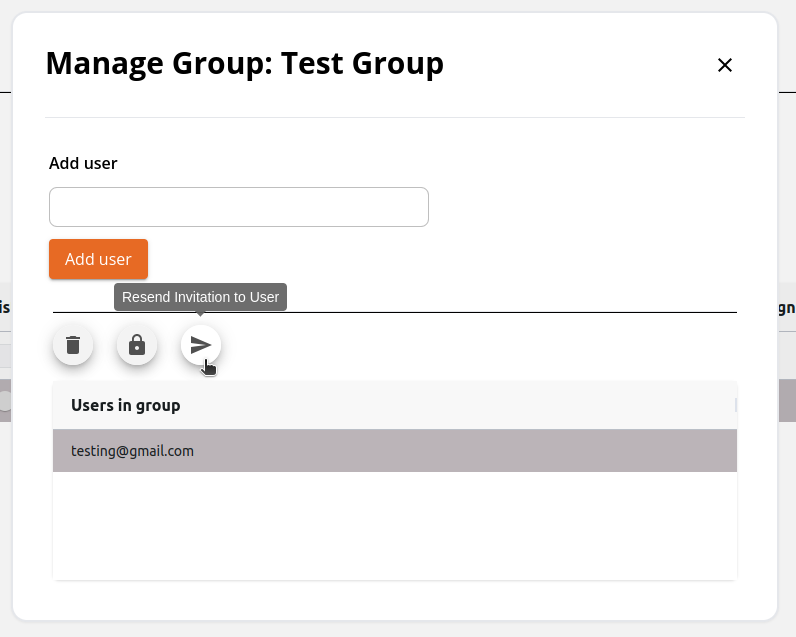
Ensuite, une fenêtre modale apparaîtra avec une grille contenant les utilisateurs membres du groupe. Sélectionnez le compte utilisateur auquel un nouveau mot de passe temporaire doit être envoyé pour se connecter, puis cliquez sur l'icône Renvoyer l'invitation à l'utilisateur. Un e-mail sera automatiquement envoyé à l'utilisateur sélectionné contenant son nouveau mot de passe temporaire.
# Comment cloner un groupe
Les utilisateurs peuvent créer un nouveau groupe en accédant d'abord à la page Groupes, située sous l'onglet Administration dans la barre latérale.
Ensuite, cliquez sur l'icône Cloner un groupe au-dessus de la grille.
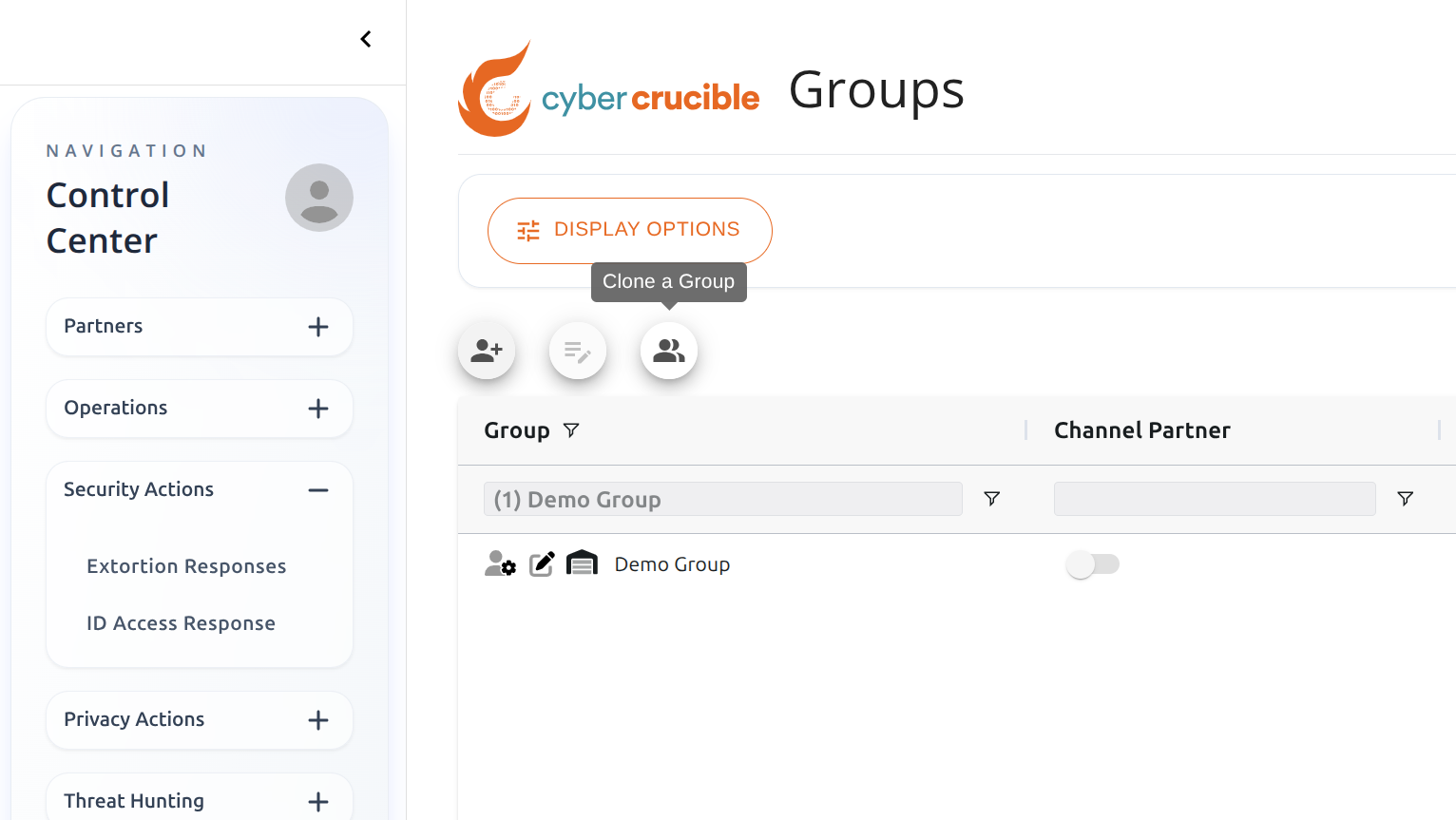En cliquant sur cette icône, une fenêtre modale s'affichera dans laquelle vous pourrez choisir un groupe à cloner. Remarque : l'utilisateur actuel doit être le gestionnaire du groupe pour pouvoir le cloner.
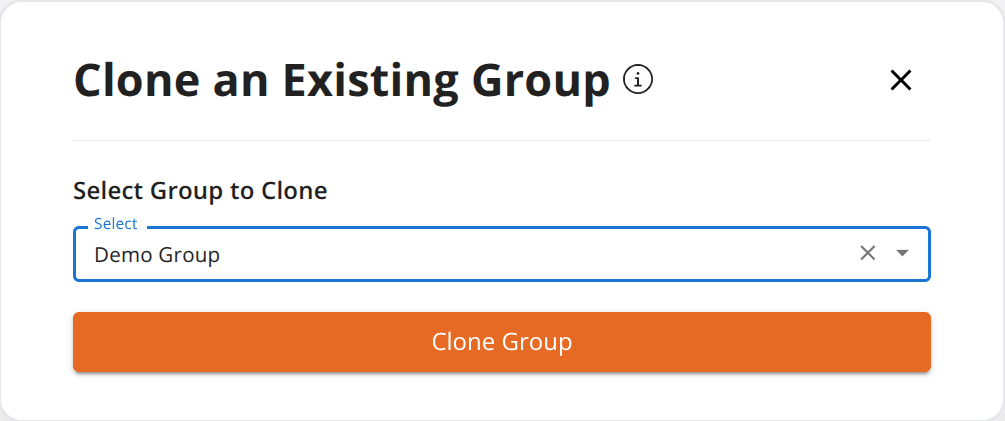Remarque : Champs qui sont clonés
- Client partenaire de distribution
- Nom de l'organisation
- Groupe de distribution
- Groupe de distribution source
- Mode d'épinglage SSL
- Version de l'agent
- Collecter les données de télémétrie de l'agent
- Politique d'expiration du mot de passe utilisateur
- Mode d'extension Canary
- Masquer automatiquement les agents
- Exécuter les agents en mode sans échec
- Configuration du serveur proxy
- Mode DMZ
- Authenticode du noyau de l'agent
- Politique de chargement des modules de l'agent
- Comportement d'insertion du chargement de module
Remarque : Objets qui sont clonés
- Comportements personnalisés
- Notifications de sécurité
- Réponses silencieuses
- Règles d'expiration de session
# Comment créer un groupe
Les utilisateurs peuvent créer un nouveau groupe en accédant d'abord à la page Groupes, disponible sous l'onglet Administration dans la barre latérale.
Ensuite, cliquez sur l'icône Créer un nouveau groupe au-dessus de la grille.
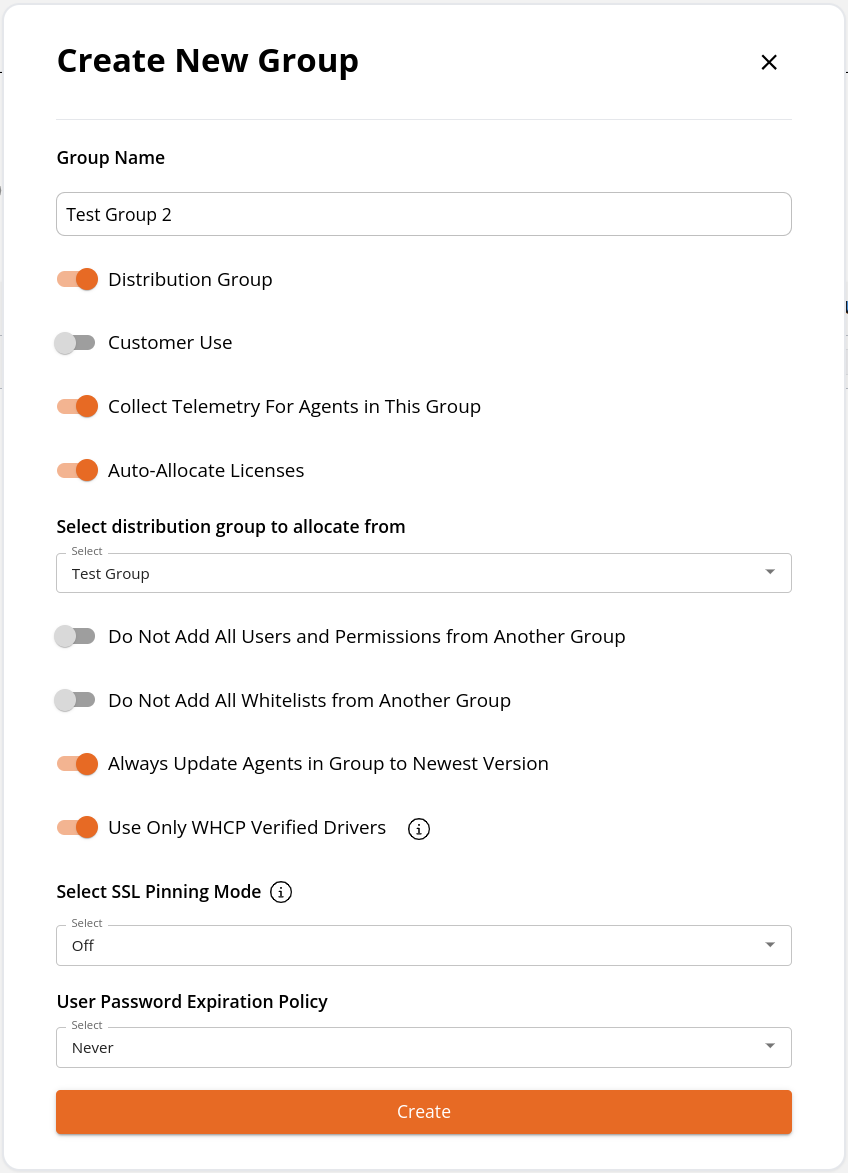
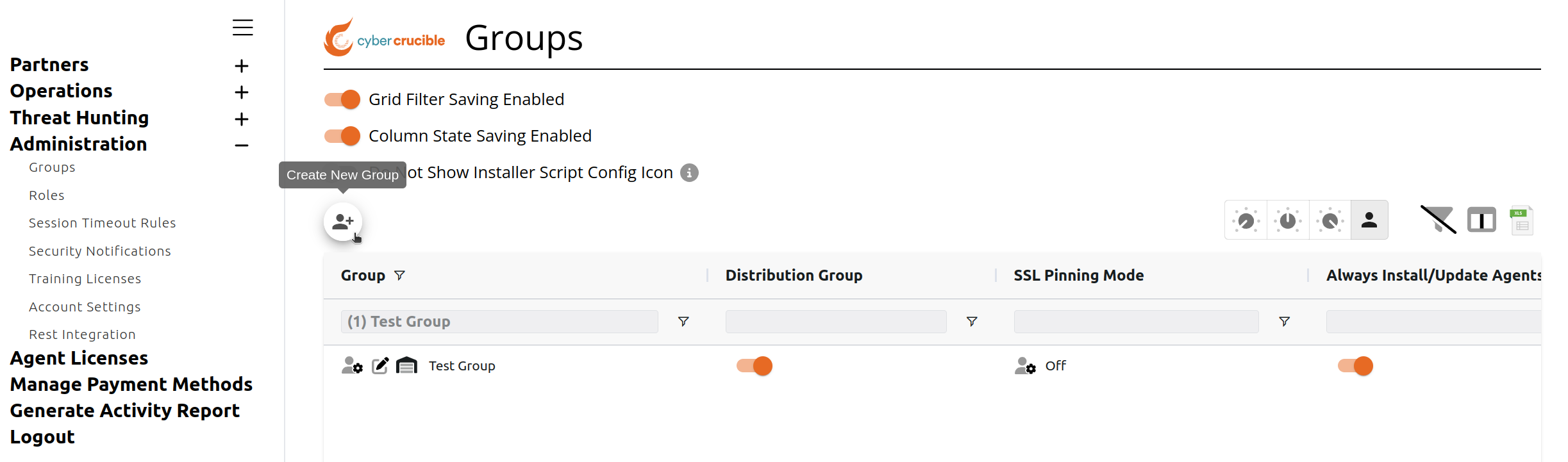En cliquant sur cette icône, une fenêtre modale s'affichera, dans laquelle vous pourrez renseigner les informations du nouveau groupe. Notez que l'utilisateur qui crée le groupe sera automatiquement ajouté au groupe en tant qu'Administrateur.
# Comment exiger que les utilisateurs d'un groupe se connectent via SSO
Les utilisateurs doivent disposer d'une intégration SSO déjà existante via Cyber Crucible pour exiger que les utilisateurs d'un groupe se connectent en utilisant leur SSO intégré. Pour en savoir plus sur la manière de réaliser cette intégration, cliquez [ici](https://cybercrucible.atlassian.net/wiki/x/AwB5JQ).
Tout d'abord, accédez à la page Groupes située sous l'onglet Administration dans la barre latérale.
Repérez ensuite la colonne « Exiger la connexion des utilisateurs via SSO » sur la grille et cliquez pour activer le bouton à bascule pour le groupe souhaité
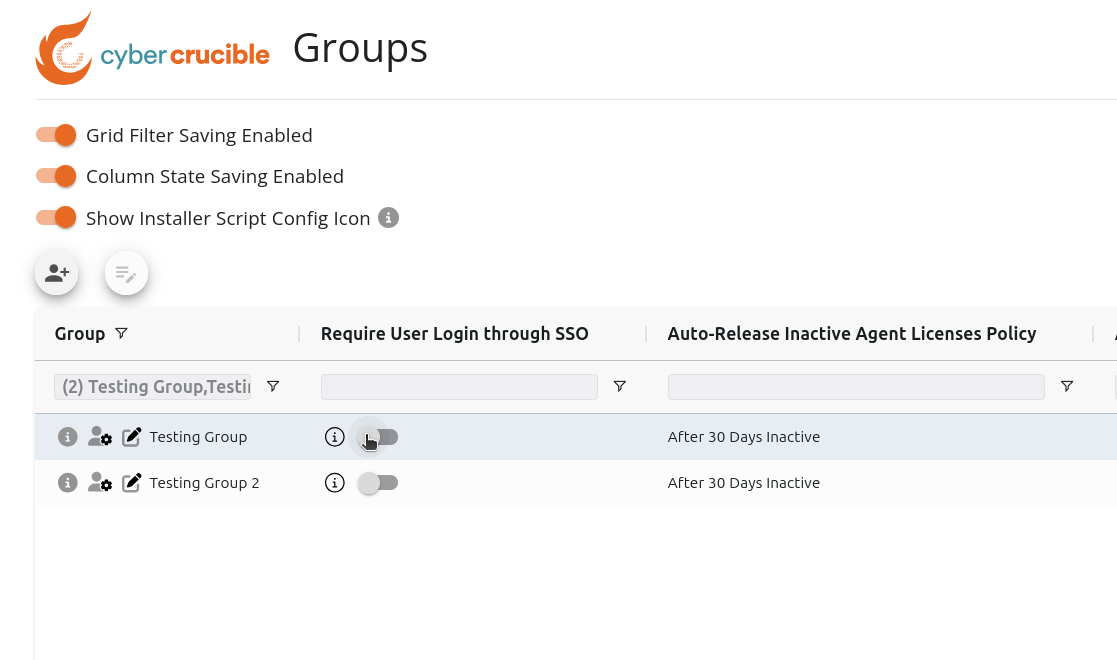Une fois le bouton à bascule activé, il ressemblera à ceci :
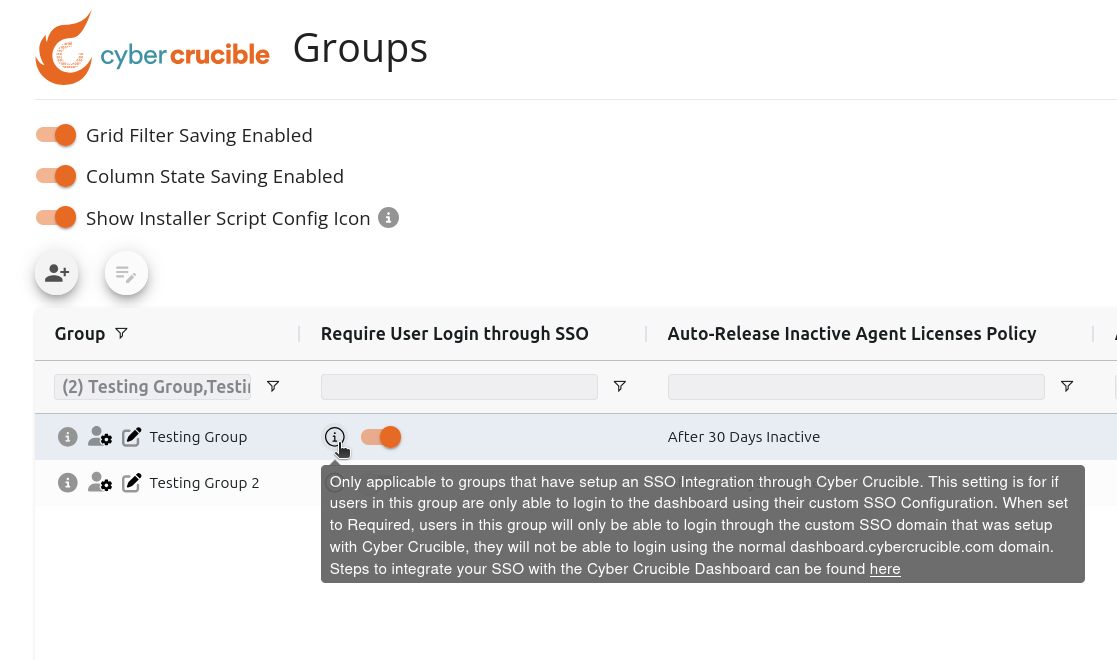Maintenant que le bouton à bascule est activé pour exiger que les utilisateurs du groupe se connectent via leur SSO intégré, les utilisateurs de ce groupe ne pourront plus se connecter normalement via le domaine [dashboard.cybercrucible.com](http://dashboard.cybercrucible.com), ils devront accéder au domaine personnalisé configuré lors de l'intégration et se connecter via leur SSO.
# Suppression d'utilisateurs d'un groupe
Supprimer des utilisateurs d'un groupe est simple.
Tout d'abord, accédez à la page Groupes située sous l'onglet Administration dans la barre latérale.
Ensuite, cliquez sur l'icône Gérer le groupe correspondant au groupe dont vous souhaitez retirer l'utilisateur.
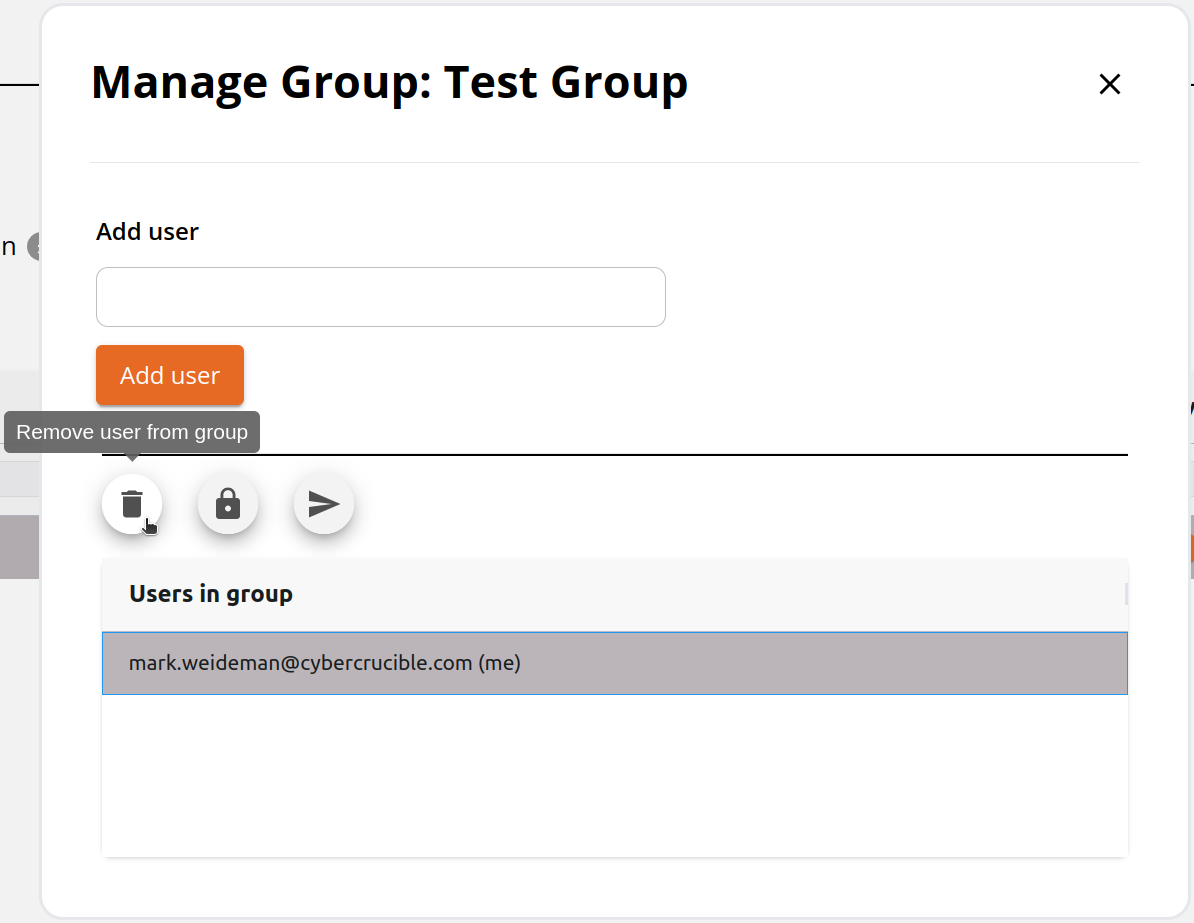
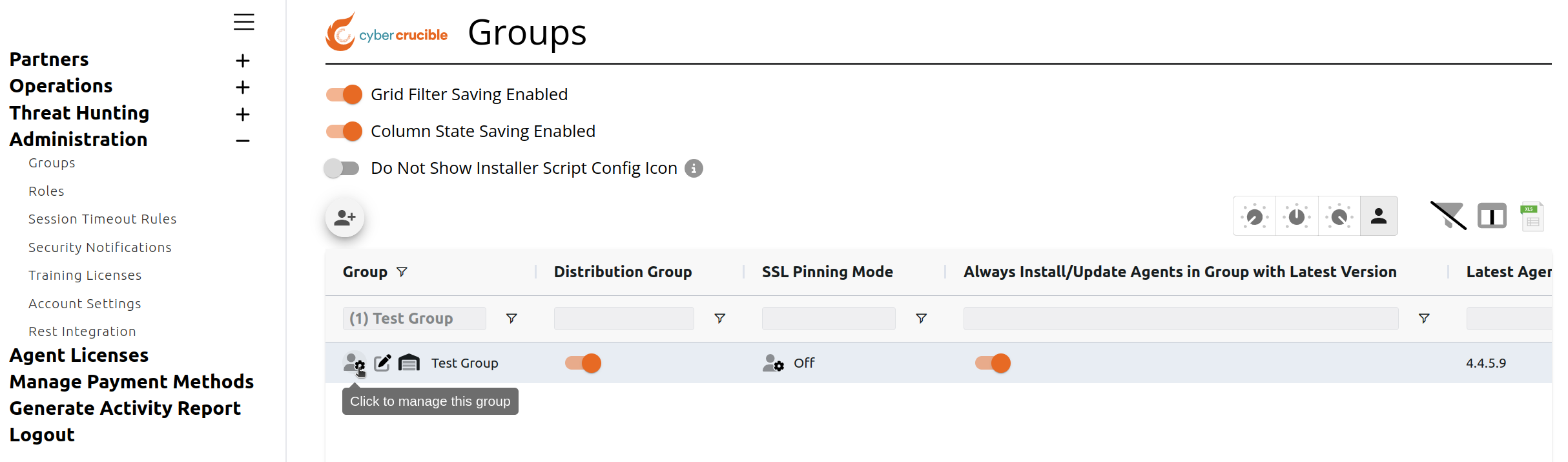En cliquant sur l'icône, la fenêtre modale Gérer le groupe s'affichera, où vous pourrez sélectionner l'utilisateur que vous souhaitez retirer du groupe, puis cliquer sur l'icône de la corbeille. Cette action retirera l'utilisateur du groupe et supprimera tous les rôles qui lui avaient été attribués dans ce groupe.
# Gestion des rôles
- [Créer un rôle](#bkmrk-creating-a-role)
- [Attribuer des rôles aux utilisateurs](#bkmrk-assigning-roles-to-u)
- [Supprimer un rôle d’un groupe](#bkmrk-deleting-a-role-from)
- [Modifier les autorisations d’un rôle](#RoleManagement-EditingaRole%E2%80%99sPermissions)
Par défaut, il existe trois rôles intégrés :
- Invité n’a aucune autorisation.
- Lecture seule accorde des autorisations en lecture seule aux comportements personnalisés, aux réponses silencieuses et aux accords partenaires.
- Admin donne un accès complet en lecture et en écriture à toutes les parties de l’application Web.
# Créer un rôle
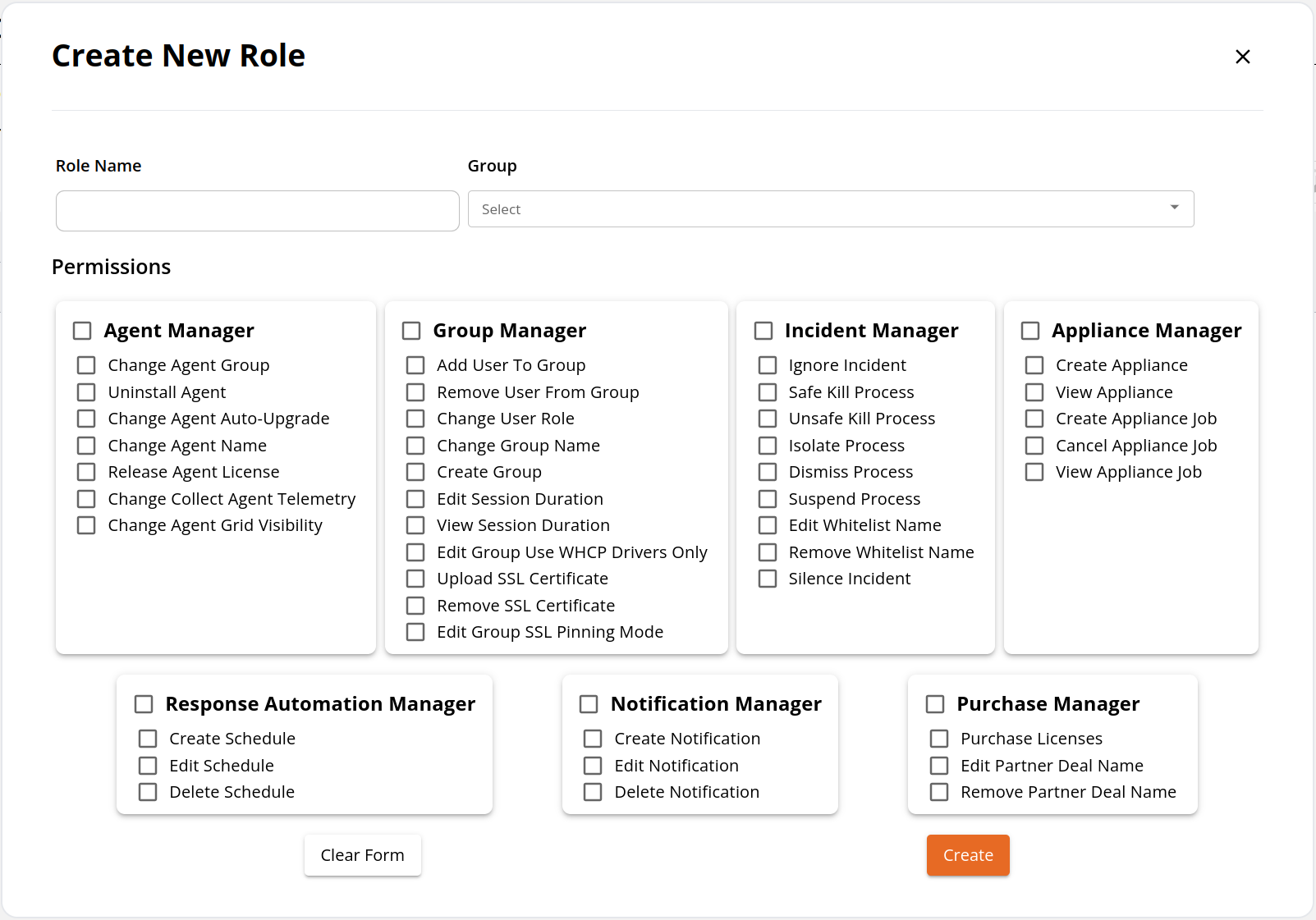
Des rôles personnalisés peuvent être créés avec un contrôle granulaire.
Trouvez le bouton Créer un nouveau rôle dans la section Administration → Rôles de l’application Web.
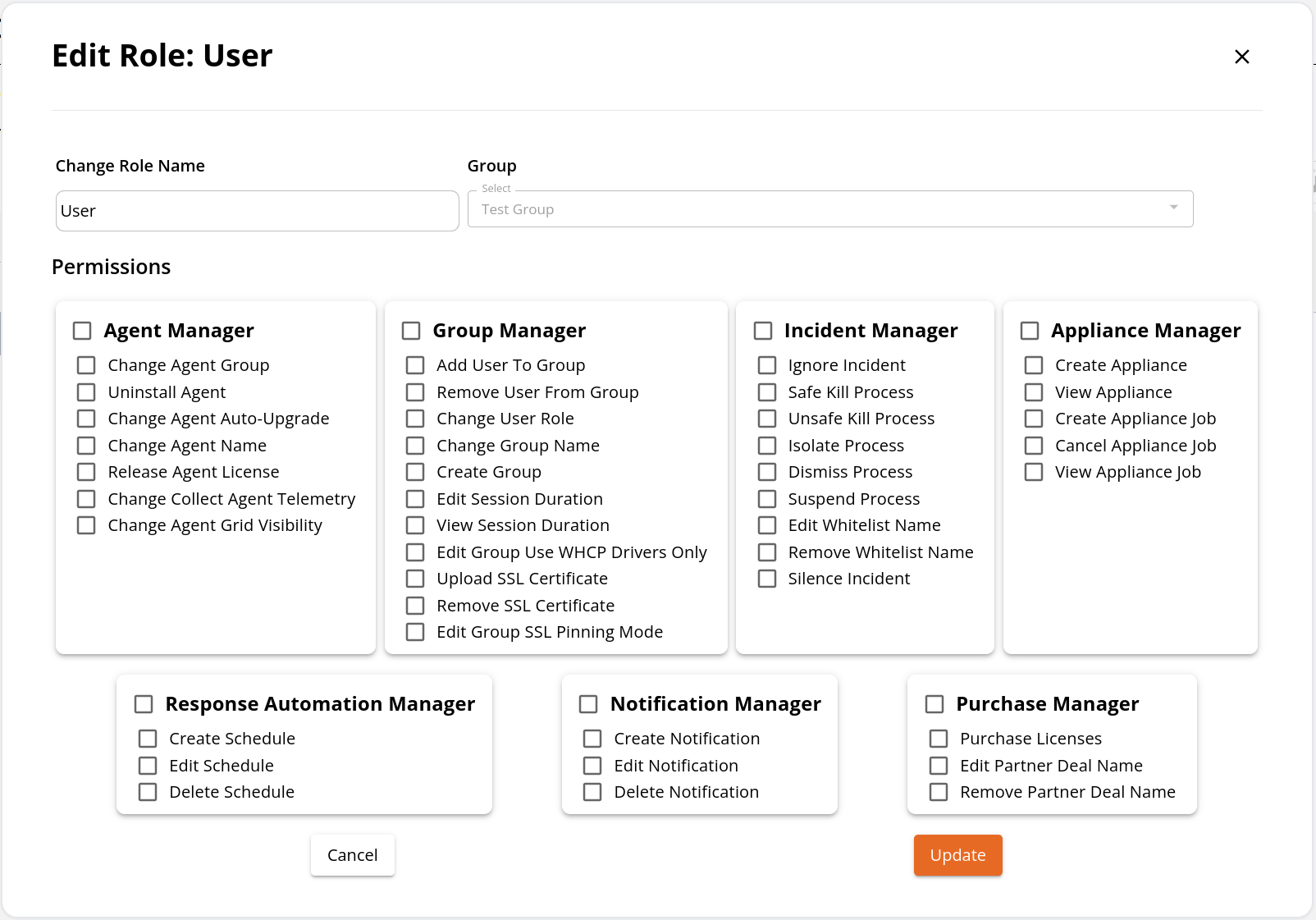
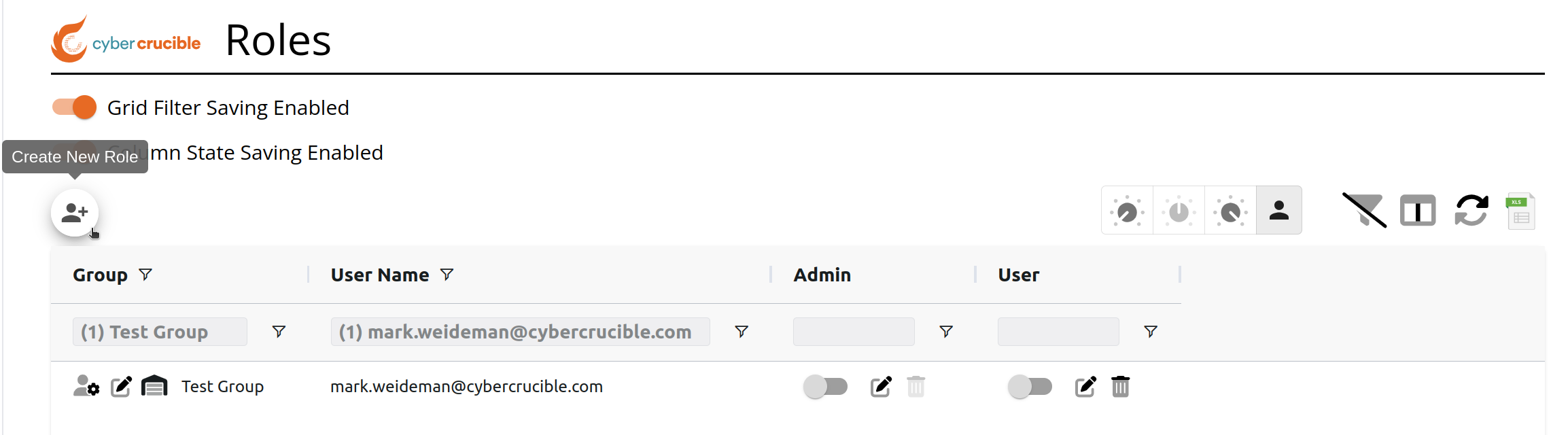Après avoir cliqué sur le bouton Créer un rôle, saisissez le nom du rôle, sélectionnez le groupe auquel ajouter le rôle, et sélectionnez les autorisations associées au rôle.
# Attribuer des rôles aux utilisateurs
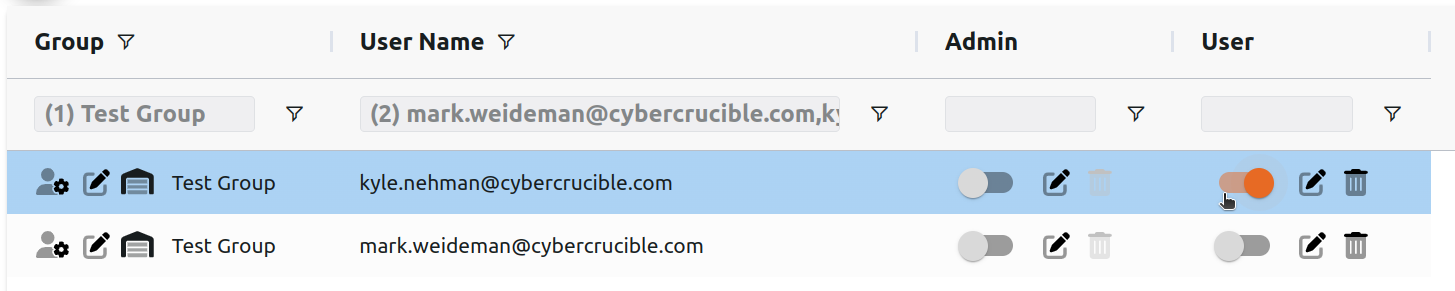
Sur la page des rôles, chaque ligne de la grille représente un utilisateur au sein d’un groupe ainsi que les rôles qui lui sont attribués dans ce groupe. Pour attribuer un rôle à un utilisateur au sein d’un groupe, ou retirer un rôle à un utilisateur, cliquez sur le bouton bascule à l’intérieur de la colonne correspondant au rôle souhaité.
Lorsqu’un rôle est attribué à un utilisateur, le bouton bascule sera basculé vers la droite et ressemblera à ceci :
# Supprimer un rôle d’un groupe
Sur la page des rôles, chaque ligne de la grille représente un utilisateur au sein d’un groupe ainsi que les rôles qui lui sont attribués dans ce groupe. Pour supprimer un rôle au sein d’un groupe, trouvez le rôle souhaité (représenté par une colonne) pour le groupe duquel vous le supprimez, puis cliquez sur l’icône de la corbeille à l’intérieur de la cellule. Notez que les rôles par défaut ne peuvent pas être supprimés.
# Modifier les autorisations d’un rôle
Sur la page des rôles, chaque ligne de la grille représente un utilisateur au sein d’un groupe ainsi que les rôles qui lui sont attribués dans ce groupe. Pour modifier les autorisations d’un rôle pour un groupe, trouvez le rôle souhaité (représenté par une colonne) pour le groupe pour lequel vous le modifiez, puis cliquez sur l’icône d’édition à l’intérieur de la cellule. Une fenêtre modale Modifier le rôle apparaîtra et affichera les autorisations actuelles associées au rôle, que vous pourrez modifier. Notez que les rôles par défaut ne peuvent pas être modifiés.