# Administração
Usuários, grupos, licenciamento, SSO e configuração de notificações.
# Como aloco automaticamente licenças a partir de um grupo de distribuição?
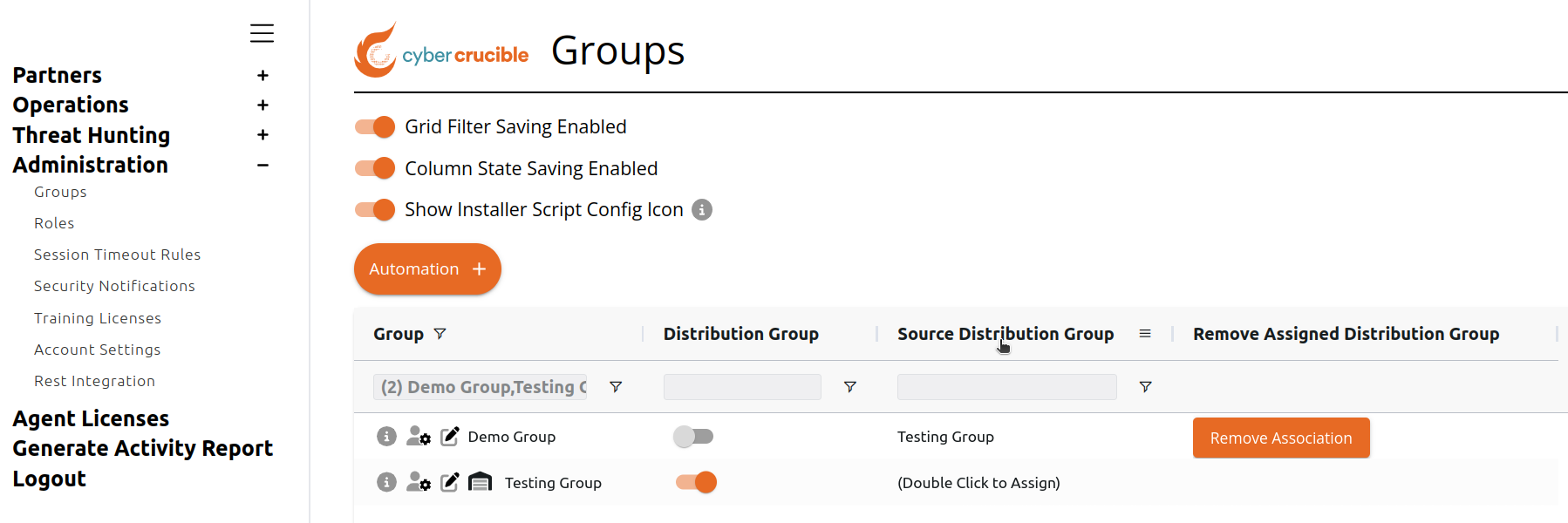
- [Onde está a Configuração do Grupo de Distribuição de Origem?](#bkmrk-where-is-the-source-)
- [Quando a Configuração do Grupo de Distribuição de Origem é Utilizada?](#bkmrk-when-does-the-source)
- [Introdução](#bkmrk-introduction)
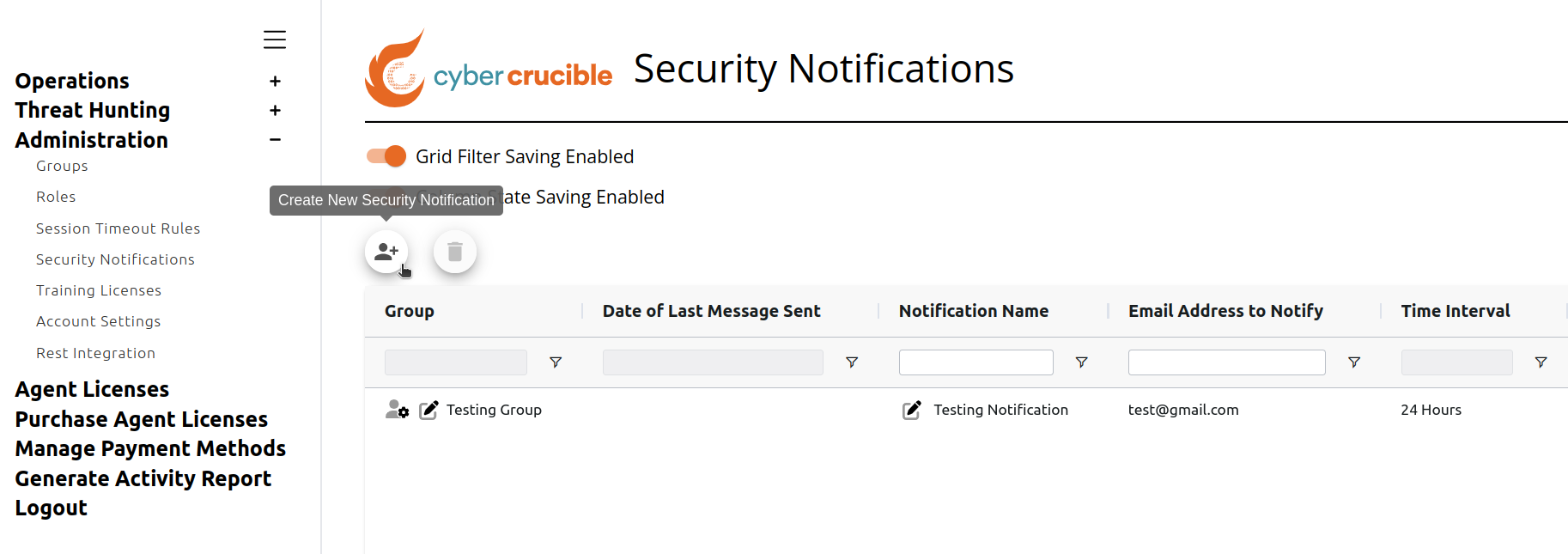
- [Como Criar uma Notificação de Segurança](#bkmrk-how-to-create-a-secu)
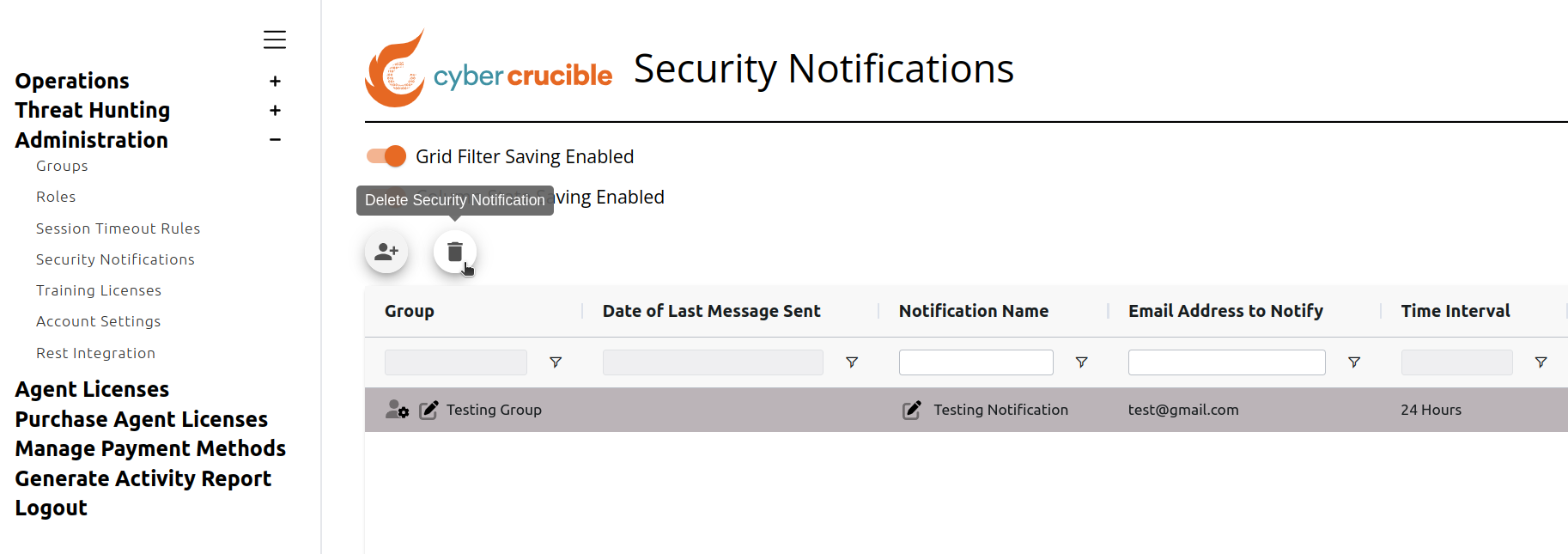
- [Como Excluir uma Notificação de Segurança](#bkmrk-how-to-delete-a-secu)
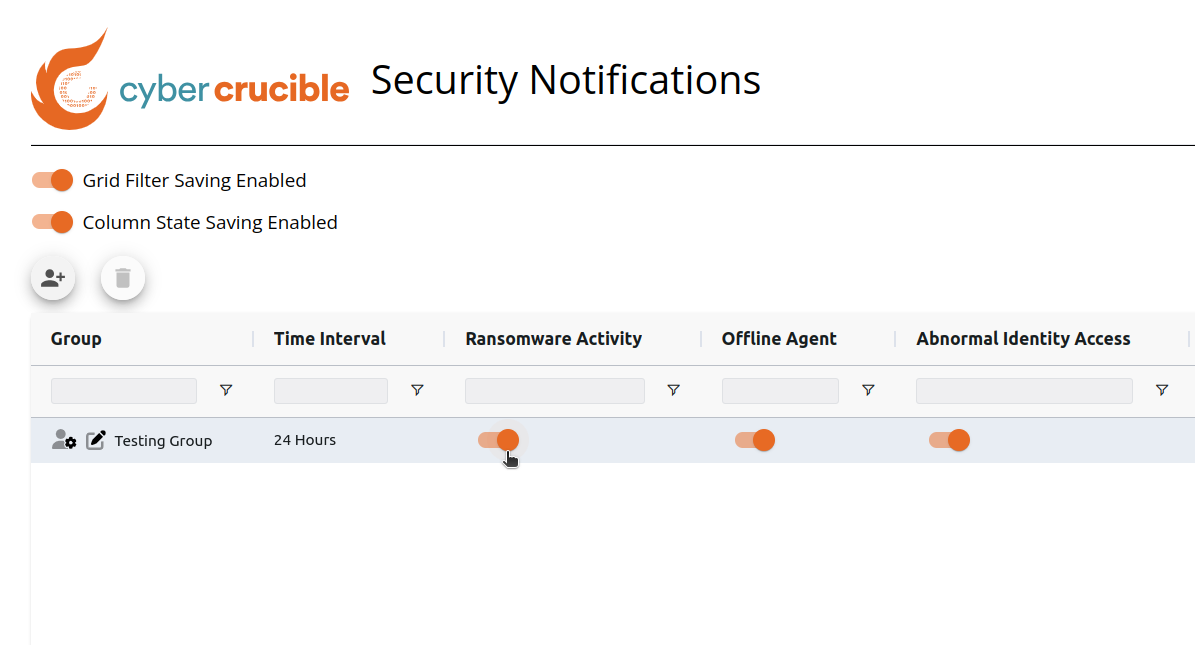
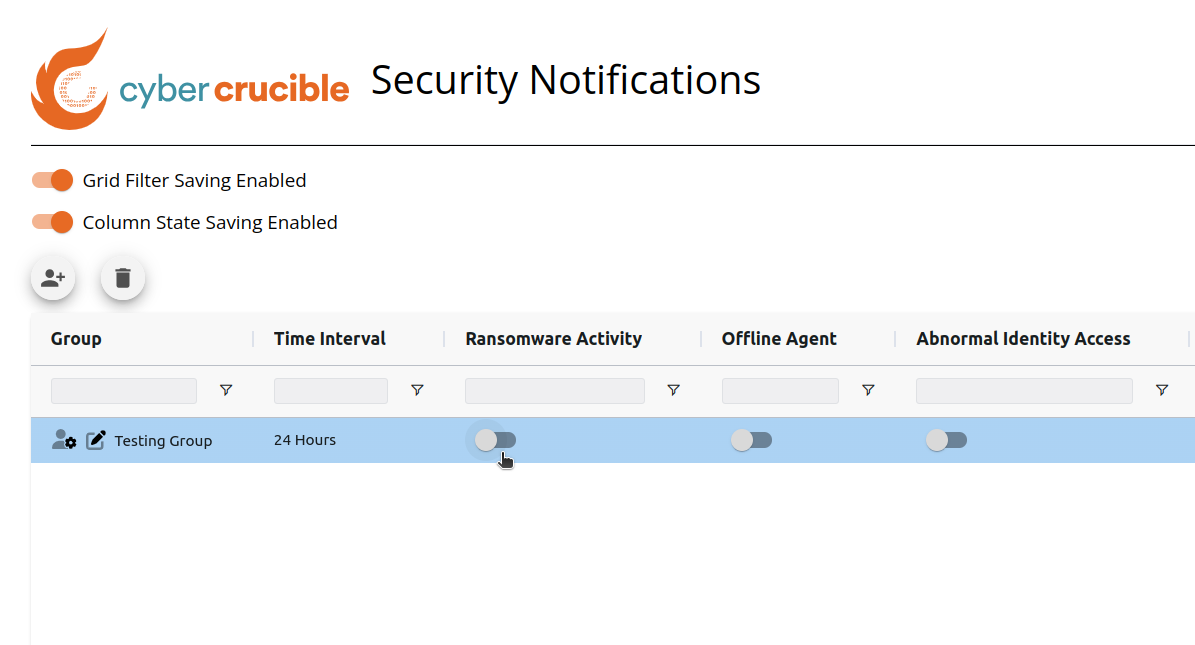
- [Como Desativar uma Notificação de Segurança Sem Excluí-la](#bkmrk-how-to-turn-a-securi)
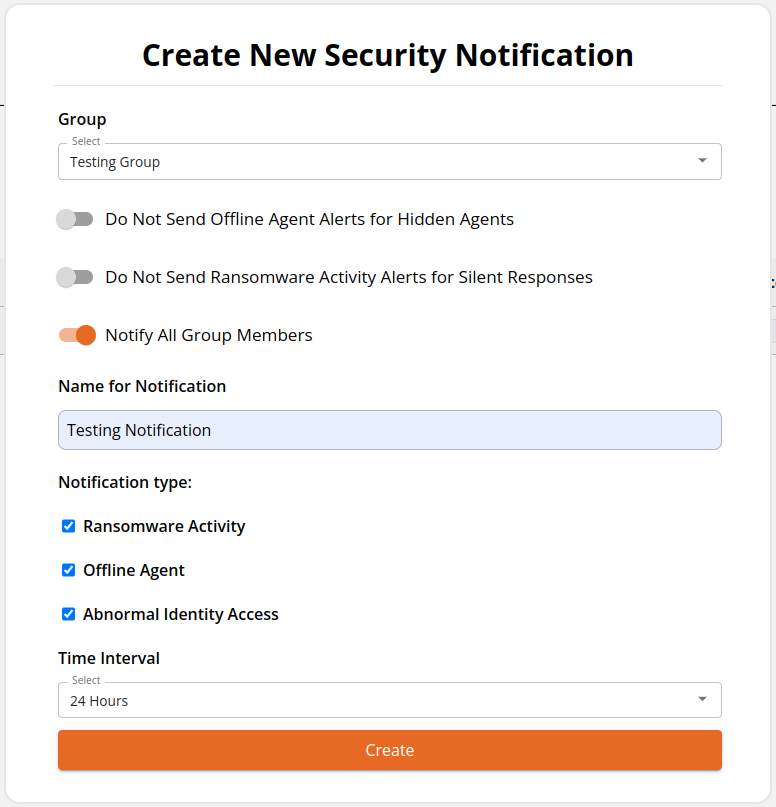
- Selecionar o grupo ao qual a notificação se destina
- Enviar alertas de agentes offline para agentes configurados como ocultos na grade de agentes. Desativar essa configuração significa que os agentes ocultos serão ignorados ao enviar alertas de agentes offline para esta notificação
- Enviar alertas de atividade de ransomware para Respostas Silenciosas, veja [aqui](https://cybercrucible.atlassian.net/l/cp/d9s5931o)
- Enviar e-mails de notificação para todos os membros do grupo ou limitar a um único endereço de e-mail
- Inserir um nome amigável para a notificação (opcional); caso contrário, a notificação receberá um nome atribuído aleatoriamente
- Selecionar os Tipos de Notificação para os quais esta notificação enviará alertas
- Selecionar o intervalo de tempo para a frequência com que esses alertas serão enviados. Observe que os alertas só serão enviados se 1 ou mais eventos forem encontrados durante o intervalo de tempo. Alertas não são enviados para 0 eventos encontrados
- [Configuração de Grupo para Liberar Automaticamente as Licenças de Agentes Inativos](#bkmrk-group-setting-for-au)
- [Como Posso Ocultar Automaticamente os Agentes Quando as Licenças São Removidas?](#bkmrk-how-can-i-automatica)
- [Como Posso Filtrar Agentes Inativos e Liberar Suas Licenças Manualmente na Página de Agentes?](#bkmrk-how-can-i-filter-for)
- [Como Posso Filtrar Agentes Inativos e Liberar Suas Licenças Manualmente na Página de Licenças?](#bkmrk-how-can-i-filter-for-1)
**O software não impedirá mais nenhum ataque de extorsão de dados após a remoção da licença.**
# Configuração de Grupo para Liberar Automaticamente as Licenças de Agentes Inativos
Os usuários têm a capacidade de editar uma configuração de Grupo que liberará automaticamente as licenças de agentes inativos para os agentes do Grupo.
Primeiro, navegue até a página Groups, localizada na aba Administration.
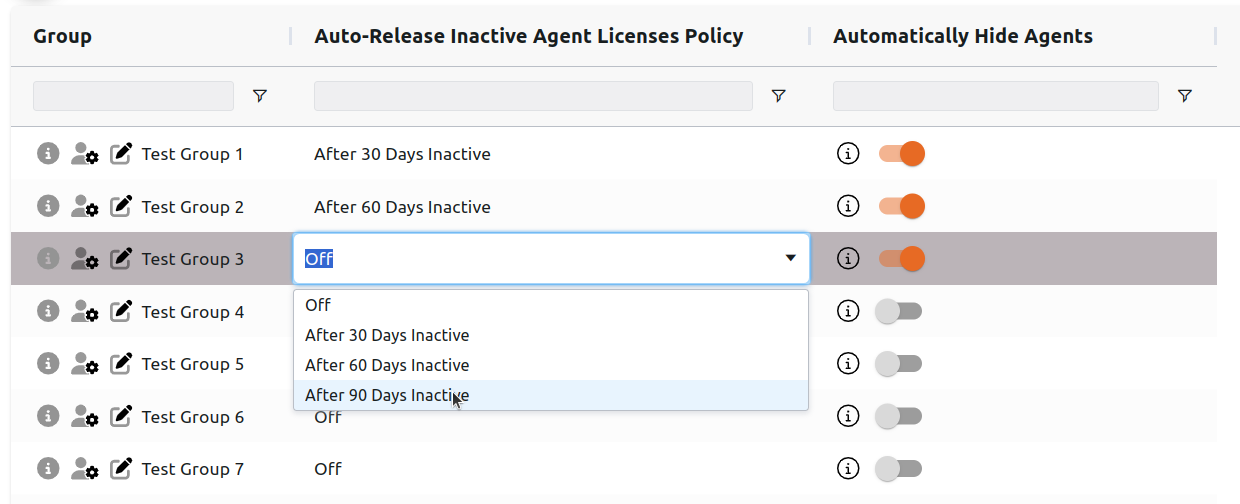
Em seguida, localize a coluna “Auto-Release Inactive Agent Licenses Policy“ para o grupo desejado e clique duas vezes na célula. Isso exibirá as opções para quando um agente deve ser considerado inativo e ter sua licença removida automaticamente.
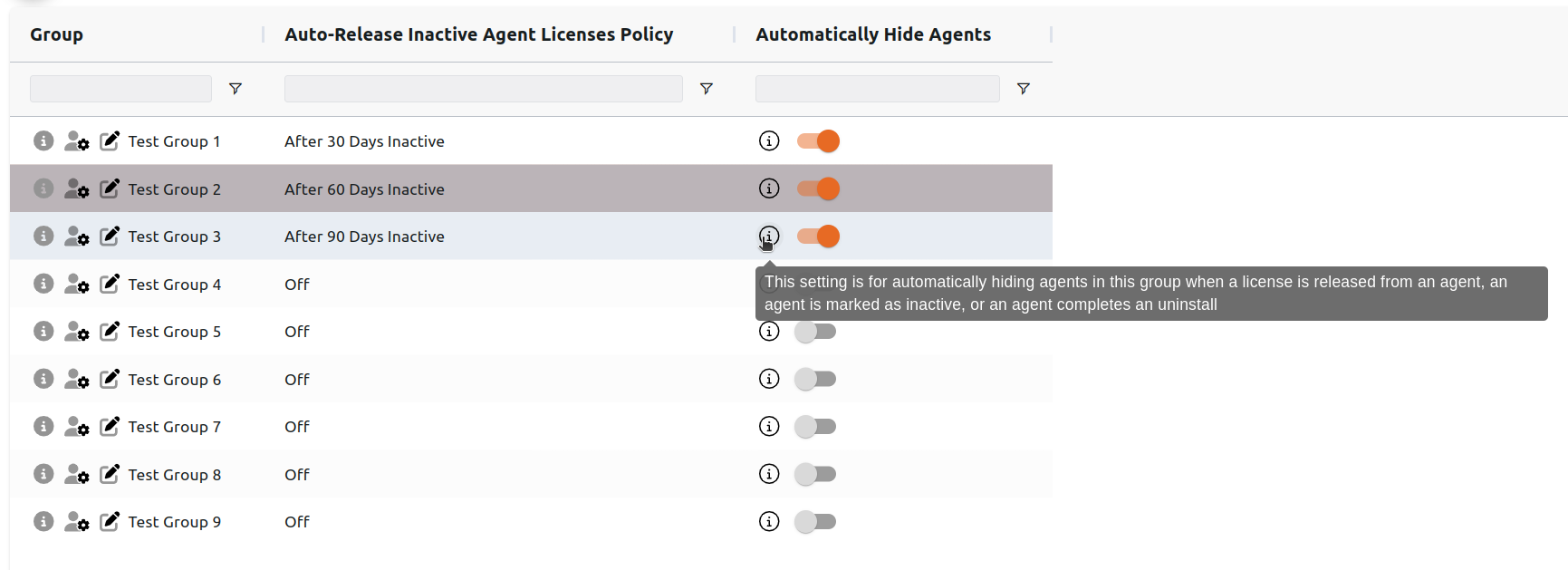
# Como Posso Ocultar Automaticamente os Agentes Quando as Licenças São Removidas?
Os usuários têm a opção de ocultar automaticamente os agentes no grupo quando: uma licença é liberada de um agente, um agente é marcado como inativo, ou um agente é desinstalado.
Essa configuração pode ser encontrada na página Groups, na coluna “Automatically Hide Agents“.
Os Agentes Ocultos não ficarão visíveis na página Agents por padrão
# Como Posso Filtrar Agentes Inativos e Liberar Suas Licenças Manualmente na Página de Agentes?
Se os usuários não quiserem usar a configuração de Grupo para liberar automaticamente as licenças de agentes inativos, ou quiserem liberar as licenças antes do previsto pela configuração do grupo:
Primeiro, navegue até a página Agents e limpe quaisquer filtros existentes.
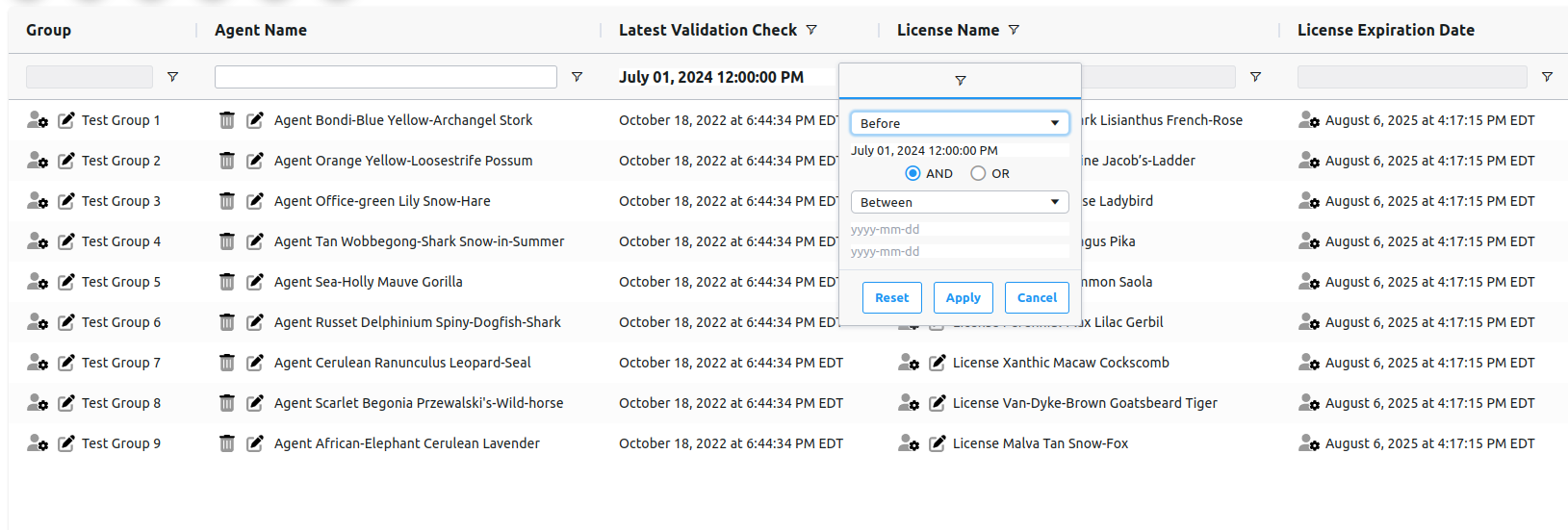
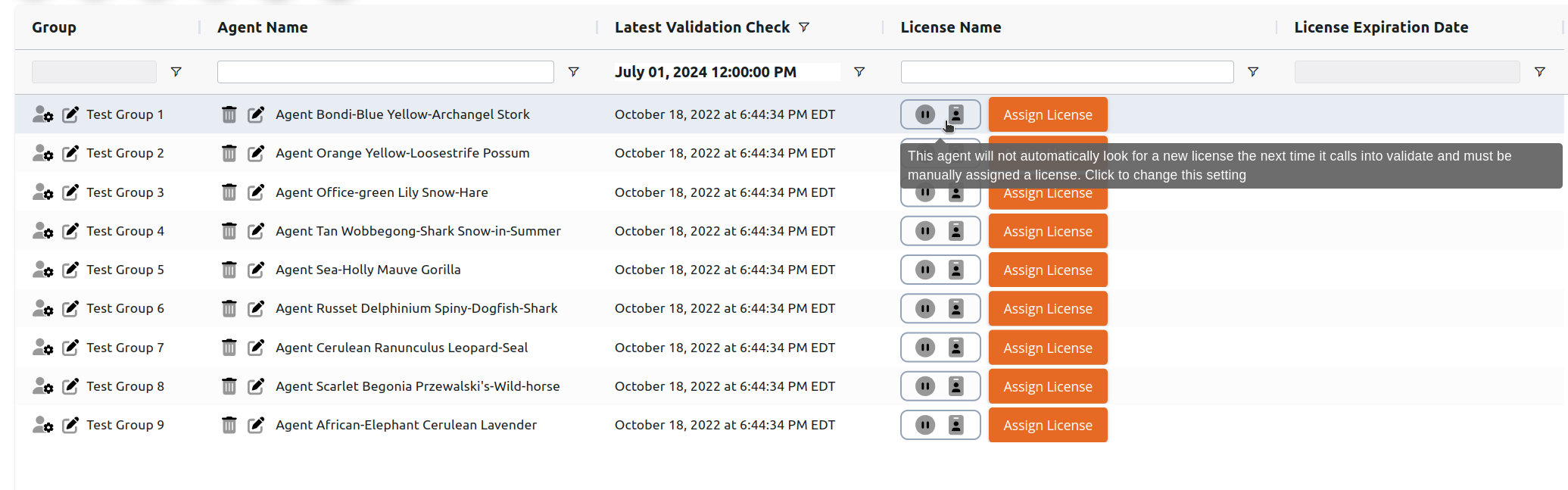
Em seguida, localize a coluna Latest Validation Check, clique no filtro dessa coluna e insira a data desejada para agentes que não se comunicaram desde então.
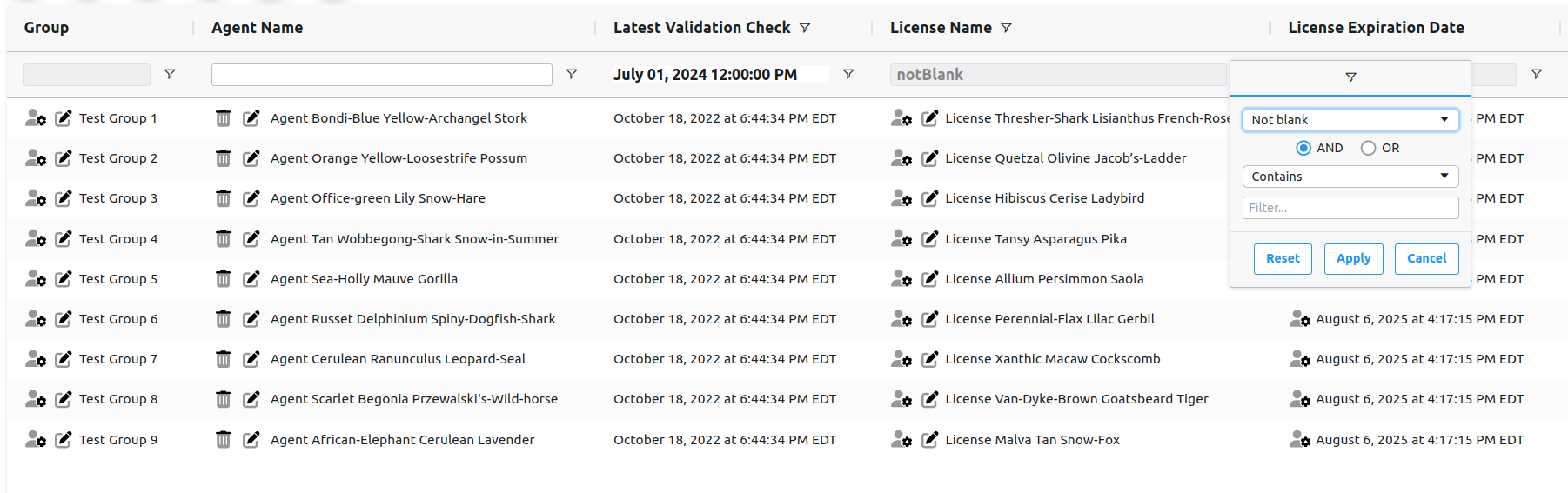
Em seguida, localize a coluna License Name e filtre por Not blank.
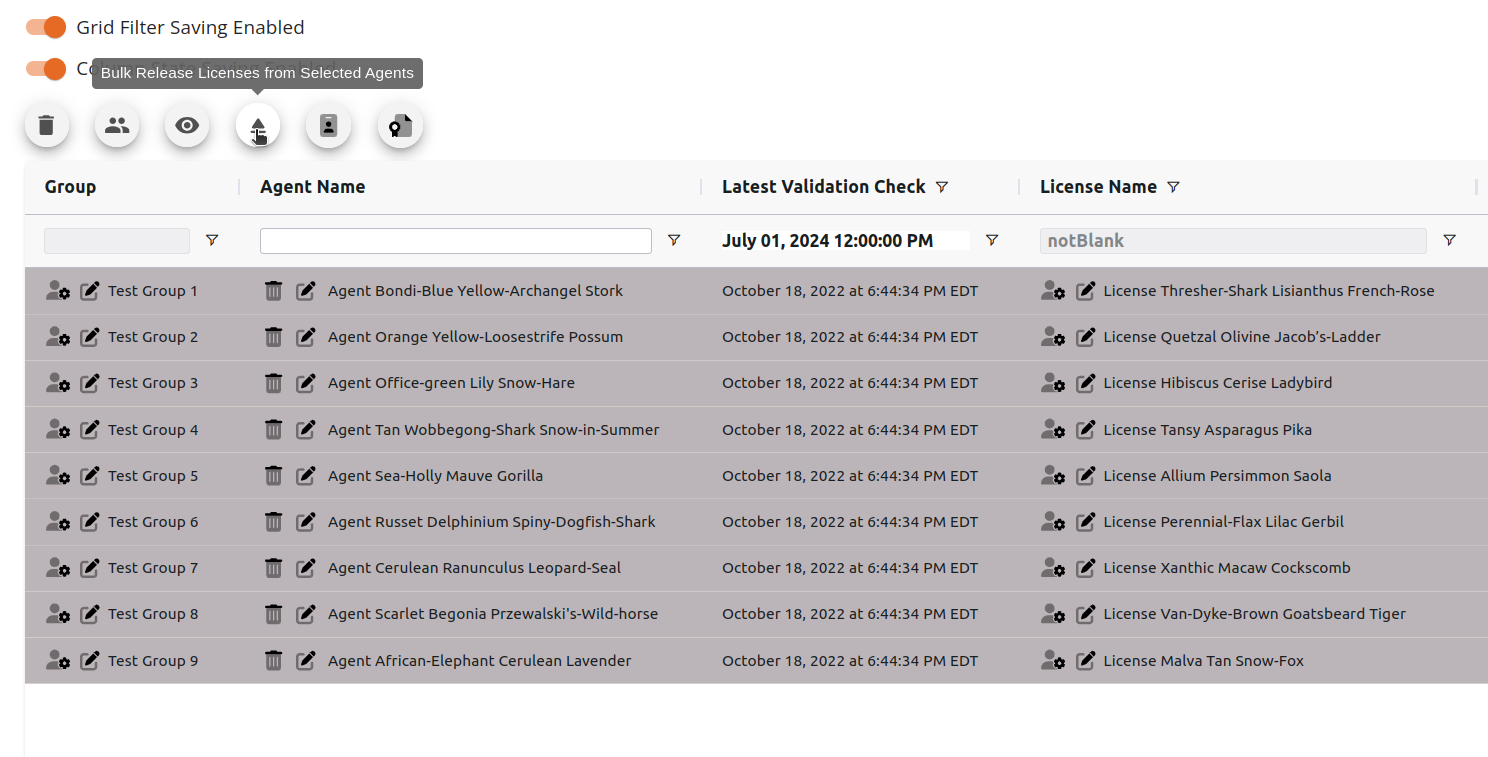
Após inserir esses filtros, selecione todos os agentes desejados cuja licença deve ser liberada e clique no ícone de ejetar acima da grade. Após clicar nesse ícone, as licenças serão liberadas dos agentes selecionados.
Observe que o comportamento padrão dos agentes quando sua licença é liberada é não procurar automaticamente por uma nova licença na próxima vez que se comunicarem. Para alterar esse comportamento, siga as instruções [aqui](https://cybercrucible.atlassian.net/wiki/spaces/CYB/pages/2981907/How+do+I+remove+a+license+from+an+agent#Change-Behavior-of-Agents-When-Their-License-is-Released).
# Como Posso Filtrar Agentes Inativos e Liberar Suas Licenças Manualmente na Página de Licenças?
Os usuários têm a capacidade de filtrar agentes inativos e liberar suas licenças tanto na página Licenses quanto na página Agents.
Primeiro, navegue até a página Agent Licenses e limpe quaisquer filtros existentes.
Em seguida, localize a coluna Agent Latest Validation Check, clique no filtro dessa coluna e insira a data desejada para agentes que não se comunicaram desde então.
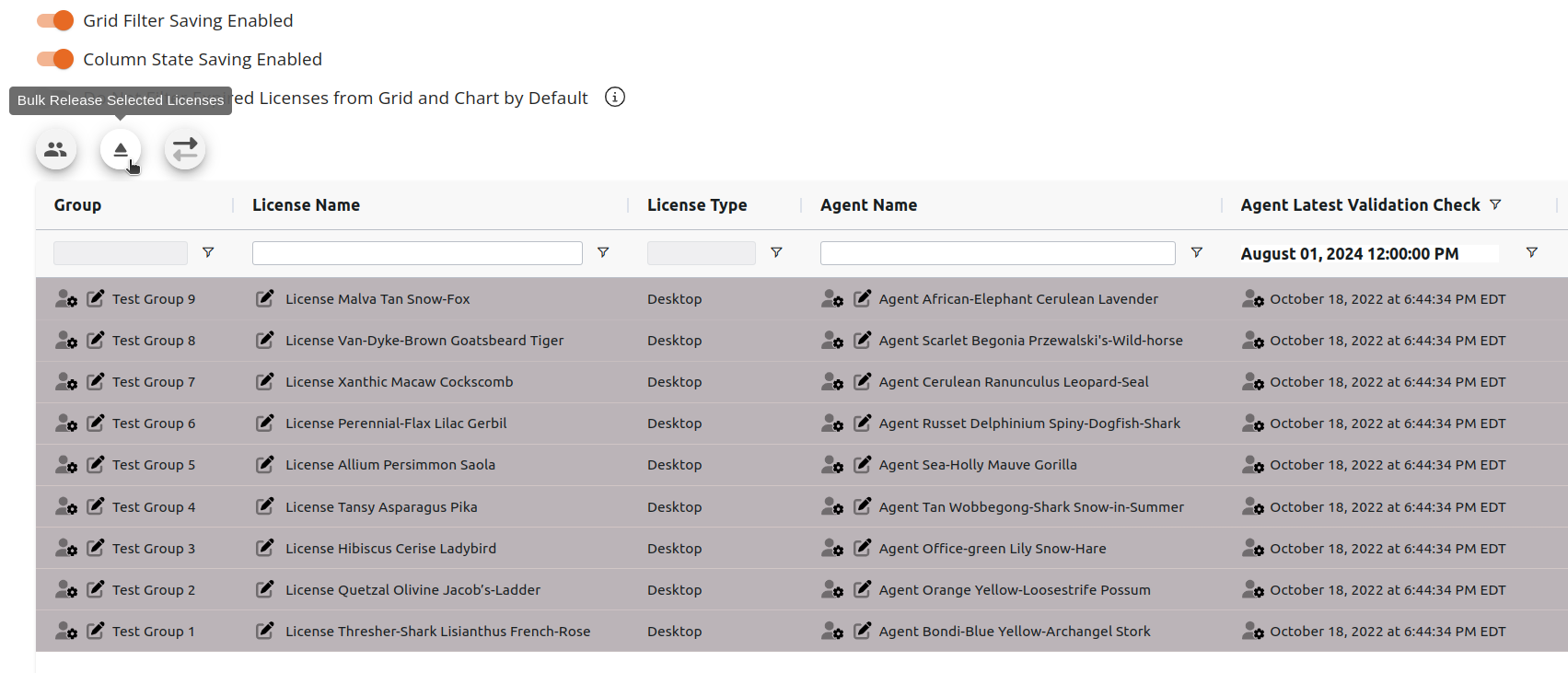
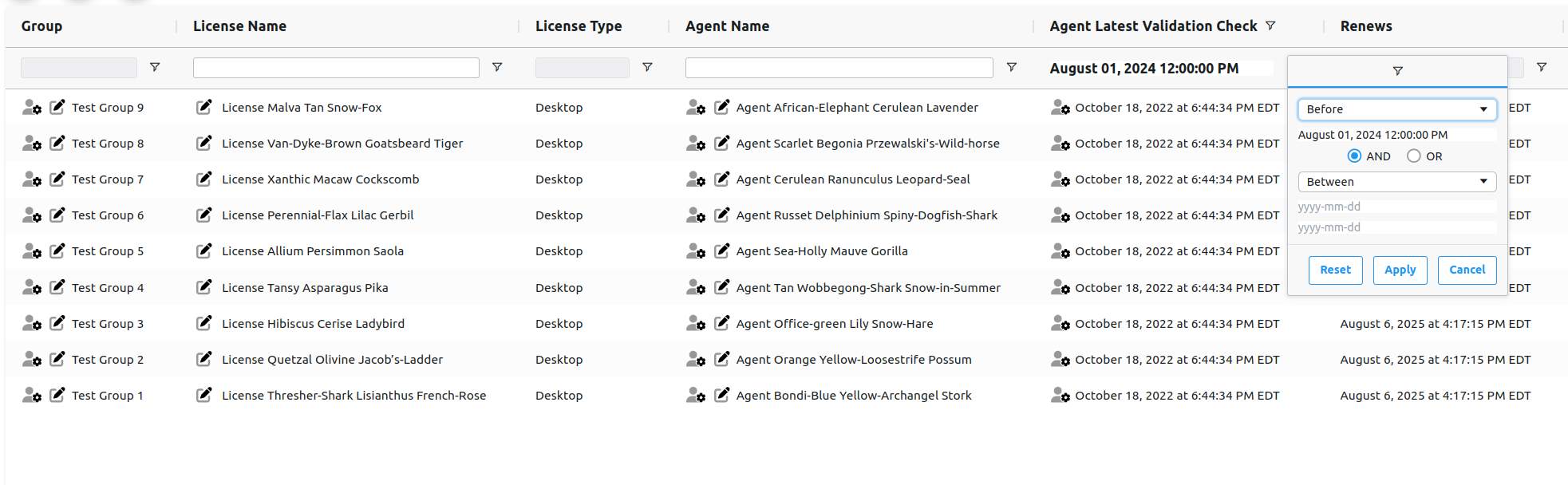Em seguida, selecione todas as licenças desejadas que devem ser liberadas dos agentes e clique no ícone de ejetar acima da grade. Após clicar nesse ícone, as licenças serão liberadas.
Observe que o comportamento padrão dos agentes quando sua licença é liberada é não procurar automaticamente por uma nova licença na próxima vez que se comunicarem. Para alterar esse comportamento, siga as instruções [aqui](https://cybercrucible.atlassian.net/wiki/spaces/CYB/pages/2981907/How+do+I+remove+a+license+from+an+agent#Change-Behavior-of-Agents-When-Their-License-is-Released).
- [Remover Licença na Página de Licenças de Agentes](#bkmrk-remove-license-on-th)
- [Remover Licença na Página de Agentes](#bkmrk-remove-license-on-th-1)
- [Alterar o Comportamento dos Agentes Quando Sua Licença é Liberada](#bkmrk-change-behavior-of-a)
Remover uma licença é simples.
**O software deixará de interromper quaisquer ataques de extorsão de dados após a remoção da licença.**
No entanto, o software não será desinstalado automaticamente. Em vez disso, ele ficará inativo.
# Remover Licença na Página de Licenças de Agentes
Primeiro, navegue até a página de Licenças de Agentes.
Segundo, selecione a licença ou licenças que deseja remover de um agente.
Em seguida, clique no ícone de ejetar.
O comportamento padrão para os agentes quando uma licença é liberada deles é não procurar uma nova licença na próxima vez que se conectarem. Esse comportamento pode ser alterado na página de agentes, conforme detalhado mais adiante neste artigo.
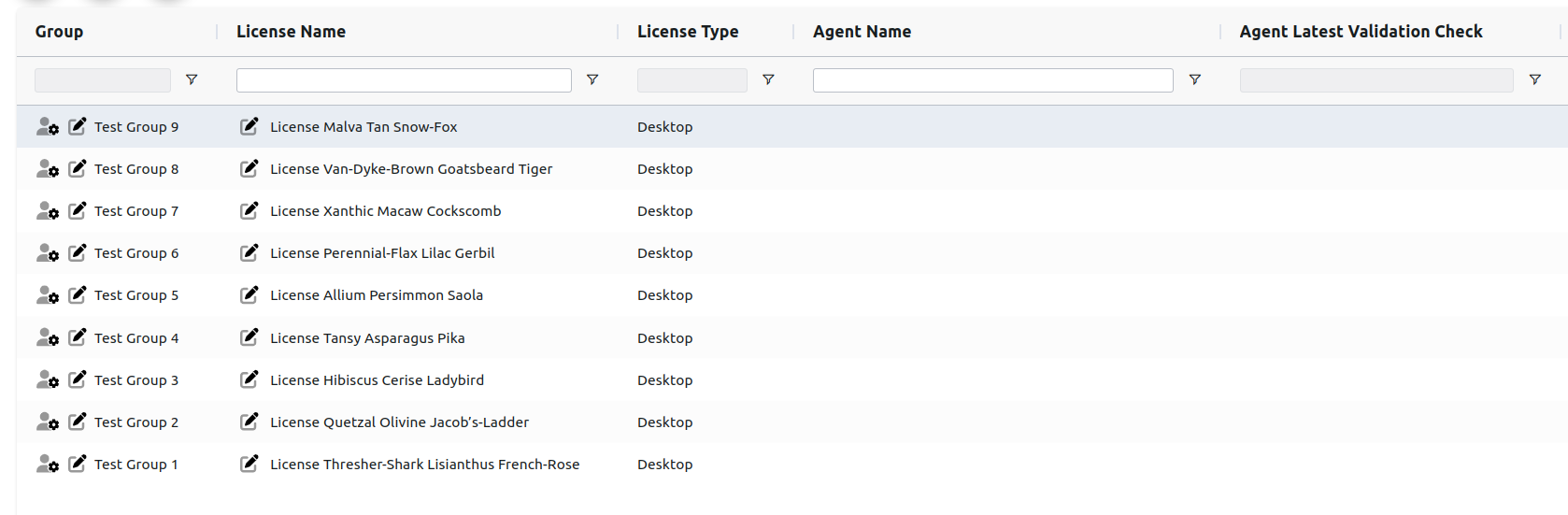
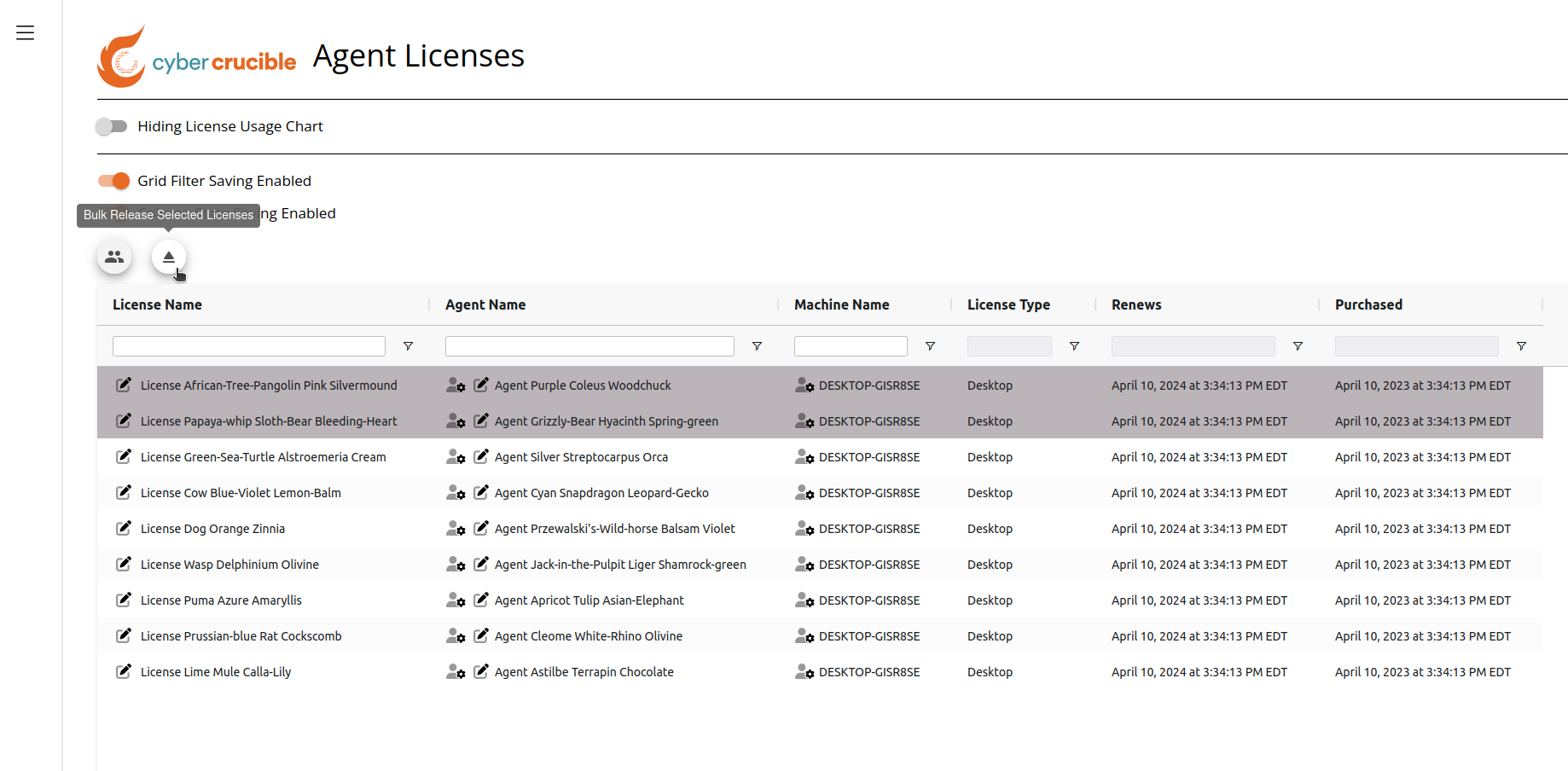Após clicar no ícone de ejetar para liberar as licenças selecionadas, os agentes não serão desinstalados, mas ficarão inativos.
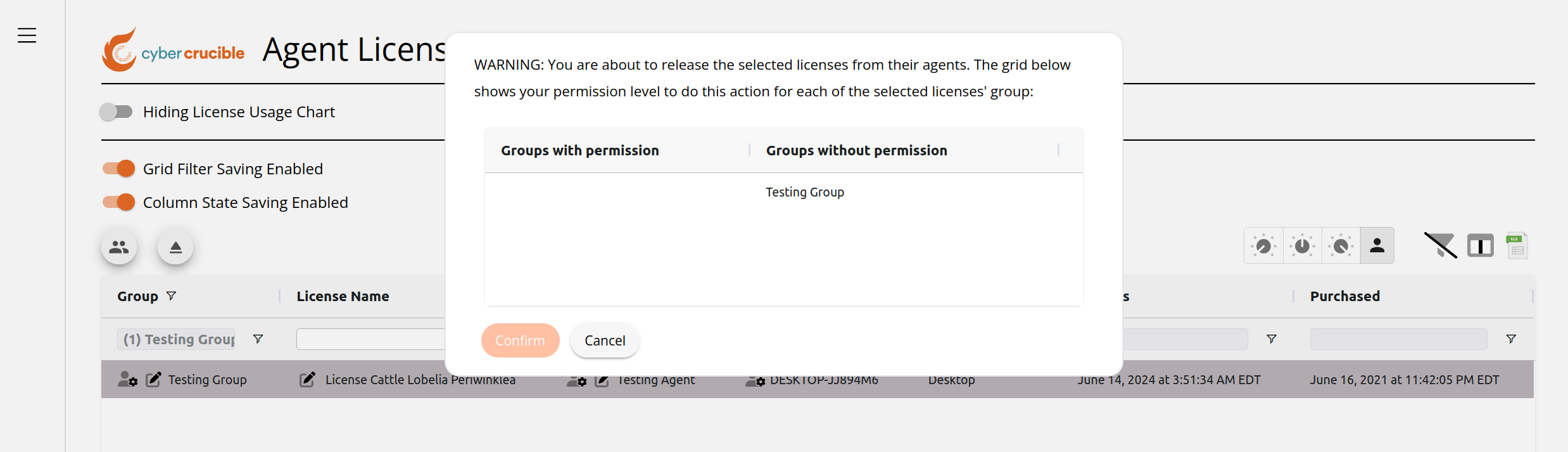
As permissões baseadas em função são verificadas, para informar se você não tem permissões para gerenciar as licenças de algum grupo. A permissão necessária é chamada “Release Agent License”. Se você clicar no ícone de ejetar e não tiver permissão para liberar licenças de algum dos grupos das licenças selecionadas, um menu será exibido.
# Remover Licença na Página de Agentes
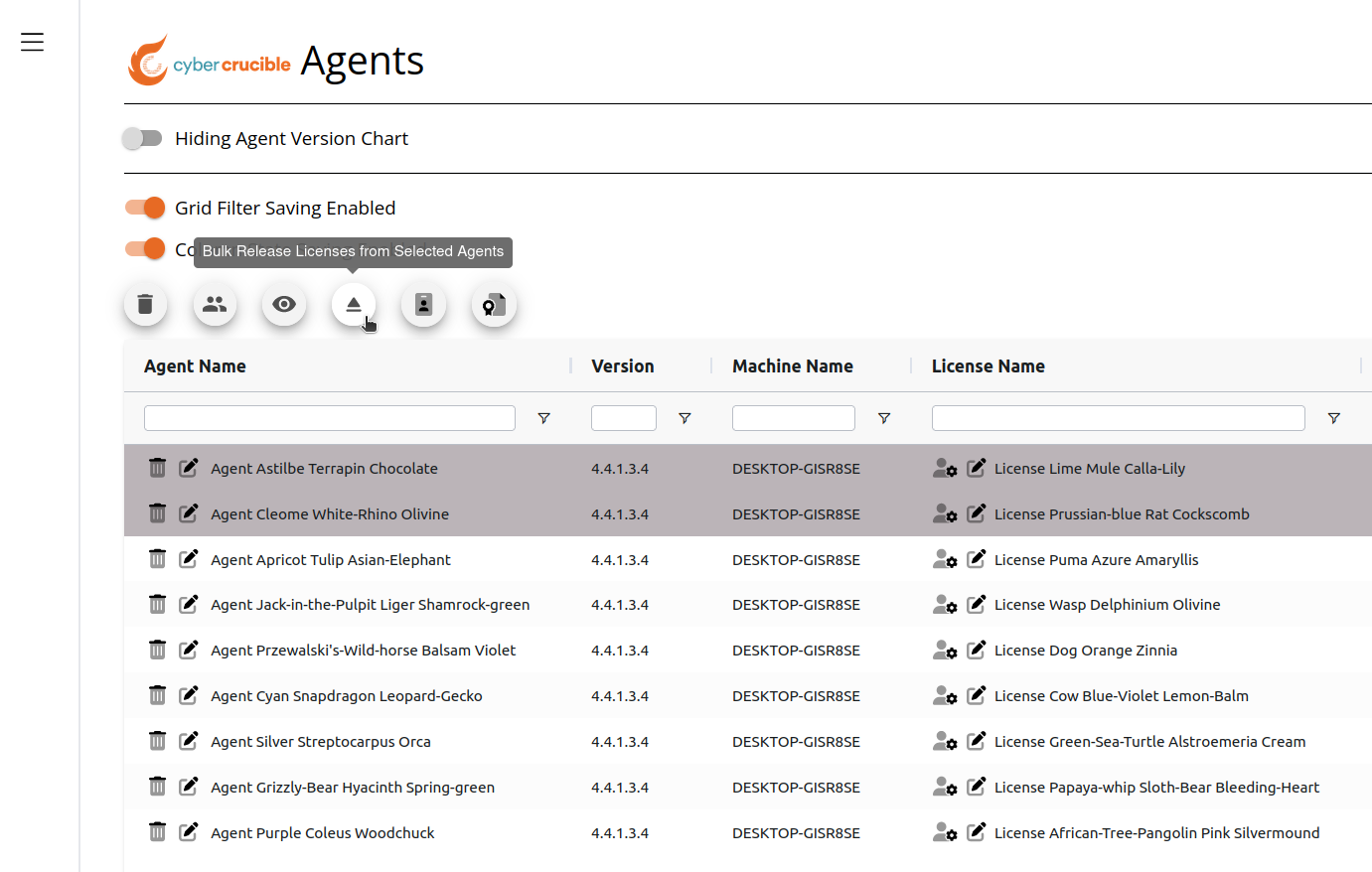
Primeiro, navegue até a página de Agentes.
Segundo, selecione o agente ou agentes dos quais deseja liberar uma licença.
Em seguida, clique no ícone de ejetar.
# Alterar o Comportamento dos Agentes Quando Sua Licença é Liberada
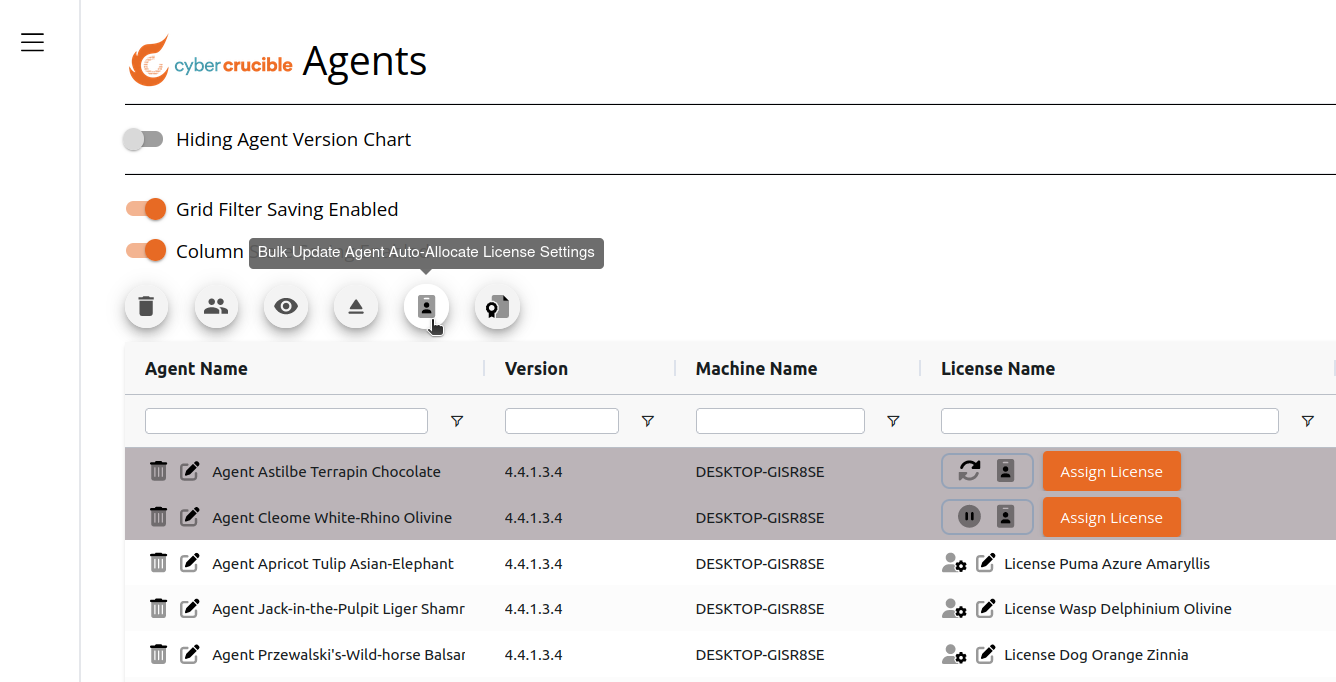
Por padrão, os agentes não procurarão automaticamente uma nova licença na próxima vez que se conectarem após uma licença ser removida deles. Esse comportamento pode ser visualizado e alterado na página de Agentes. Os usuários podem ver essa configuração na coluna “License Name” para agentes atualmente sem uma licença atribuída. Clicar neste botão alterará a configuração.
O ícone de pausa significa que o agente não procurará automaticamente uma nova licença na próxima vez que se conectar, enquanto o ícone de sincronização significa que o agente procurará automaticamente uma nova licença na próxima vez que se conectar.
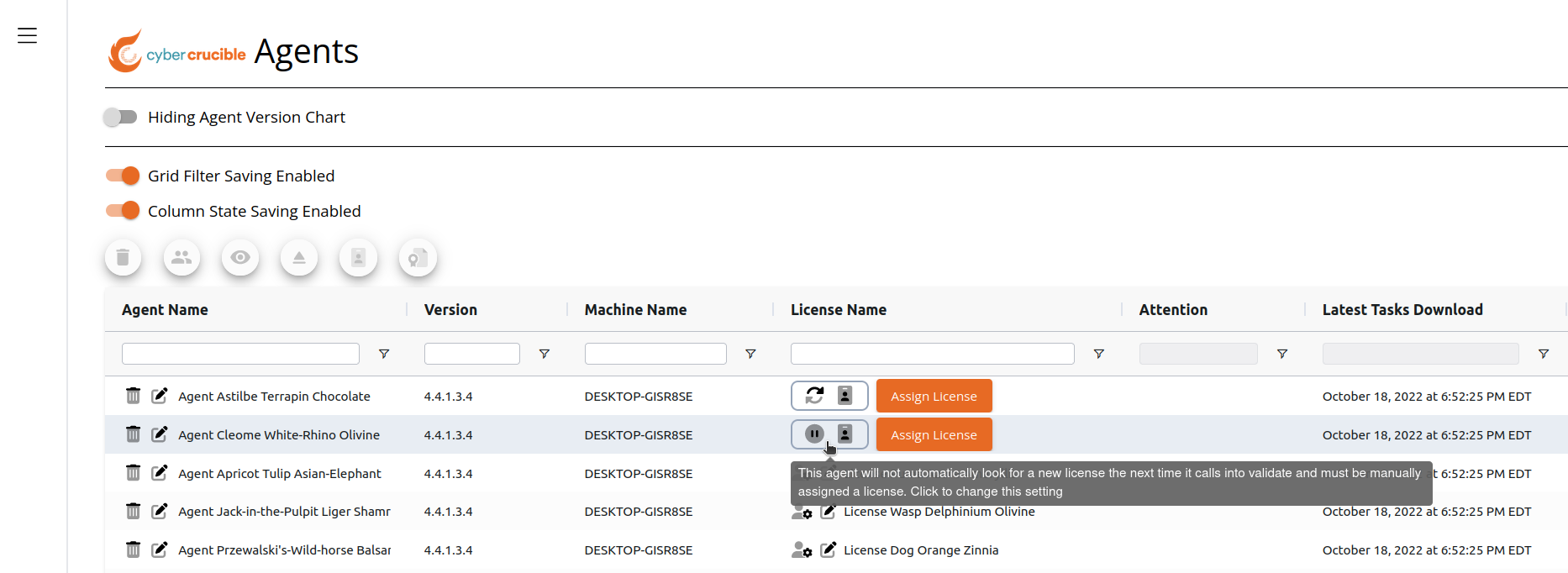Você também pode alterar essa configuração para vários agentes ao mesmo tempo:
Primeiro, selecionando os agentes para os quais deseja alterar essa configuração.
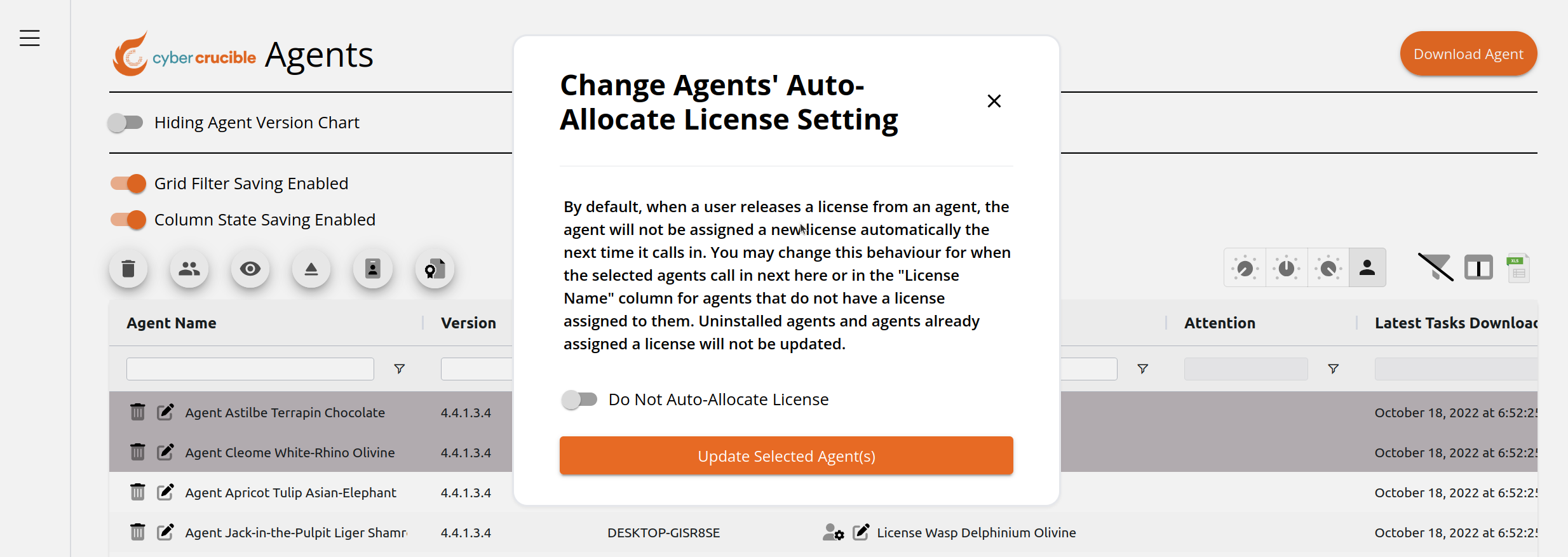
Em seguida, clique no ícone de licença.
Clicar neste ícone abrirá uma janela modal onde você pode escolher a configuração que deseja que os agentes selecionados tenham.
- [Como visualizo se um agente tem uma licença atribuída?](#bkmrk-how-do-i-view-if-an-)
- [Como atribuo uma licença a um agente?](#bkmrk-how-do-i-assign-an-a)
# Como visualizo se um agente tem uma licença atribuída?
Durante o processo de instalação, um agente será automaticamente atribuído a uma licença do grupo com o qual é instalado, se houver uma disponível, ou do [grupo de distribuição de origem](https://cybercrucible.atlassian.net/wiki/spaces/CYB/pages/58359809/How+Do+I+Automatically+Allocate+Licenses+from+a+Distribution+Group) do grupo.
Na página Agentes, a coluna Nome da Licença mostra a licença atribuída ao agente.
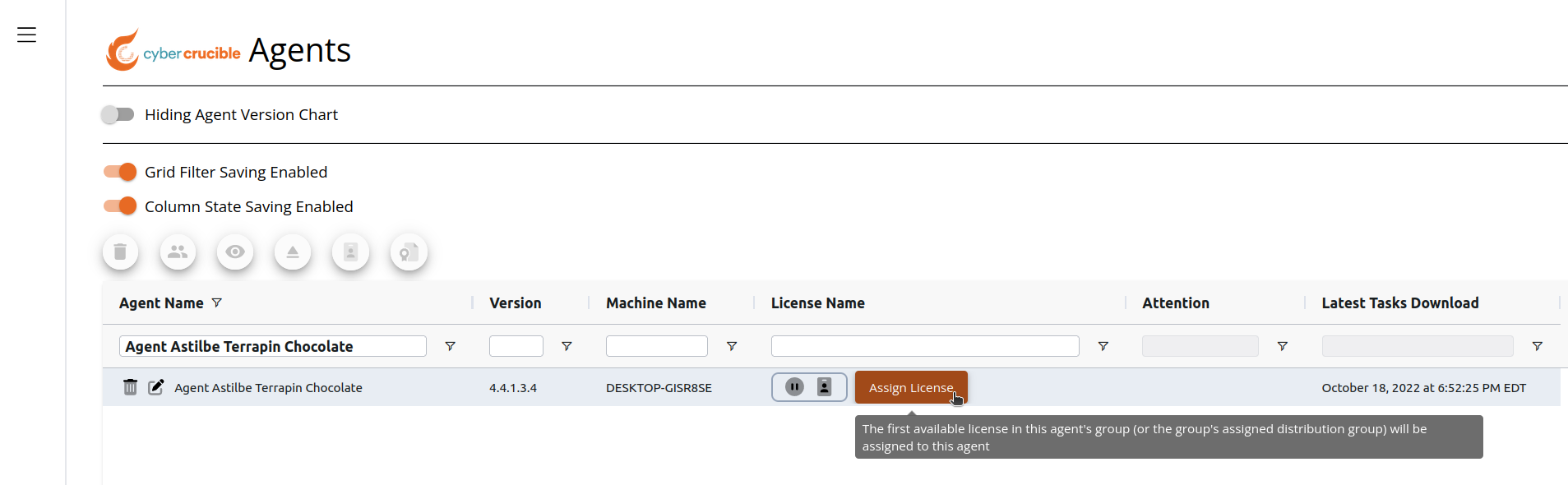
Se não houver uma licença atribuída a esse agente, um botão laranja “Assign License” ficará visível, com o qual você pode atribuir uma licença a esse agente.
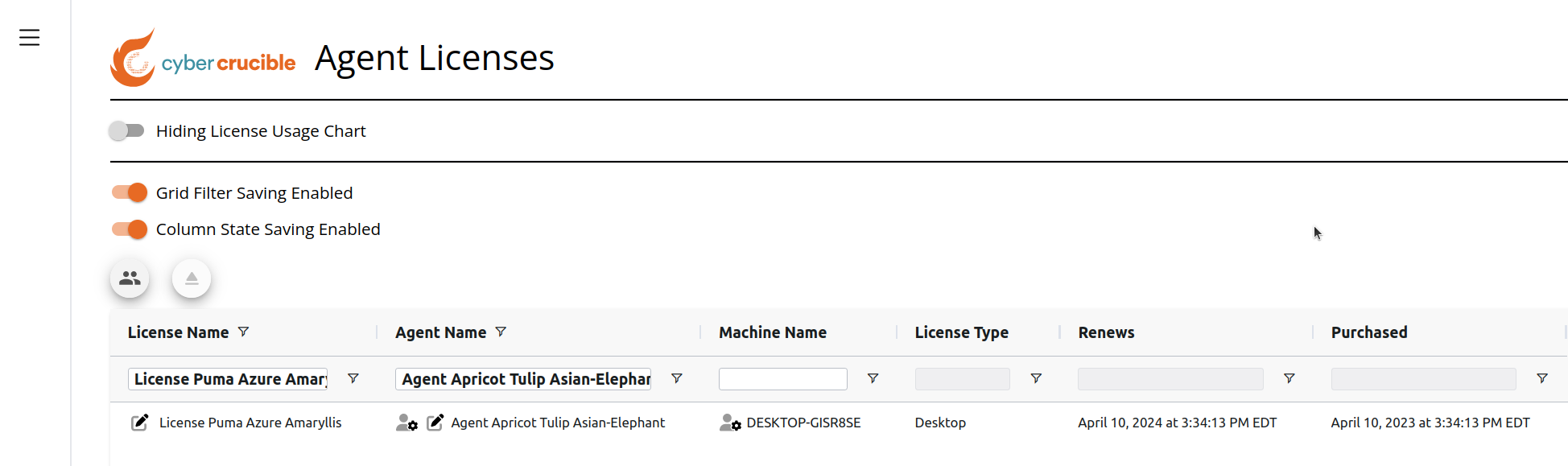
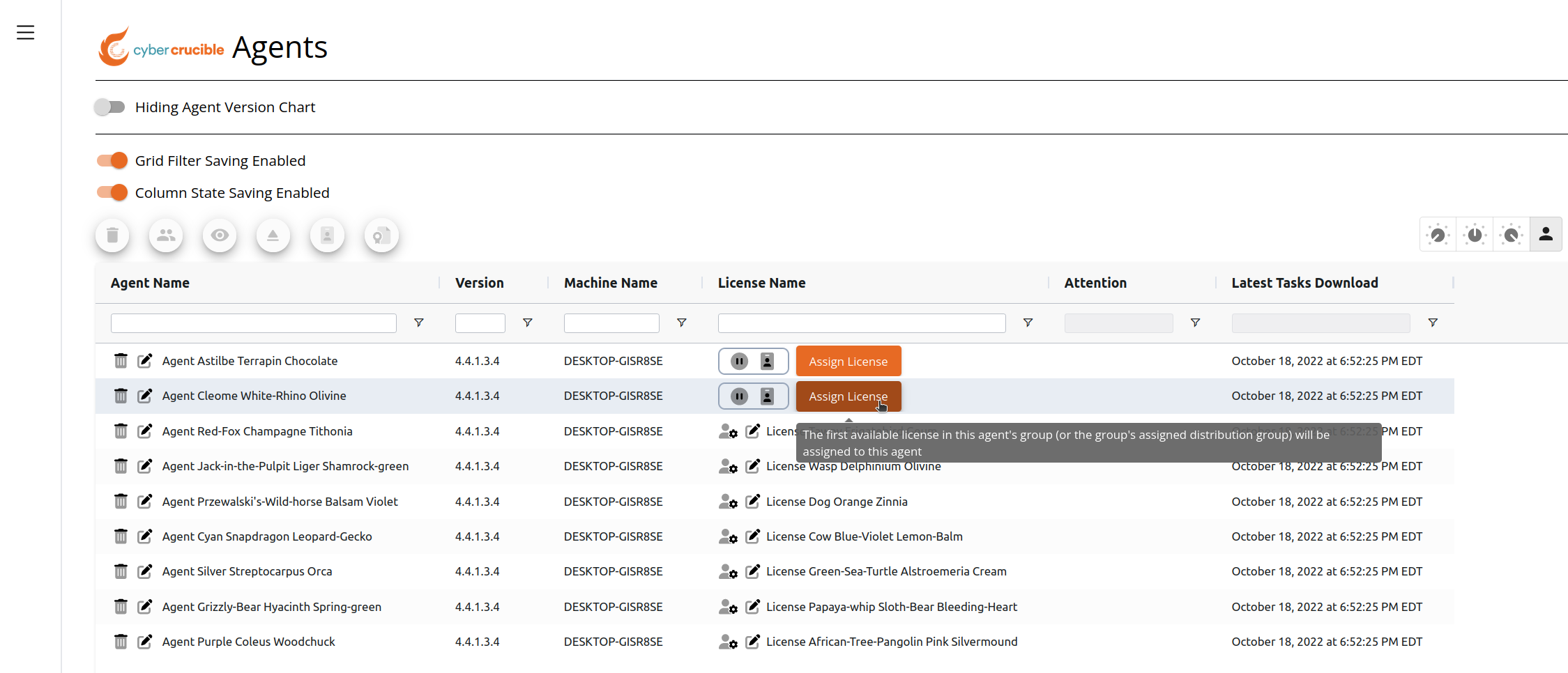Se desejar saber mais sobre a licença, você pode clicar no ícone Gerenciar para esse nome de licença.
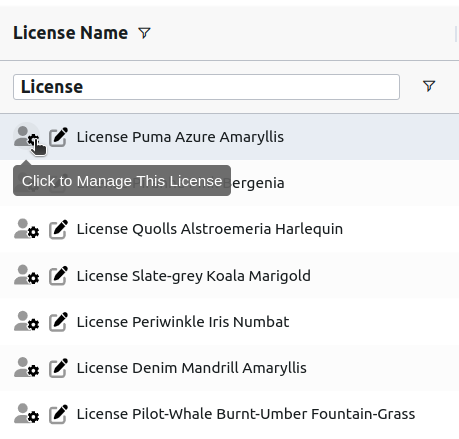Ao clicar, você será redirecionado para a página Licenças de Agente desse agente, conforme mostrado abaixo.
# Como atribuo uma licença a um agente?
Na página Agentes, você pode atribuir uma licença a um único agente ou atribuir uma licença a vários agentes de uma só vez.
Para atribuir uma licença a um único agente, clique no botão “Assign License” na coluna “License Name” para um agente que ainda não tenha uma licença atribuída. A primeira licença disponível no grupo do agente (ou no grupo de distribuição de origem desse grupo) será atribuída ao agente.
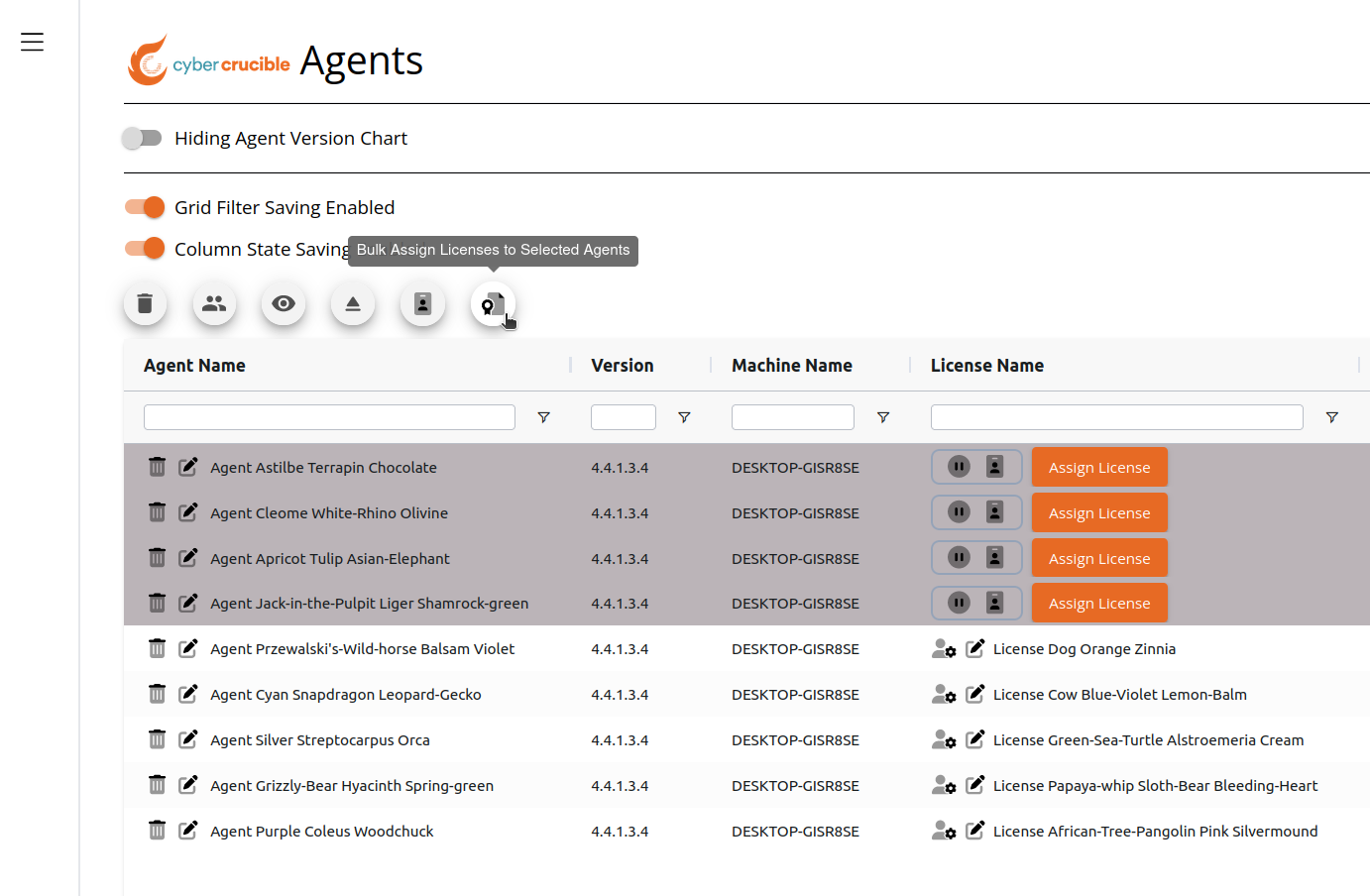
Para atribuir uma licença a vários agentes de uma só vez:
Primeiro, selecione os agentes aos quais deseja atribuir uma licença.
Em seguida, clique no ícone de atribuição em massa de licenças.
Adicionar usuários a um grupo é fácil.
Se um usuário já estiver no banco de dados de usuários da Cyber Crucible, ele é simplesmente adicionado a outro grupo.
Se o usuário ainda não estiver no sistema Cyber Crucible, o seguinte acontecerá automaticamente:
1. Uma conta de usuário será criada.
2. Essa conta de usuário será adicionada ao grupo, conforme sua intenção.
3. Um e-mail de convite é enviado ao usuário, para que ele configure sua nova conta. Para reenviar um convite de conta, siga as instruções [aqui](/books/Group-Management/page/How-do-I-Resend-an-Invitation-to-a-New-User-Account).
Primeiro, acesse a página Groups (Grupos), encontrada na aba Administration (Administração) na barra lateral.
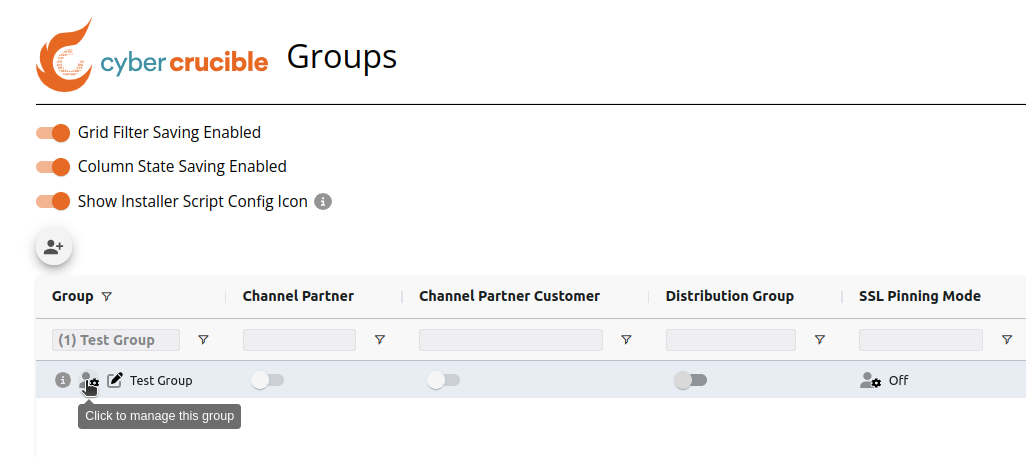
Em seguida, clique no ícone Manage Group (Gerenciar Grupo) no grupo ao qual deseja adicionar o usuário.
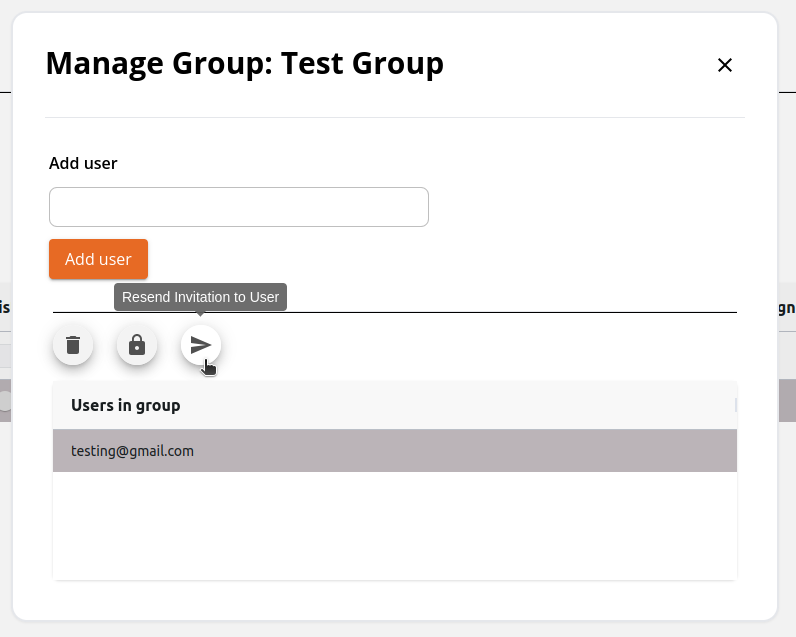
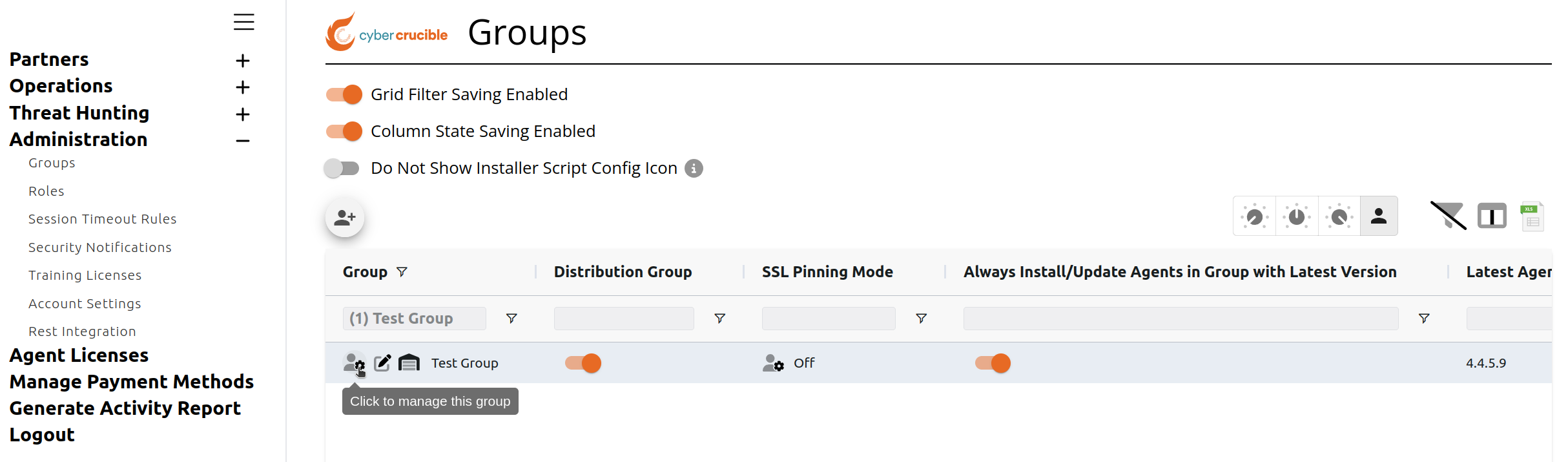Ao clicar no ícone, será exibido o modal Manage Group (Gerenciar Grupo), onde você pode inserir o e-mail do usuário que deseja adicionar
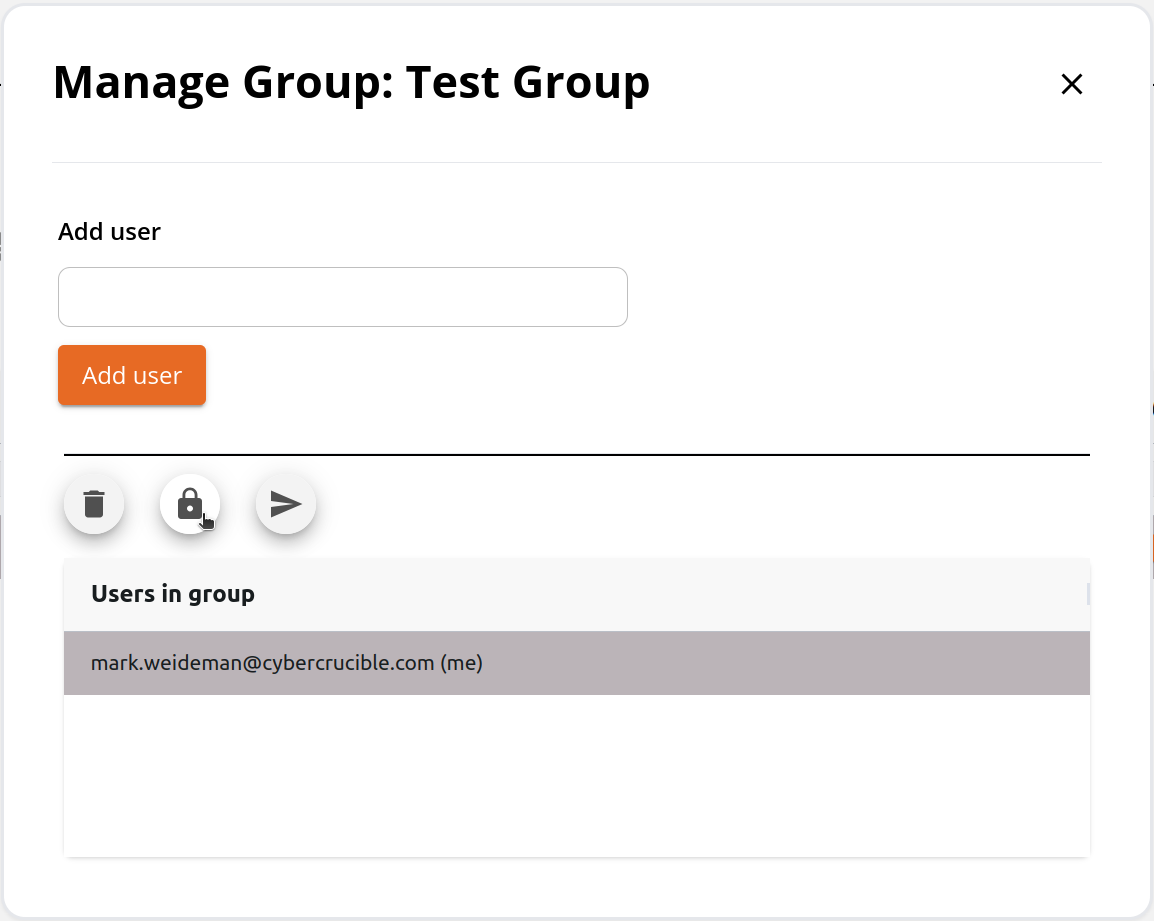
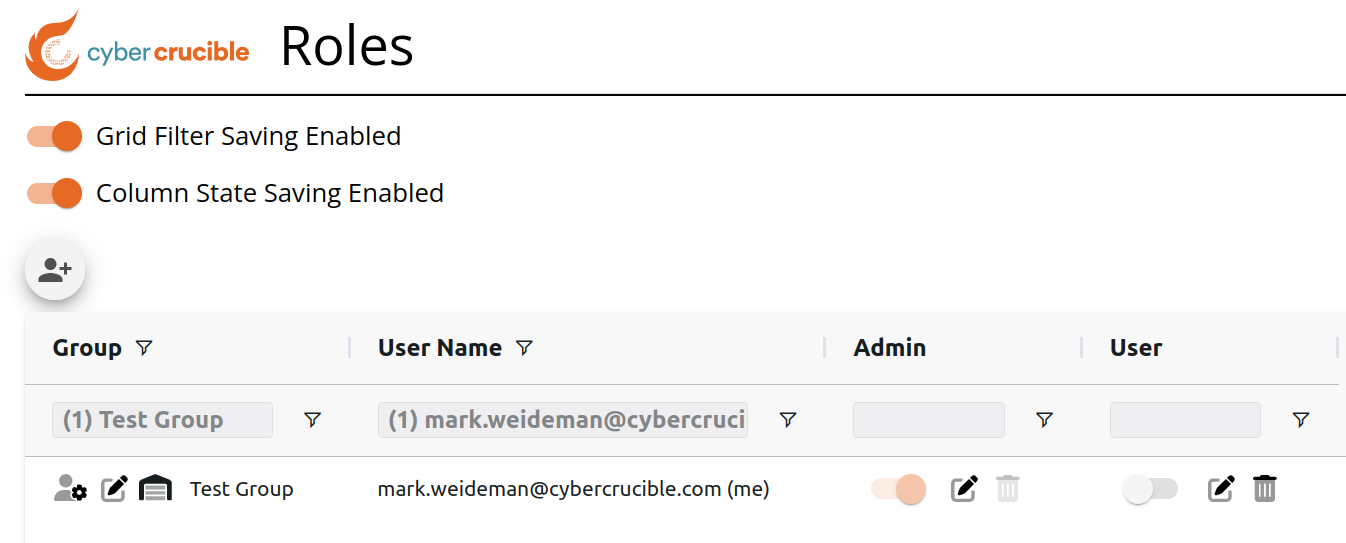
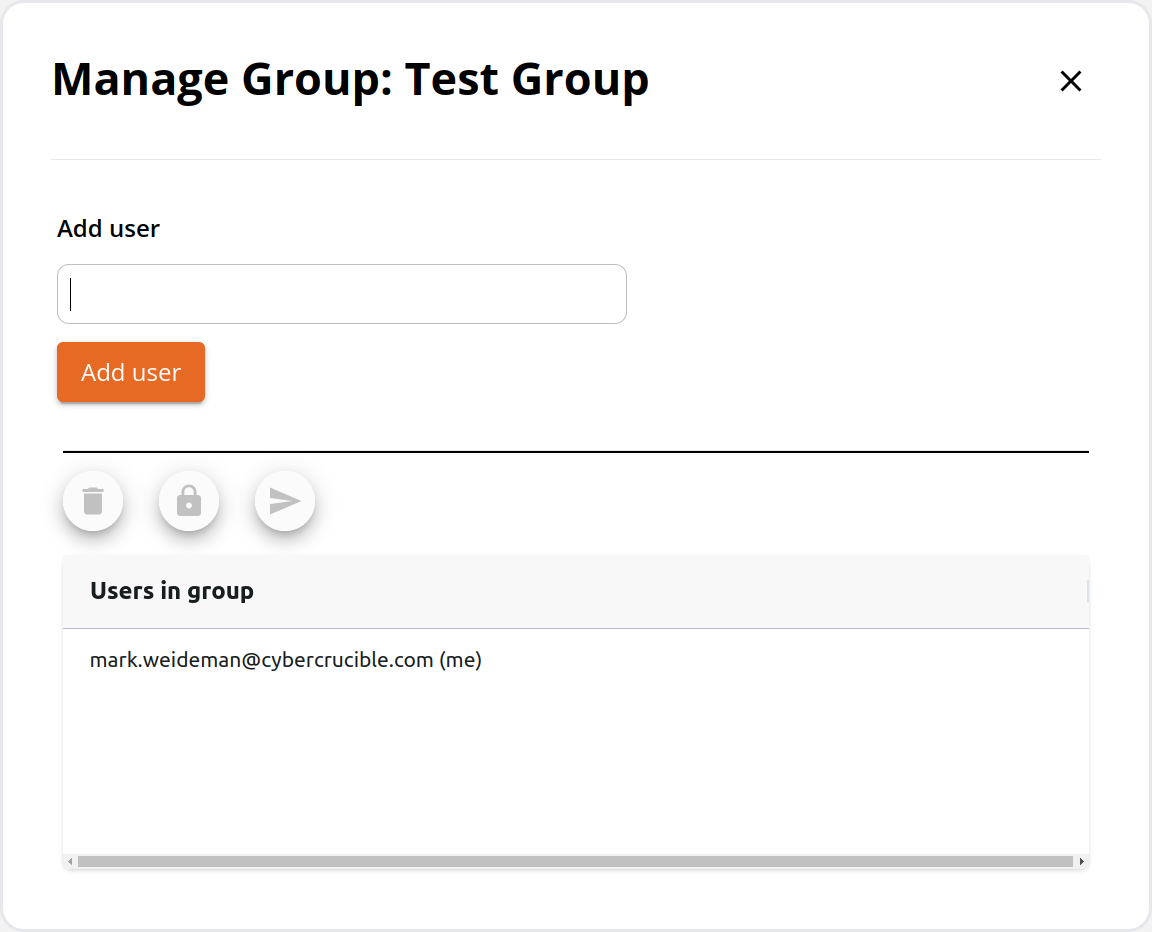A função padrão é somente leitura, com funcionalidade limitada. Para alterar a função de um usuário, clique no usuário desejado e, em seguida, clique no ícone de cadeado. Isso o redirecionará para a página de funções (roles) e filtrará automaticamente os dados por usuário e grupo, onde você pode gerenciar facilmente suas funções dentro do grupo.
# Alterando o Grupo de Vários Agentes de Uma Vez
# Preparação
Há algumas ações que você pode realizar antes de fazer uma reatribuição em massa de agentes, para que o processo transcorra com muito mais facilidade.
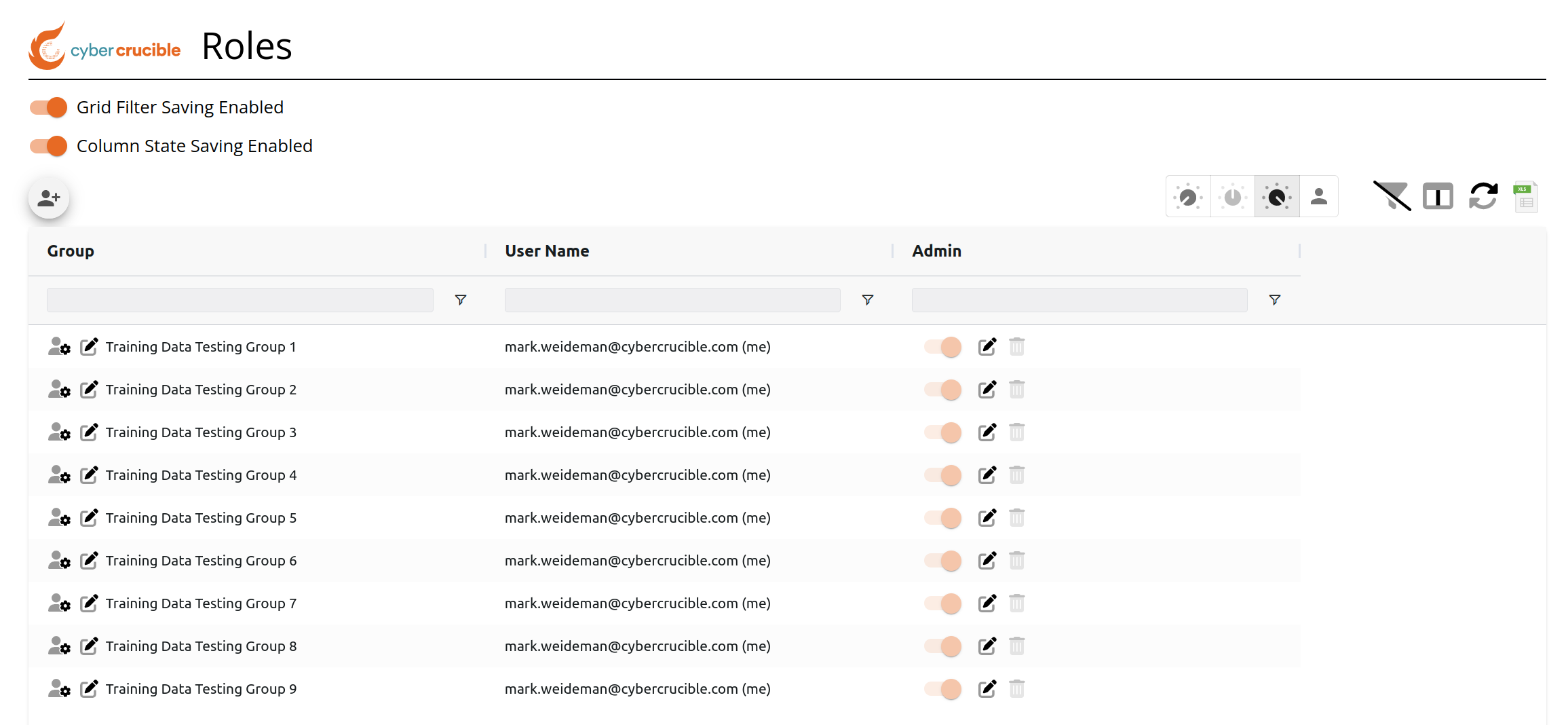
Certifique-se de que você tem permissões de administração para usar tanto o grupo de origem quanto o grupo de destino. Isso pode ser validado na página Funções, em Administração.
Em seguida, você vai querer garantir que há licenças suficientes disponíveis no grupo de destino.
A forma de contar facilmente as licenças disponíveis é exibir o Gráfico de Contagem de Uso de Licenças na página Licenças de Agentes.
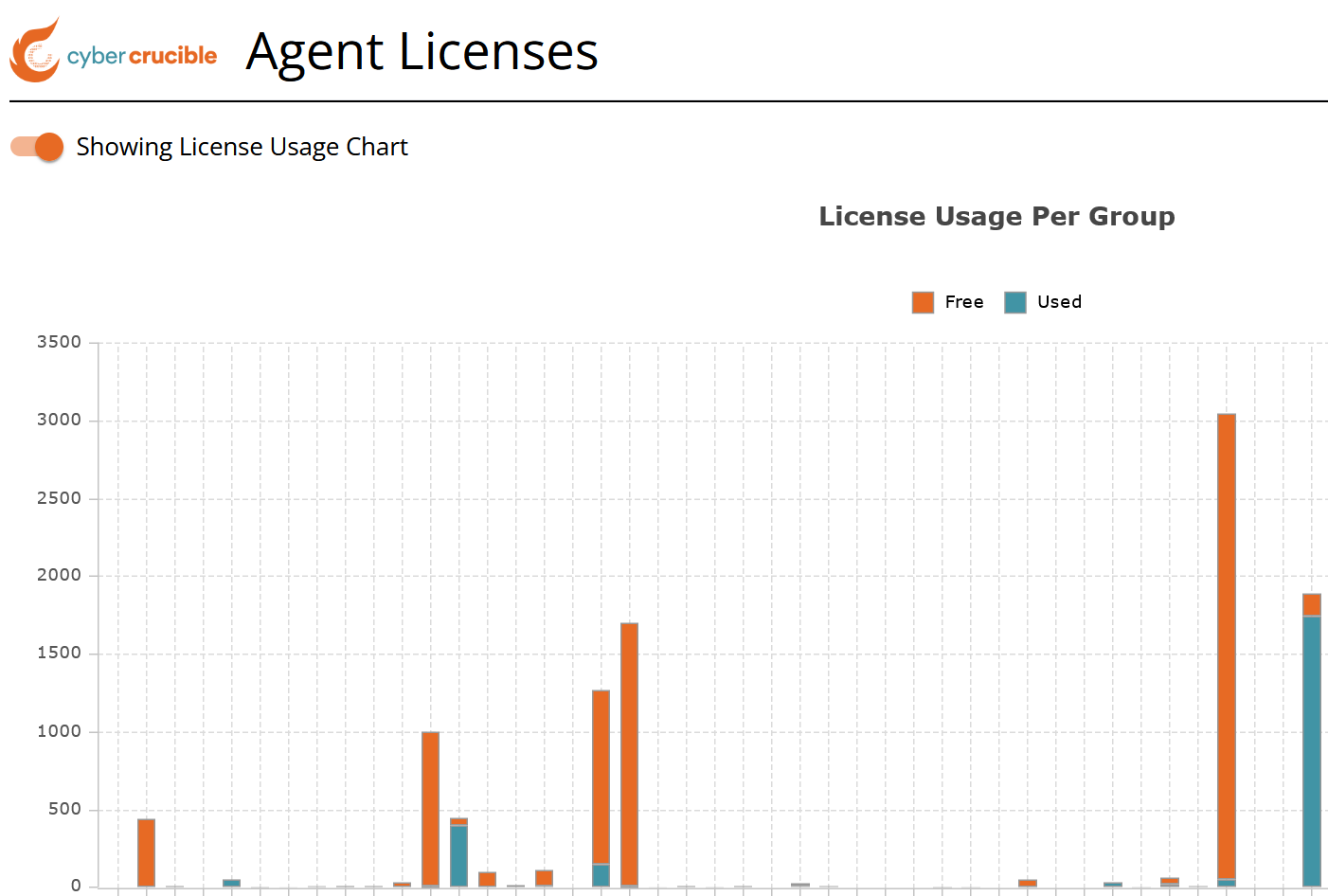Passar o mouse sobre uma barra detalhará o número exato de licenças disponíveis e consumidas.
# Movendo Agentes
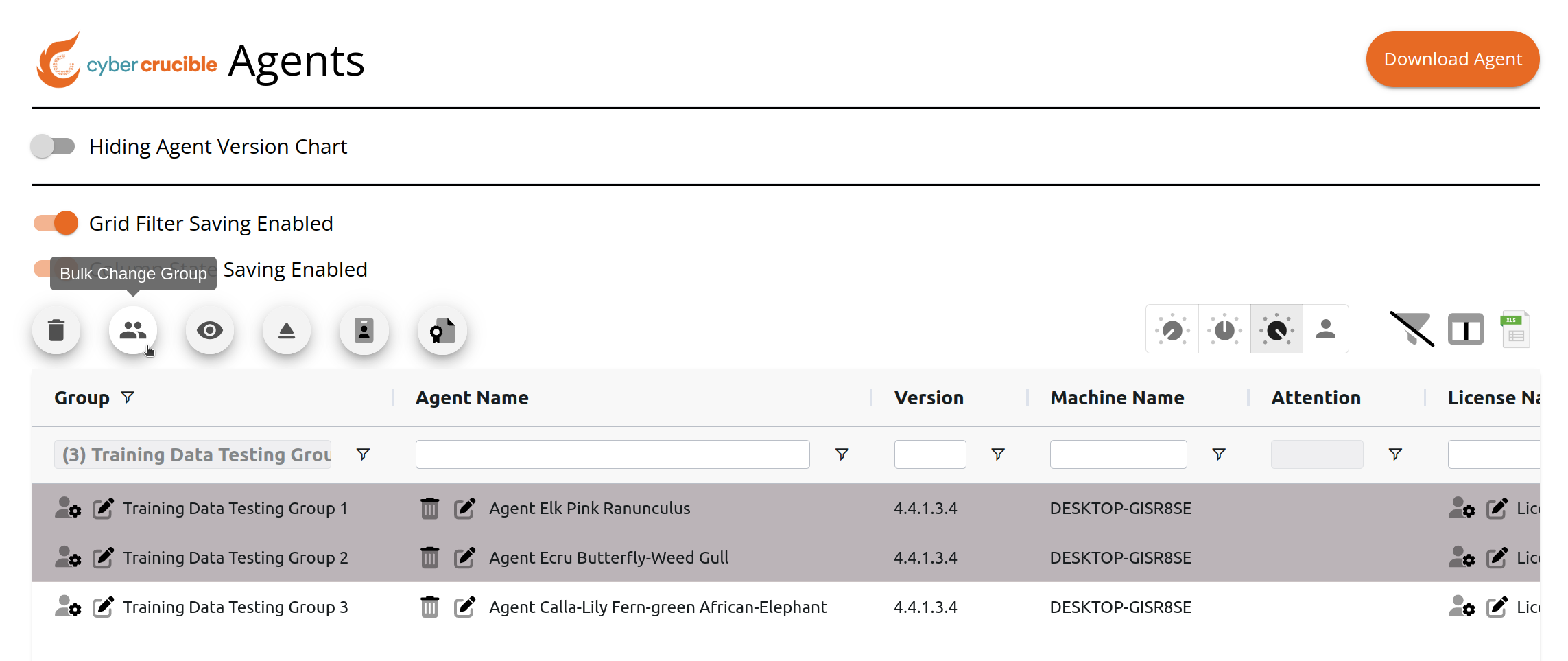
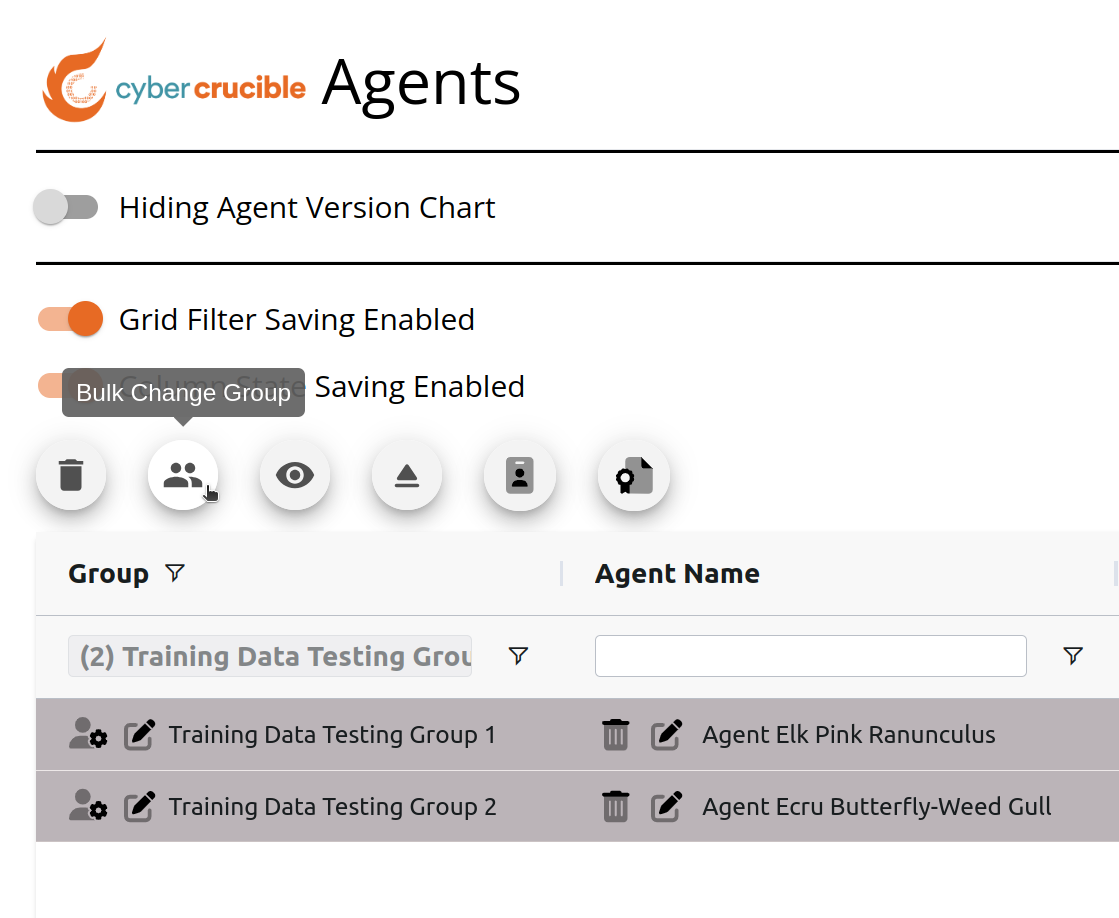
Primeiro, selecione vários agentes que você deseja mover. O ícone de alteração em massa de grupo ficará desativado até que os agentes sejam selecionados clicando nas linhas.
Várias linhas são selecionadas mantendo pressionada a tecla control enquanto se clica individualmente nas linhas.
Em seguida, clique no ícone de alteração em massa de grupo acima da grade.
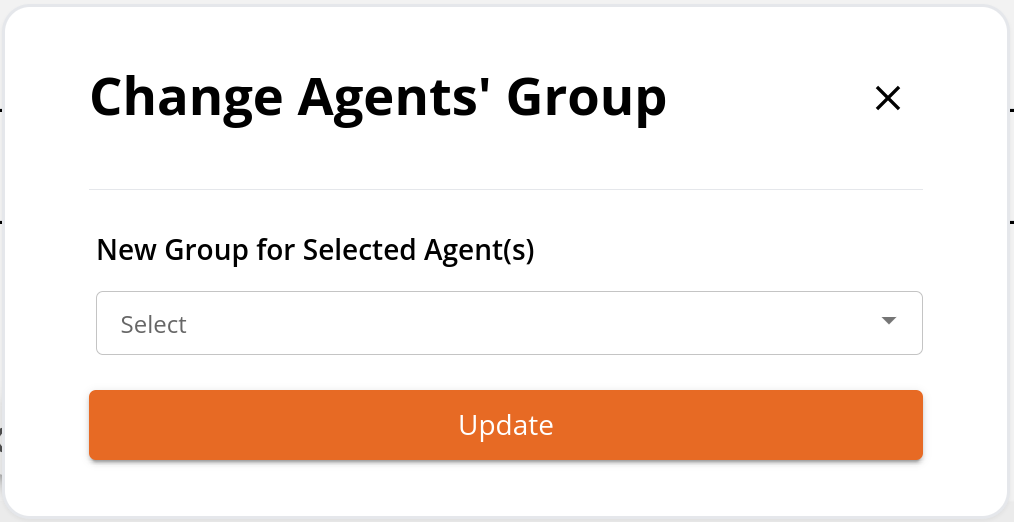
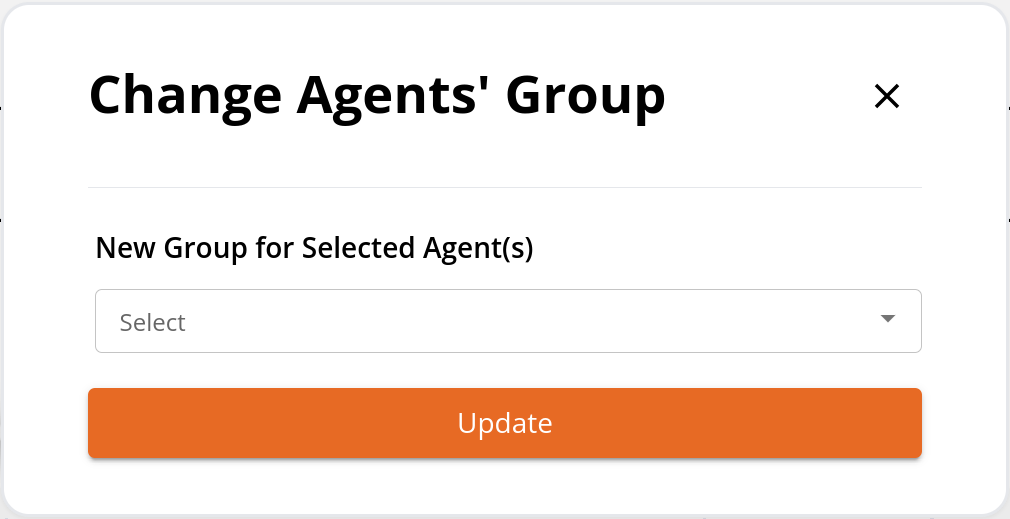Na janela modal que aparecer, selecione o grupo de destino. Os agentes migrarão para o novo grupo.
Alterar o grupo ao qual um agente pertence é simples.
Primeiro, navegue até a página Agents.
Segundo, encontre o Agent para o qual deseja alterar a associação de grupo.
Clique duas vezes na célula Group da linha do agente para o qual deseja alterar a associação de grupo.
A célula na qual você clicou duas vezes (a primeira célula neste exemplo) muda para esta visualização:
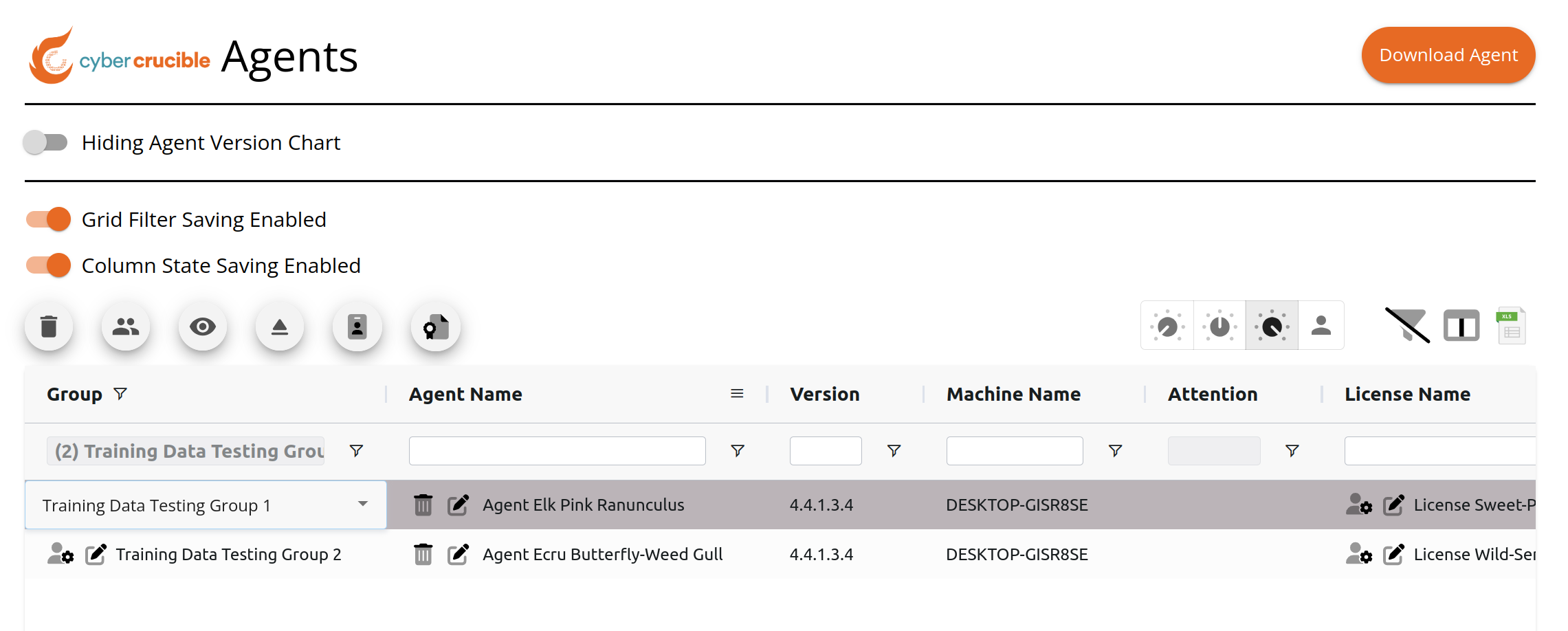Selecione o menu suspenso, e os grupos disponíveis para os quais o agente pode ser movido aparecerão.
Se você mudar de ideia e não quiser alterar o grupo, basta clicar em uma linha diferente da grade.
Você também pode alterar o grupo de vários agentes ao mesmo tempo na página Agents ao:
Primeiro, selecionar os agentes para os quais deseja alterar a associação de grupo.
Segundo, clicar no ícone de alteração de grupo em massa.
Terceiro, selecionar o novo grupo para os agentes e clicar no botão Update.
As contas de usuário são criadas automaticamente quando um usuário é adicionado a um grupo sem que uma conta tenha sido previamente criada. Isso enviará automaticamente um convite ao usuário contendo uma senha temporária para fazer login.
Após o login inicial com a senha temporária, o usuário poderá definir a nova senha para sua conta. Essas senhas temporárias irão expirar após alguns dias caso o usuário não tenha definido sua nova senha.
Agora, os usuários têm a capacidade de reenviar convites para contas com uma nova senha temporária.
Primeiro, navegue até a página Grupos (encontrada em Administração na barra lateral) e clique no ícone de gerenciar grupo referente ao grupo ao qual a nova conta foi adicionada.
Em seguida, uma janela modal aparecerá com uma grade contendo os usuários que são membros do grupo. Selecione a conta do usuário para a qual deve ser enviada uma nova senha temporária de login e pressione o ícone Reenviar Convite ao Usuário. Um e-mail será automaticamente enviado ao usuário selecionado contendo sua nova senha temporária.
# Como Clonar um Grupo
Os usuários podem criar um novo grupo navegando primeiro até a página Grupos, encontrada na aba Administração na barra lateral.
Em seguida, clique no ícone Clonar um Grupo acima da grade.
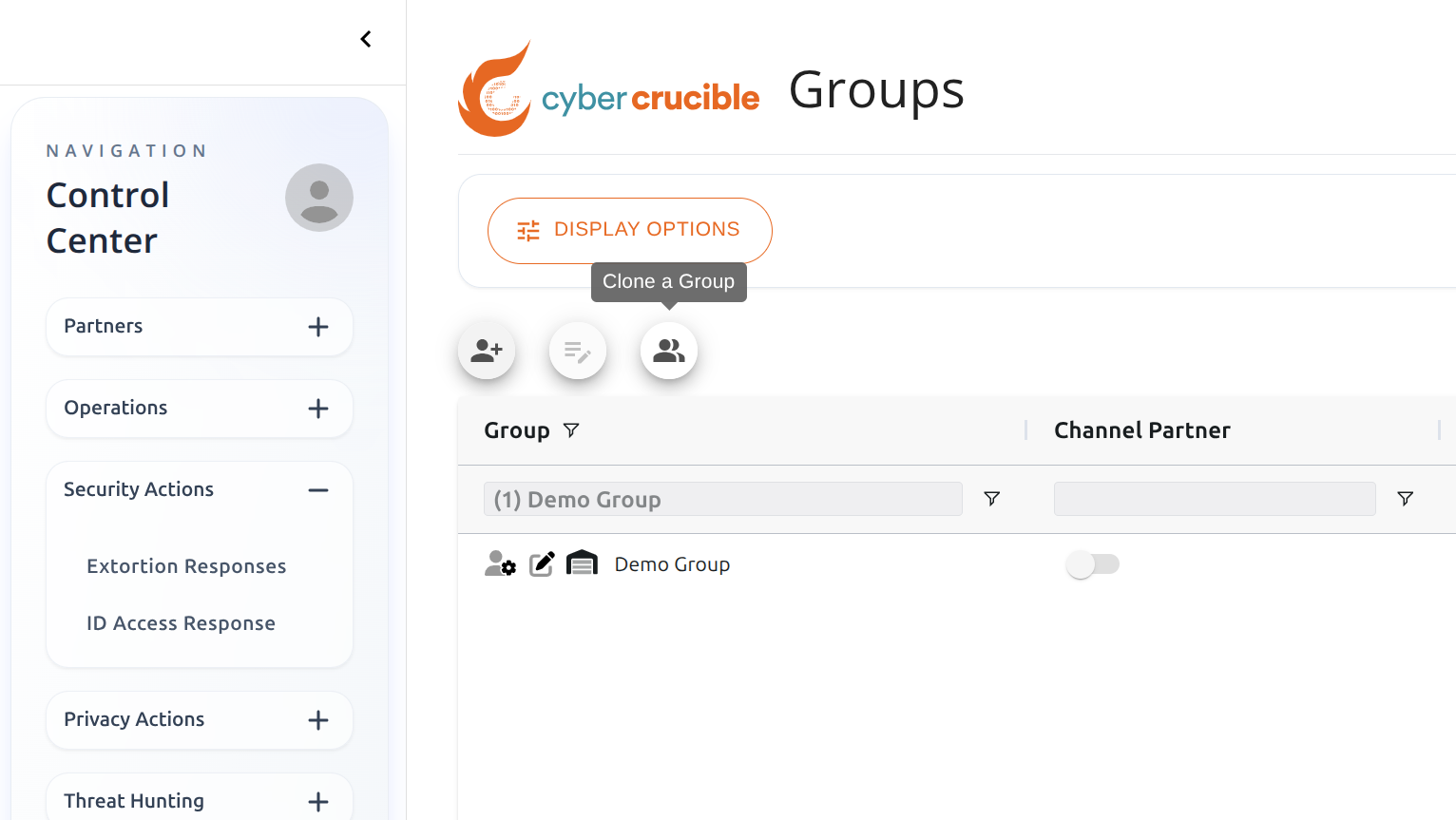Ao clicar neste ícone, será exibido um modal onde você pode escolher um grupo para clonar. Observação: o usuário atual deve ser o gerente do grupo para poder cloná-lo.
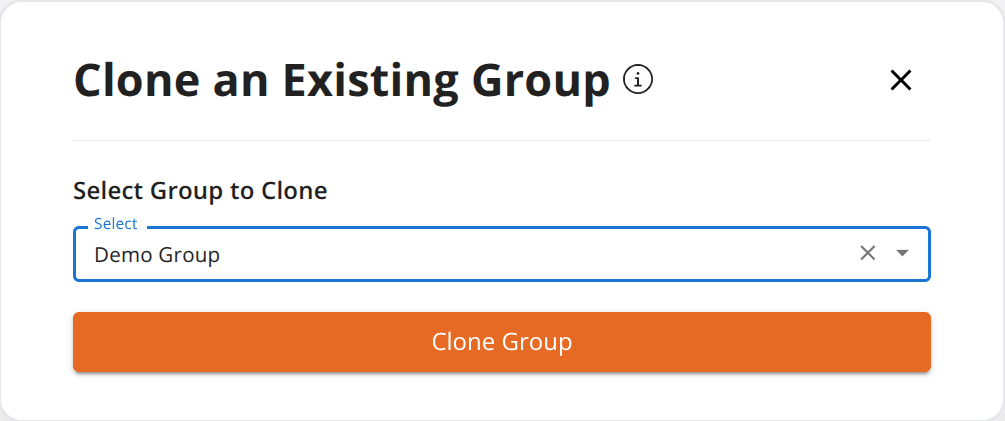Observação: Campos que são clonados
- Cliente do Parceiro de Canal
- Nome da Organização
- Grupo de Distribuição
- Grupo de Distribuição de Origem
- Modo de Fixação SSL (SSL Pinning)
- Versão do Agente
- Coletar Dados de Telemetria do Agente
- Política de Expiração de Senha do Usuário
- Modo de Extensão Canary
- Ocultar Agentes Automaticamente
- Executar Agentes em Modo de Segurança
- Configuração do Servidor Proxy
- Modo DMZ
- Authenticode do Kernel do Agente
- Política de Carregamento de Módulos do Agente
- Comportamento de Inserção de Carregamento de Módulos
Observação: Objetos que são clonados
- Comportamentos Personalizados
- Notificações de Segurança
- Respostas Silenciosas
- Regras de Expiração de Sessão
# Como Criar um Grupo
Os usuários podem criar um novo grupo navegando primeiro até a página Grupos, encontrada na aba Administração na barra lateral.
Em seguida, clique no ícone Criar Novo Grupo acima da grade.
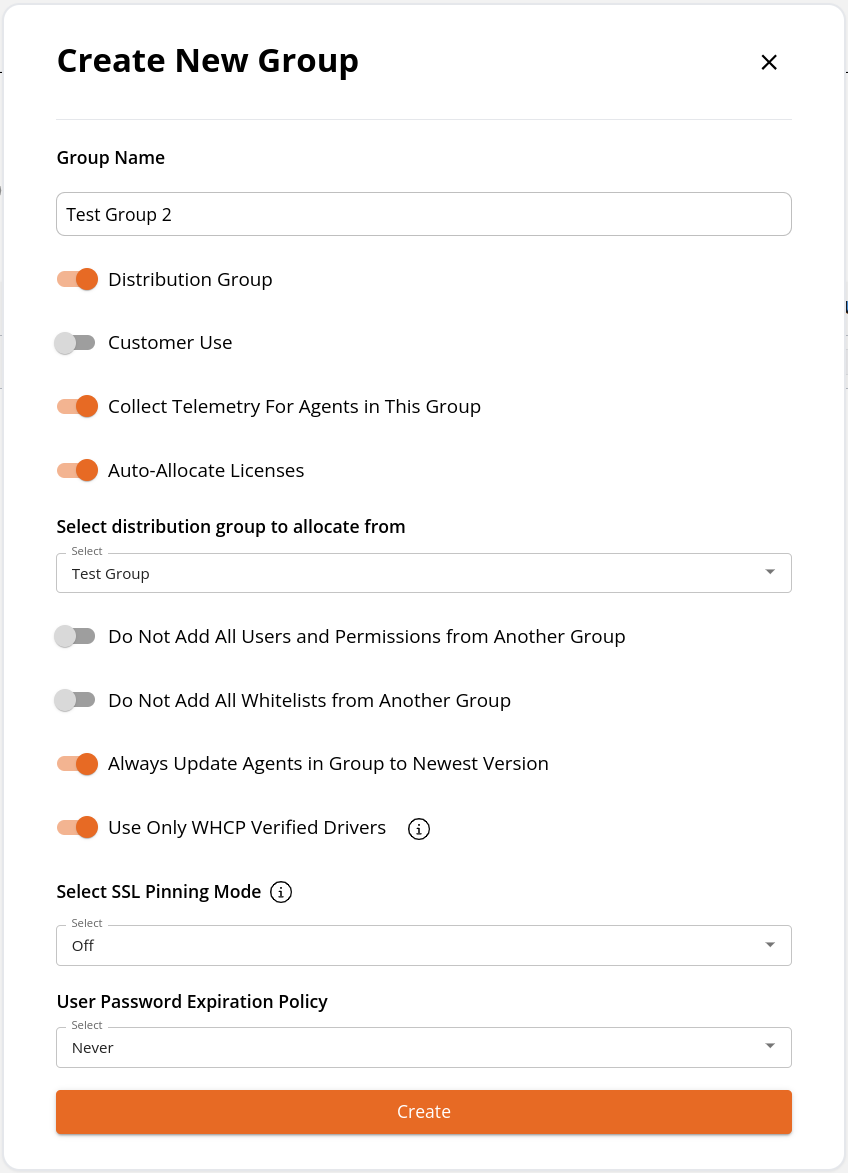
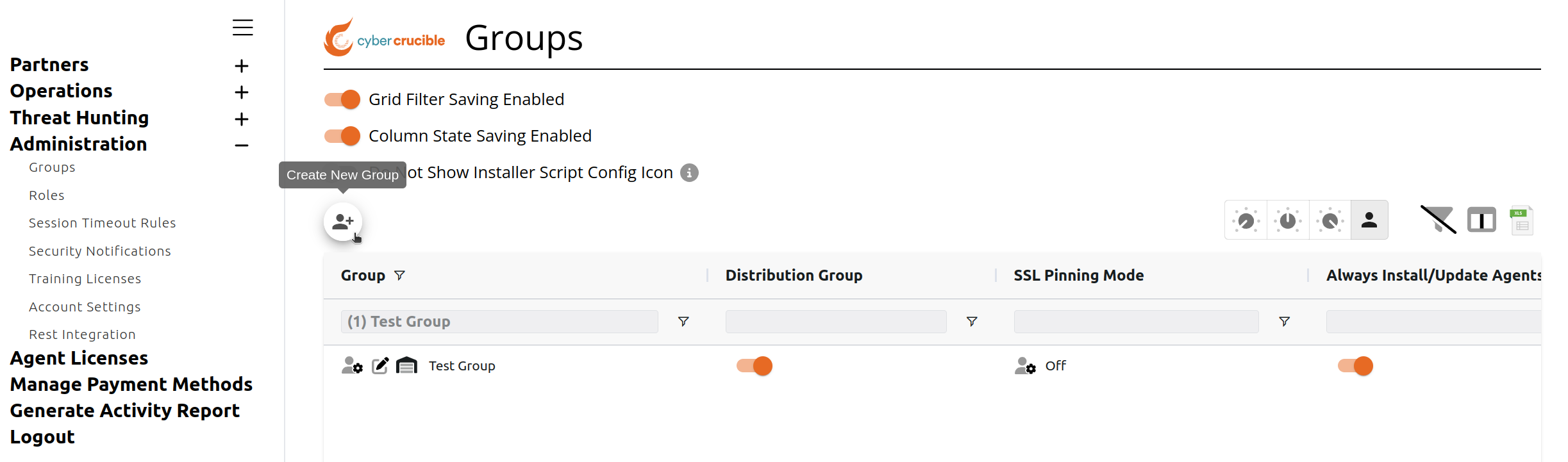Ao clicar neste ícone, será exibido um modal onde você pode preencher as informações do novo grupo. Observe que o usuário que criar o grupo será automaticamente adicionado a ele como Admin.
# Como Exigir que Usuários em um Grupo Façam Login através do SSO
Os usuários devem ter uma Integração de SSO já existente através da Cyber Crucible para exigir que usuários em um grupo façam login usando seu SSO integrado. Para mais informações sobre como concluir essa integração, clique [aqui](https://cybercrucible.atlassian.net/wiki/x/AwB5JQ).
Primeiro, vá até a página de Grupos localizada na aba Administração na barra lateral.
Em seguida, localize a coluna “Exigir Login do Usuário através do SSO“ na grade e clique para ativar a alternância para o grupo desejado
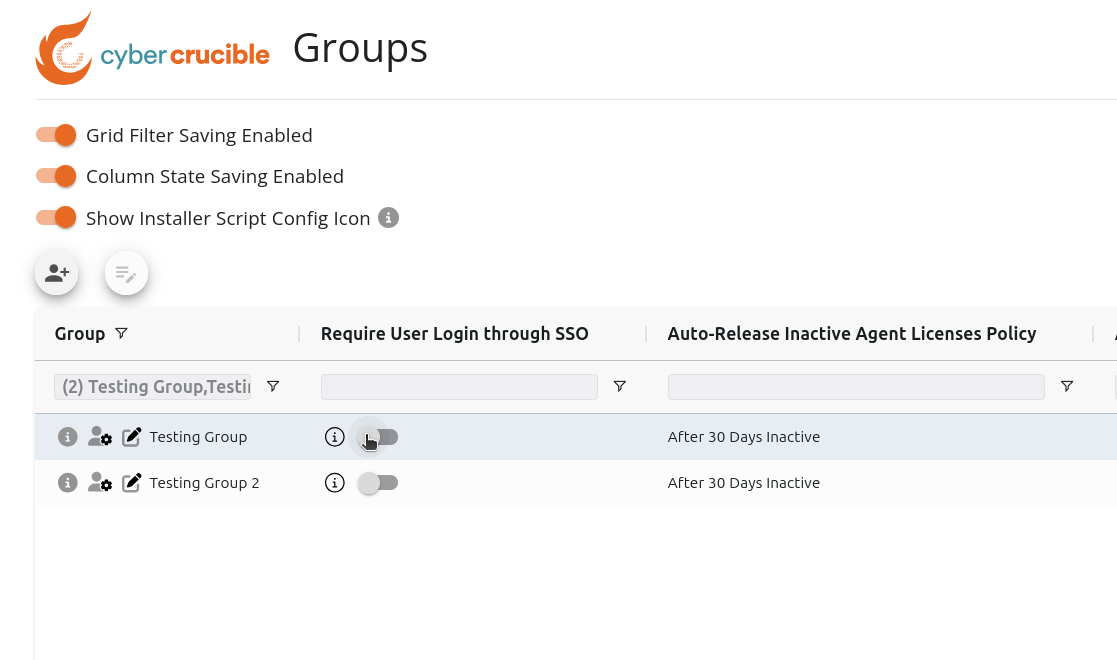Após ativar a alternância, ela ficará assim:
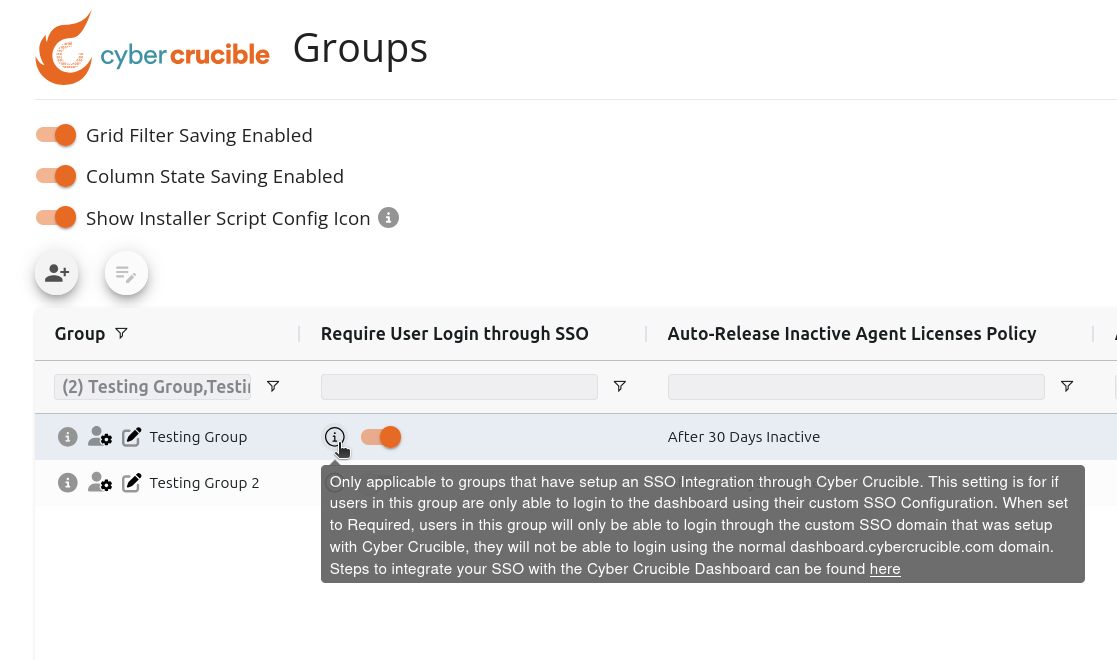Agora, com a alternância ativada para exigir que os usuários do grupo façam login através do seu SSO Integrado, os usuários deste grupo não poderão fazer login normalmente através do domínio [dashboard.cybercrucible.com](http://dashboard.cybercrucible.com), eles serão obrigados a acessar o domínio personalizado configurado durante a Integração e fazer login através do seu SSO.
# Remover Usuários de um Grupo
Remover usuários de um grupo é fácil.
Primeiro, vá até a página Grupos, localizada na aba Administração na barra lateral.
Em seguida, clique no ícone Gerenciar Grupo no grupo do qual deseja remover o usuário.
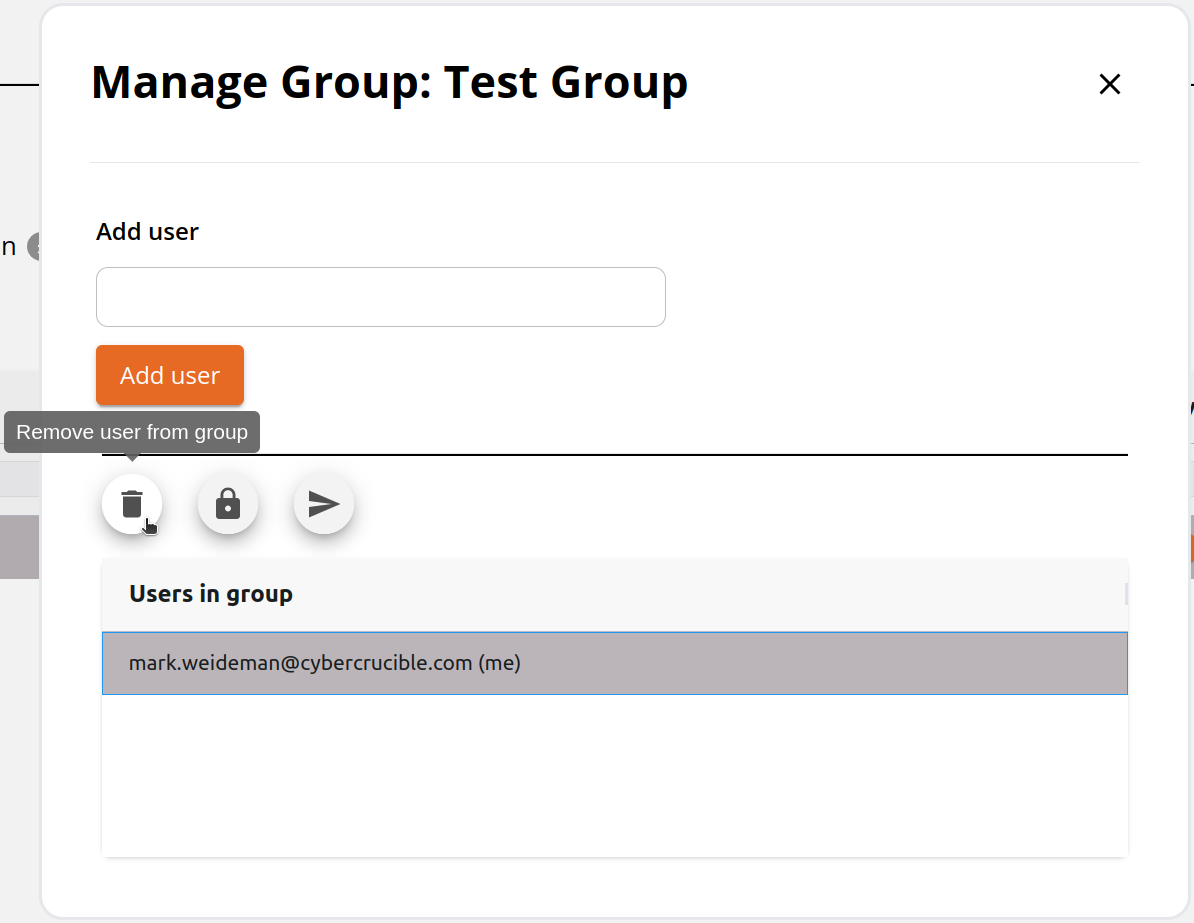
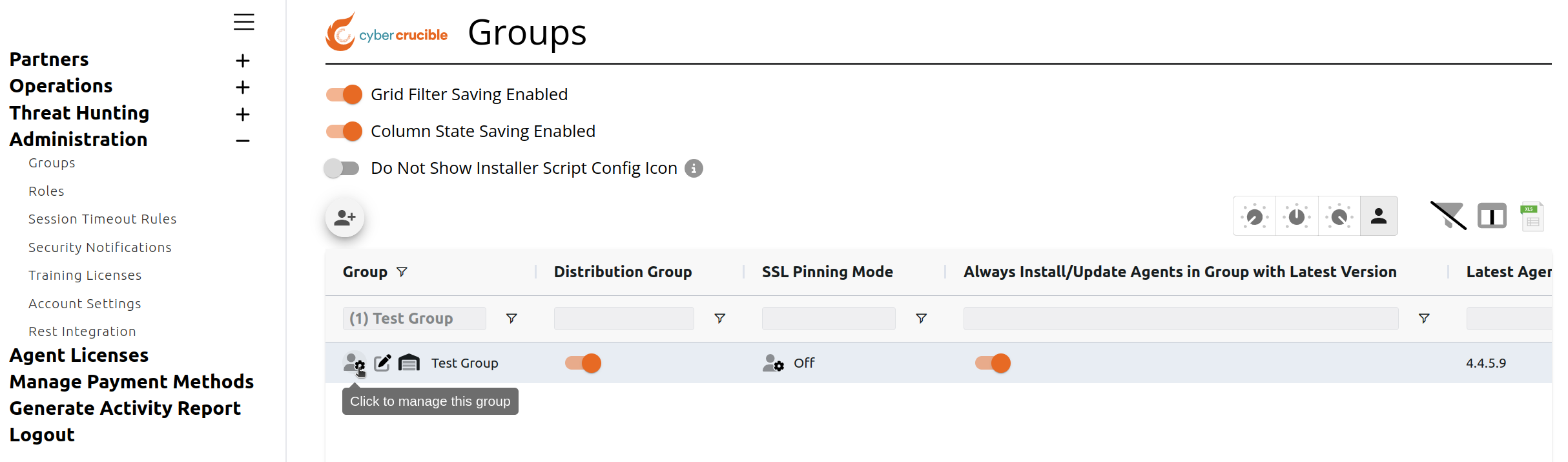Ao clicar no ícone, será exibido o Modal de Gerenciamento de Grupo, onde você pode selecionar o usuário que deseja remover do grupo e, em seguida, clicar no ícone de lixeira. Isso removerá o usuário do grupo e eliminará quaisquer funções atribuídas que o usuário tinha no grupo.
# Gerenciamento de Funções
- [Criando uma Função](#bkmrk-creating-a-role)
- [Atribuindo Funções a Usuários](#bkmrk-assigning-roles-to-u)
- [Excluindo uma Função de um Grupo](#bkmrk-deleting-a-role-from)
- [Editando as Permissões de uma Função](#RoleManagement-EditingaRole%E2%80%99sPermissions)
Por padrão, existem três funções integradas:
- Guest não possui permissões.
- Read Only concede permissões somente leitura para comportamentos personalizados, respostas silenciosas e acordos de parceiros.
- Admin concede acesso total de leitura e gravação a todas as partes da aplicação web.
# Criando uma Função
Funções personalizadas podem ser criadas com controle granular.
Encontre o botão Create New Role na seção Administration → Roles da aplicação web.
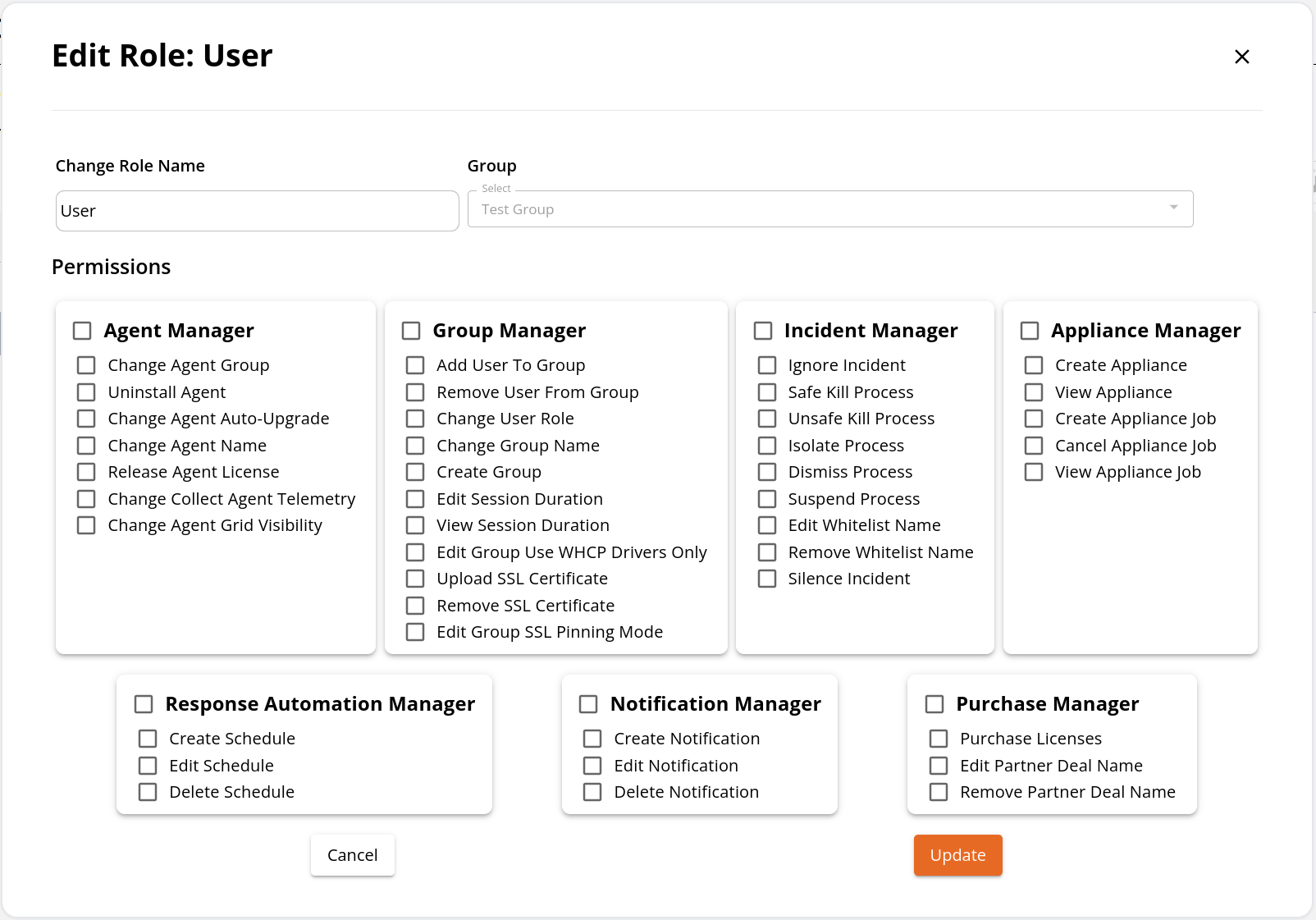
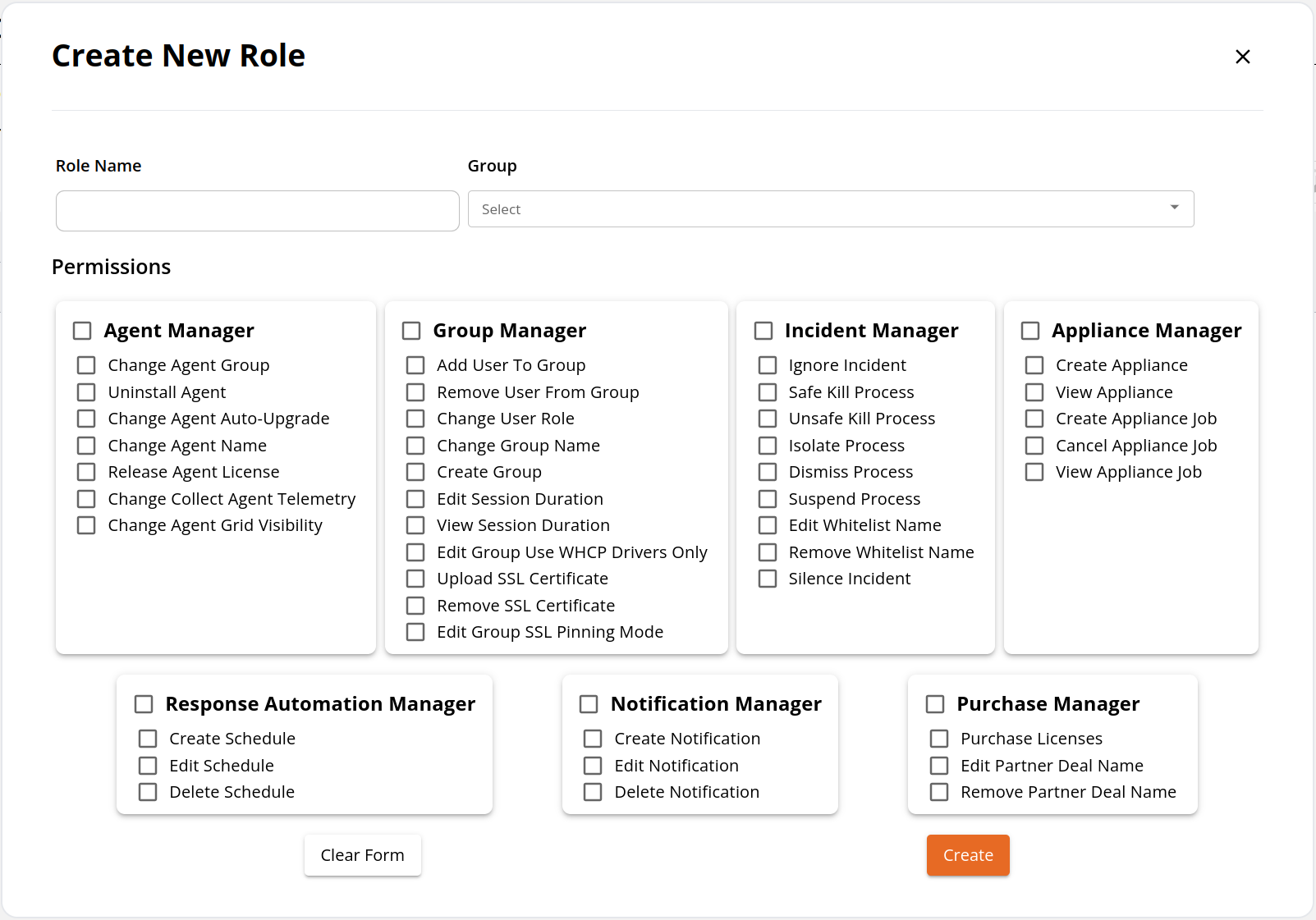
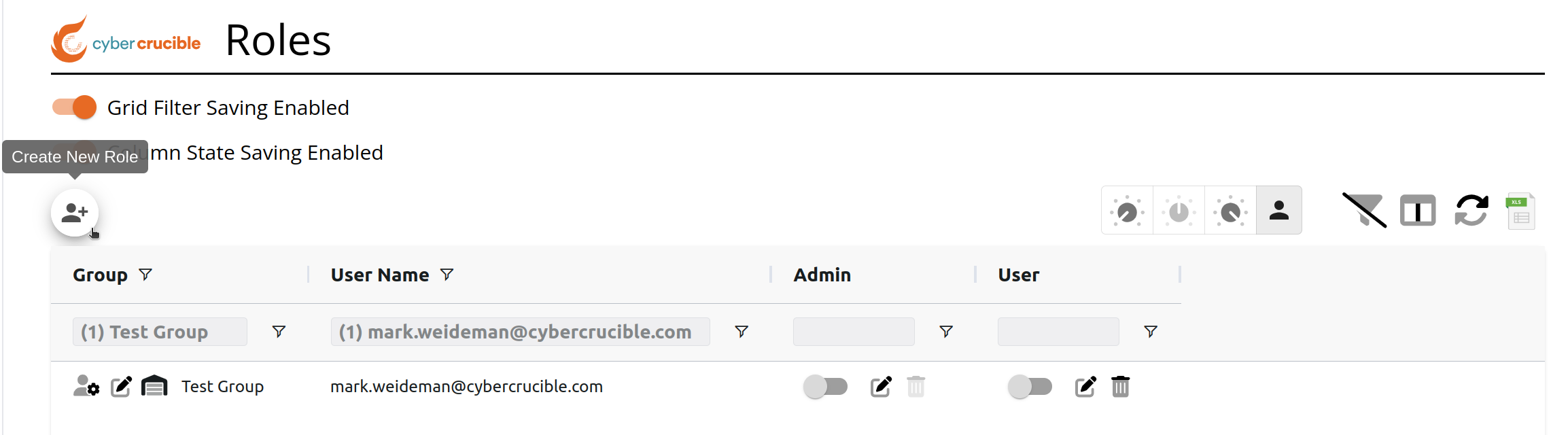Depois de clicar no botão Create Role, digite o Nome da Função, selecione o Grupo ao qual a Função será adicionada e selecione as permissões associadas à Função.
# Atribuindo Funções a Usuários
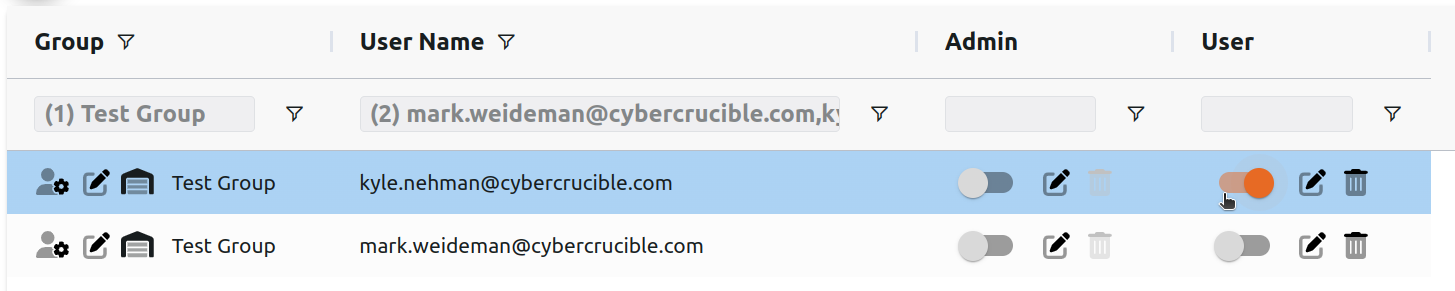
Na Página de Funções, cada linha da grade representa um usuário dentro de um grupo e suas funções atribuídas dentro desse grupo. Para atribuir uma função a um usuário dentro de um grupo, ou remover uma função de um usuário, clique no alternador dentro da coluna referente à função desejada.
Quando uma função é atribuída a um usuário, o alternador ficará virado para a direita e terá a seguinte aparência:
# Excluindo uma Função de um Grupo
Na Página de Funções, cada linha da grade representa um usuário dentro de um grupo e suas funções atribuídas dentro desse grupo. Para excluir uma função dentro de um grupo, encontre a função desejada (representada por uma coluna) para o grupo do qual você está excluindo-a, e clique no ícone de lixeira dentro da célula. Observe que as funções padrão não podem ser excluídas.
# Editando as Permissões de uma Função
Na Página de Funções, cada linha da grade representa um usuário dentro de um grupo e suas funções atribuídas dentro desse grupo. Para editar as permissões de uma função para um grupo, encontre a função desejada (representada por uma coluna) para o grupo para o qual você está editando-a, e clique no ícone de edição dentro da célula. Isso abrirá o modal Edit Role e mostrará as permissões atuais associadas à função, as quais você poderá alterar. Observe que as funções padrão não podem ser editadas.